


Wix Bookings: Monatliche Abonnements für Kurse verwalten
In diesem Artikel
- Monatliche Abonnements für Kurse anzeigen und tracken
- Das Zahlungsdatum des Abonnements ändern
- Ein Monatliches Abonnement pausieren
- Ein Monatliches Abonnement kündigen
- Eine Kulanzzeit für fehlgeschlagene Zahlungen hinzufügen
- Häufig gestellte Fragen (FAQs)
Wenn sich jemand für einen Kurs mit monatlicher Zahlung anmeldet, wird automatisch ein neues Abonnement erstellt. Du kannst diese Abonnements über deine Website-Verwaltung verwalten, um den Zahlungsstatus zu tracken, zukünftige Zahlungen zu pausieren oder zu stornieren, Abrechnungsdaten zu ändern und fehlgeschlagene Zahlungen zu bearbeiten.
Hinweis:
Abonnements mit monatlichen Zahlungen sind nur für Kurse verfügbar. Sie gelten nicht für Klassen oder Termine.
Monatliche Abonnements für Kurse anzeigen und tracken
Wenn du Kursteilnehmer in deinem Buchungskalender verwaltest, kannst du den Zahlungsstatus jedes Kunden sowie die Details seines Abonnements sehen.
Auf der Seite „Abonnements“ behältst du den Überblick über alle Abonnements für deine Kurse. Hier kannst du den Status jedes Abonnements sehen, den Zahlungsplan überprüfen, das Zahlungsdatum ändern und vieles mehr.
Gut zu wissen:
Wenn sich jemand anmeldet, bevor der erste Monat des Kurses beginnt, wird sein Abonnement als „Ausstehend“ angezeigt. Das bedeutet, dass das Abonnement erstellt wurde und die erste Zahlung beim Checkout getätigt wurde. Die nächste Zahlung wird basierend auf deinem Zahlungsplan im folgenden Monat abgebucht.
Um den Zahlungsstatus eines Teilnehmers im Buchungskalender zu überprüfen:
Website-Verwaltung
Wix App
- Öffne den Buchungskalender in deiner Website-Verwaltung.
- Klicke in deinem Kalender auf den entsprechenden Kurs.
- Klicke unten auf Teilnehmer verwalten.
- Überprüfe den Status der letzten Zahlung in der Spalte Zahlungsstatus.
- (Optional) Klicke auf das Symbol für Weitere Aktionen
 neben einem Teilnehmer und wähle Abonnement ansehen, um sein Abonnement anzuzeigen und zu verwalten.
Tipp:
Wenn ein Warnsymbol  neben einem Teilnehmer angezeigt wird, bedeutet das, dass sein Abonnement gekündigt wurde, während er noch für deinen Kurs angemeldet war. Du kannst mit der Maus über das Symbol fahren und auf Teilnehmer entfernen klicken, um sie aus dem Kurs zu entfernen.
neben einem Teilnehmer angezeigt wird, bedeutet das, dass sein Abonnement gekündigt wurde, während er noch für deinen Kurs angemeldet war. Du kannst mit der Maus über das Symbol fahren und auf Teilnehmer entfernen klicken, um sie aus dem Kurs zu entfernen.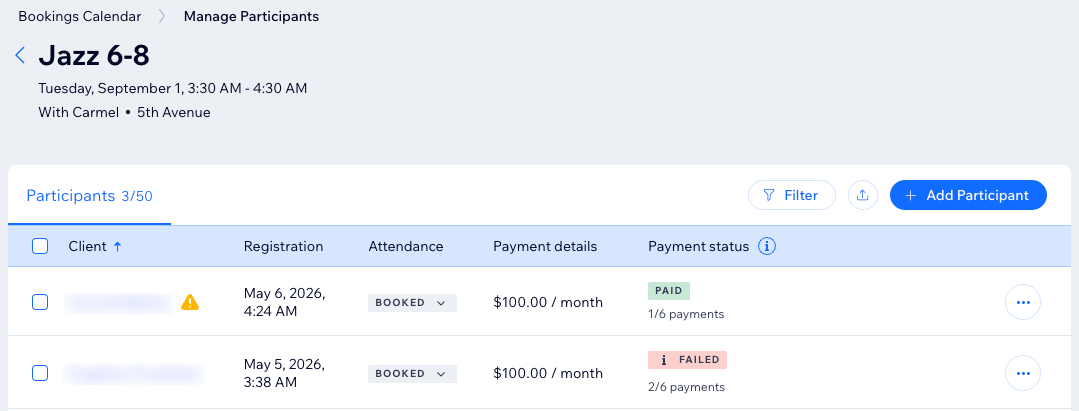
Um ein Abonnement auf der Abonnementseite anzuzeigen:
Website-Verwaltung
Wix App
- Öffne den Bereich Abonnements in deiner Website-Verwaltung.
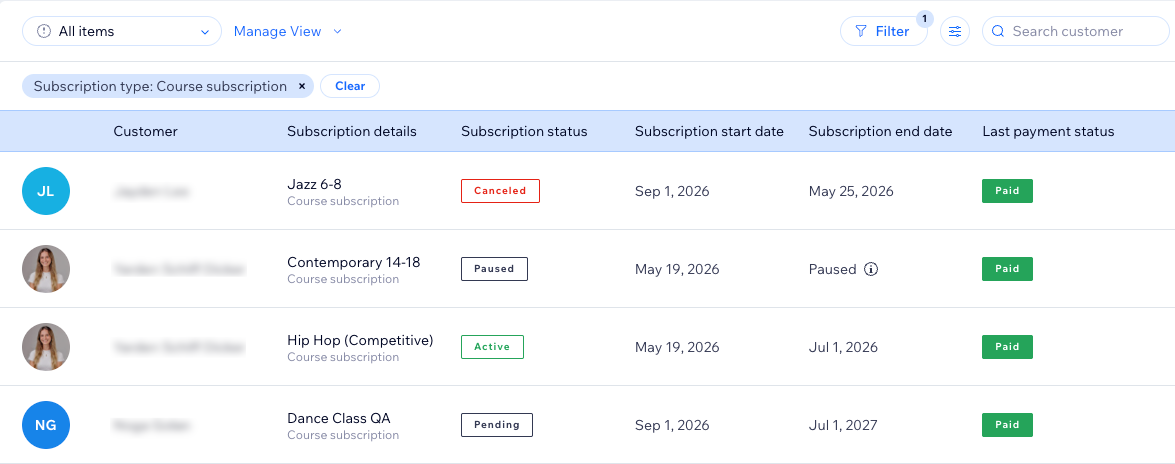
- Lass dir Details zu jedem Abonnement anzeigen, einschließlich Startdatum, Enddatum und Zahlungsstatus.
- (Optional) Klicke auf das entsprechende Abonnement, um es zu verwalten.
Tipp:
Filtere die Liste nach Kursabonnement (unter Abotyp).
Das Zahlungsdatum des Abonnements ändern
Du kannst das Zahlungsdatum ändern, wenn du möchtest, dass wiederkehrende Zahlungen an einem anderen Tag im Monat eingezogen werden. Wenn Zahlungen derzeit am 1. jedes Monats eingezogen werden, kannst du sie auf einen späteren Zeitpunkt verschieben.
Hinweis:
- Es ist nicht möglich, das Zahlungsdatum für ein noch ausstehendes Abonnement oder den letzten Abrechnungszeitraum (d. h. die letzte Zahlung) zu ändern.
- Zurzeit kann das Zahlungsdatum des Abonnements nur am Desktop geändert werden.
Um das Zahlungsdatum des Abonnements zu ändern:
- Öffne den Bereich „Abonnements“ in deiner Website-Verwaltung.
- Wähle das entsprechende Abonnement aus.
Tipp: Filtere die Liste nach Kursabonnement (unter Abotyp). - Klicke oben rechts auf Abo verwalten.
- Wähle Zahlungsdatum ändern.
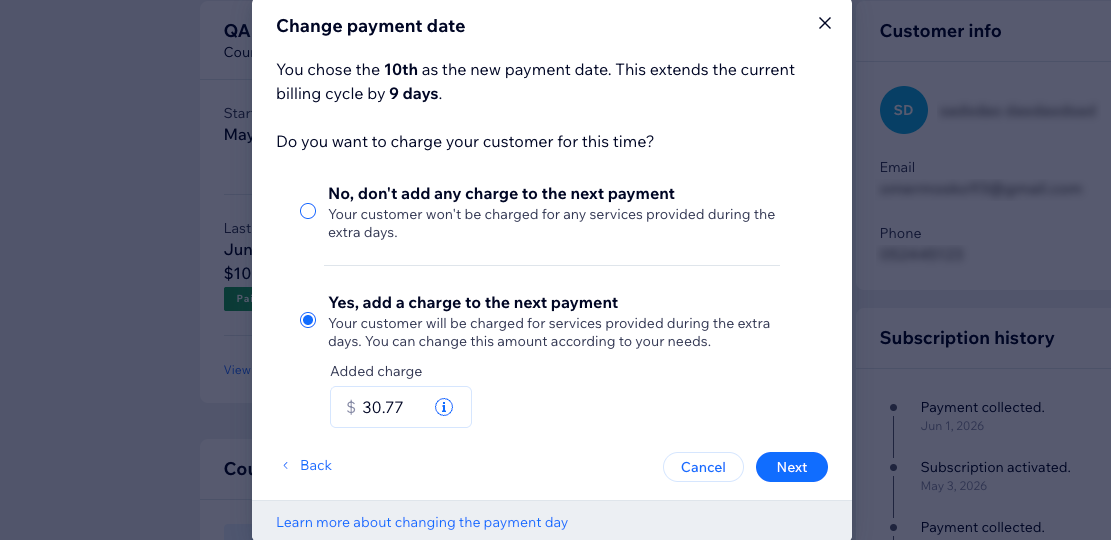
- Wähle ein neues Datum aus und klicke auf Weiter.
- Wähle, ob deinen Kunden die zusätzlichen Tage, die du zum Abrechnungszeitraum hinzugefügt hast, in Rechnung gestellt werden sollen oder nicht. Klicke dann auf Weiter.
Tipp: Der empfohlene Betrag, der dir angezeigt wird, basiert auf dem monatlichen Preis deines Kurses zuzüglich Steuern und dem hinzugefügten Zeitraum. - Überprüfe die Angaben und klicke auf Bestätigen.
Wie geht es weiter?
Deine Kunden erhalten eine E-Mail, um sie über das neue monatliche Zahlungsdatum zu informieren.
Ein Monatliches Abonnement pausieren
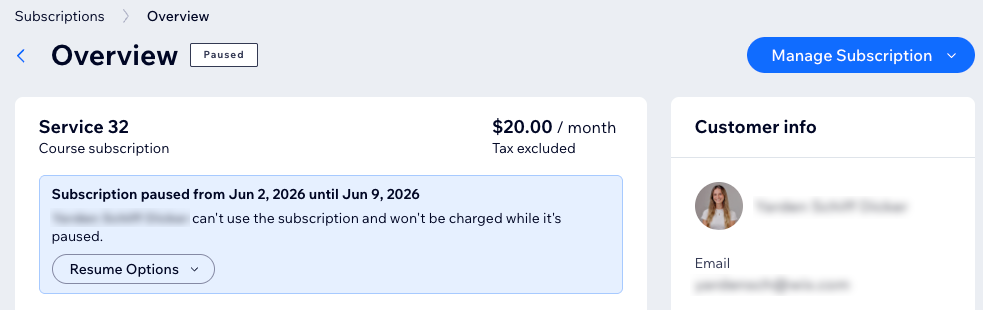
Pausiere ein Abonnement, wenn du bevorstehende Zahlungen aufschieben musst, ohne es zu kündigen. Das kann nützlich sein, wenn Teilnehmer zum Beispiel während eines Urlaubs für kurze Zeit abwesend sind. Du entscheidest, ob das Abonnement zu einem bestimmten Datum automatisch fortgesetzt wird oder ob du es manuell fortsetzt.
Hinweis:
Zurzeit können Abonnements nur am Desktop pausiert werden.
Ein monatliches Abonnement pausieren:
- Öffne den Bereich „Abonnements“ in deiner Website-Verwaltung.
- Wähle das entsprechende Abonnement aus.
Tipp: Filtere die Liste nach Kursabonnement (unter Abotyp). - Klicke oben rechts auf Abo verwalten.
- Wähle Abonnement pausieren.
- Passe die Pause an deine Bedürfnisse an:
- Lege fest, wann die Pause beginnen soll: Jetzt oder Spezifisches Datum.
- Lege fest, wann das Abonnement fortgesetzt werden soll: Spezifisches Datum oder Manuell fortsetzen.
- Klicke auf Speichern.
Tipps:
- Wenn du ein Abonnement pausierst, werden Zahlungen um die Anzahl der pausierten Tage verschoben. Dabei wird keine Zahlung übersprungen und der Teilnehmer nicht aus dem Kurs entfernt.
- Du kannst das Datum für die Fortsetzung jederzeit ändern oder das Abonnement bei Bedarf sofort fortsetzen. Folge den Schritten 1–3 und wähle dann die entsprechende Option aus (Fortsetzungsdatum ändern oder Abonnement jetzt fortsetzen).
Ein Monatliches Abonnement kündigen
Kündige ein Abonnement, wenn Teilnehmern der Kurs nicht mehr in Rechnung gestellt werden soll. Dadurch werden zukünftige wiederkehrende Zahlungen eingestellt, aber du musst den Teilnehmer trotzdem separat aus dem Kurs entfernen, wenn sie nicht mehr teilnehmen sollen.
Wichtig:
Wenn du ein Abonnement über die Abonnementseite kündigst, werden zukünftige Zahlungen angehalten. Teilnehmer werden jedoch nicht automatisch aus dem Kurs entfernt.
Ein Monatsabo kündigen:
Website-Verwaltung
Wix App
- Öffne den Bereich „Abonnements“ in deiner Website-Verwaltung.
- Wähle das entsprechende Abonnement aus.
Tipp: Filtere die Liste nach Kursabonnement (unter Abotyp). - Klicke auf Abonnement verwalten.
- Klicke auf Abonnement kündigen.
- Wähle Jetzt kündigen aus.
- Klicke auf Ja, kündigen.
- (Optional) Entferne den Teilnehmer aus deinem Kurs.
Eine Kulanzzeit für fehlgeschlagene Zahlungen hinzufügen
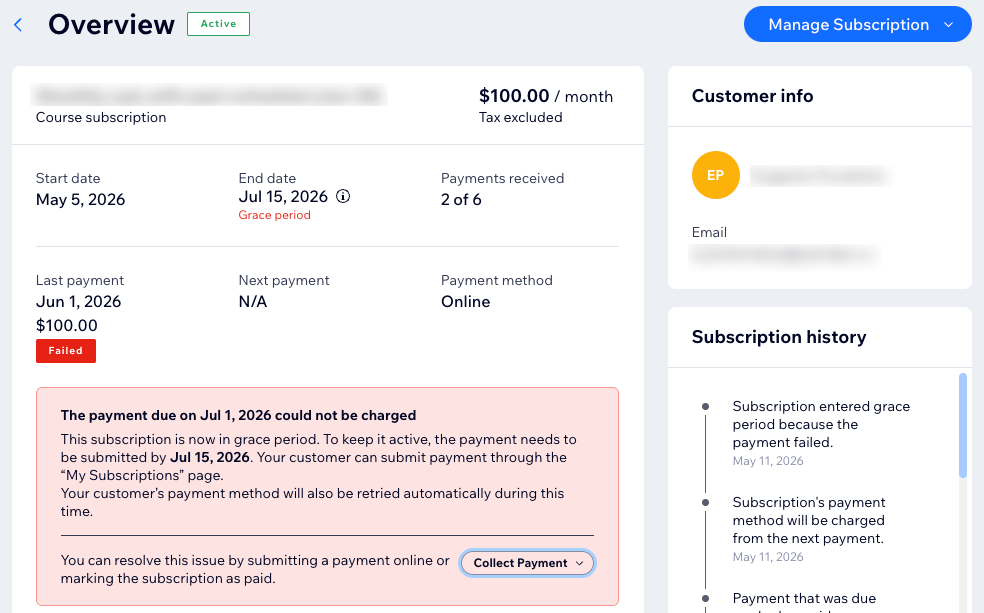
Stelle sicher, dass Abonnements nach fehlgeschlagenen Zahlungen aktiv bleiben, indem du eine Kulanzzeit (bis zu 14 Tage) einrichtest. Dieser Zeitraum gilt für alle deine Abonnements und gibt deinen Kunden Zeit, das Problem mit ihrer Zahlungsmethode zu lösen, bevor ihr Abonnement automatisch gekündigt wird.
Hinweis:
Zurzeit sind Einstellungen für den Kulanzzeitraum nur am Desktop verfügbar.
Eine Kulanzzeit hinzufügen:
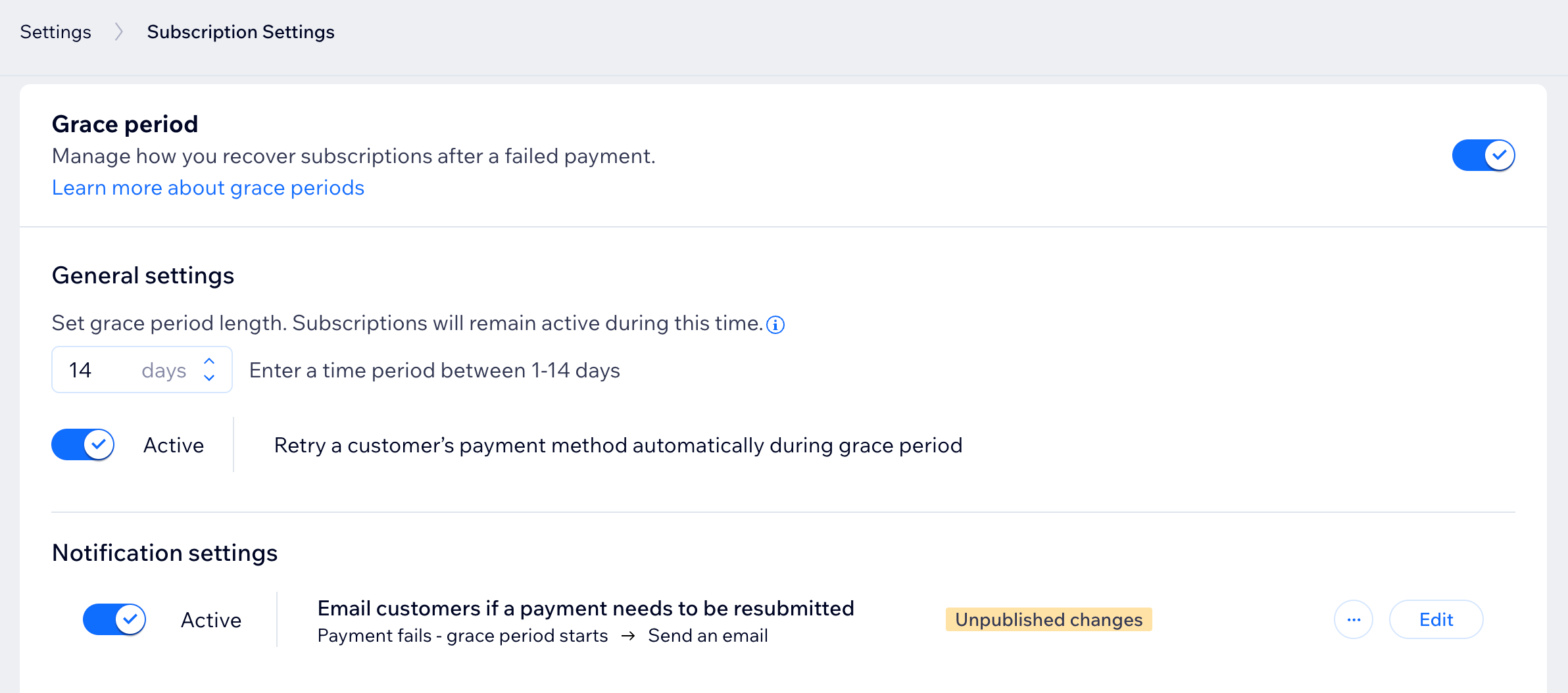
- Öffne den Bereich Abonnements in deiner Website-Verwaltung.
- Aktiviere den Schieberegler neben Kulanzzeit.
- Gib den Kulanzzeitraum (1–14 Tagen) ein, den du Kunden anbieten möchtest, die ihre Zahlung verpassen.
- Klicke auf den Schieberegler neben Die Zahlungsmethode eines Kunden während des Kulanzzeitraums automatisch erneut belasten:
- Aktiviert: Das System unternimmt automatisch mehrere Versuche, die Zahlung über die bestehende Zahlungsmethode des Kunden einzuziehen.
- Deaktiviert: Das System unternimmt keinen zusätzlichen Versuch, die Zahlung über die bestehende Zahlungsmethode des Kunden einzuziehen.
- Klicke auf den Schieberegler neben E-Mail an Kunden senden, wenn eine Zahlung erneut getätigt werden muss:
- Aktiviert: Kunden erhalten eine automatische E-Mail über den Beginn der Kulanzzeit, wenn ihre Zahlung fehlschlägt.
- Deaktiviert: Kunden erhalten keine E-Mail, wenn die Kulanzzeit für ihr Abonnement beginnt.
Hinweis: Automatisierte E-Mails für fehlgeschlagene Zahlungen sind standardmäßig aktiviert.
- Klicke auf den Schieberegler neben Kunden bei erfolgreicher Abbuchung einer fehlgeschlagenen Zahlung eine E-Mail senden:
- Aktiviert: Kunden erhalten eine automatisierte E-Mail, dass ihre Zahlung erfolgreich war und ihre Kulanzzeit abgelaufen ist.
- Deaktiviert: Kunden erhalten keine E-Mail über ihre erfolgreiche Zahlung und das Ende ihrer Kulanzzeit.
Hinweis: Automatisierte E-Mails für erfolgreiche Zahlungen nach dem Beginn einer Kulanzzeit sind standardmäßig aktiv.
Häufig gestellte Fragen (FAQs)
Klicke unten auf eine Frage, um mehr zu erfahren.
Können Kunden ihr Abonnement selbst kündigen?
Entfernt die Kündigung eines Abonnements eine Person aus dem Kurs?
Was bedeutet „Ausstehend“ bei einem monatlichen Abonnement?
Kann ich die E-Mail bearbeiten, die Kunden bei fehlgeschlagenen Zahlungen erhalten?