


Wix Bookings: Über den Buchungskalender
In diesem Artikel
- Die Kalenderansicht anpassen
- Die Kalenderanzeige anpassen
- Deinen Kalender durchsuchen und filtern
- Deine Tools zum Verwalten deines Buchungskalenders
- Deinen kompletten Terminplan verwalten
- Die Anwesenheit und Zahlungen deiner Kunden aktualisieren
- Die Informationen deiner Kunden verwalten
Im Buchungskalender kannst du deine Termine, Klassen und Kurse planen. Du behältst den vollen Überblick über deine Buchungen, kannst Terminänderungen vornehmen, Kunden verwalten und vieles mehr.
Bereit, einen Blick darauf zu werfen?
Öffne den Buchungskalender in deiner Website-Verwaltung, um deinen Buchungskalender aufzurufen.
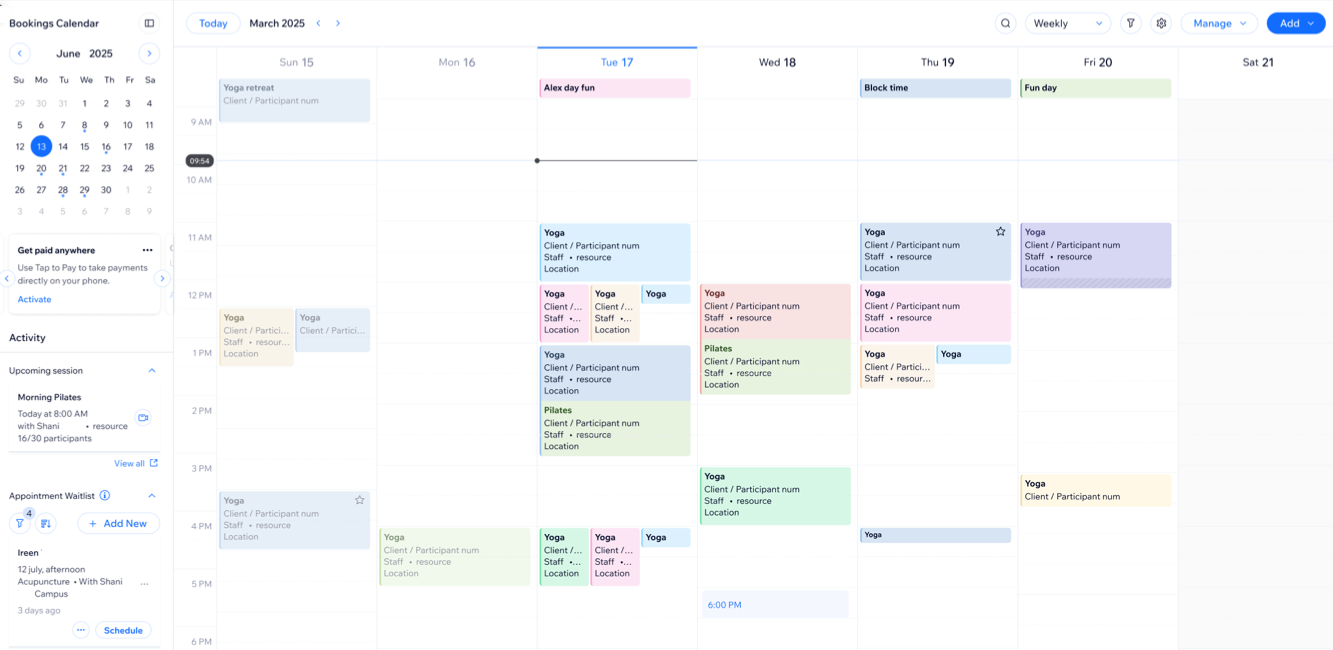
Die Kalenderansicht anpassen
Du kannst die Anzeige deines Buchungskalenders an deine Bedürfnisse anpassen. Lass dir den Terminplan für eine ganze Woche oder ein bestimmtes Datum anzeigen, einschließlich aller verfügbaren Zeitfenster. Du kannst auch die vollständige Liste aller Sessions für einen einzelnen Tag oder bevorstehende Buchungen für einzelne Mitarbeiter anzeigen lassen.
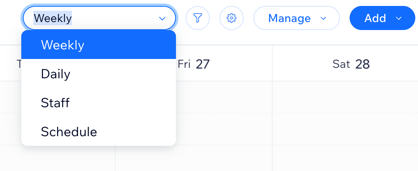
Wähle aus den folgenden Ansichten:
- Wochenansicht: Lass dir deinen gesamten Kalender für die ausgewählte Woche anzeigen, einschließlich aller Sessions und freien Zeitfenster.
- Tagesansicht: Lass dir den Terminplan für das ausgewählte Datum anzeigen, einschließlich aller verfügbaren Zeitfenster.
- Mitarbeiter: Zeige die anstehenden Sessions für das ausgewählte Datum, wobei die Sessions in Spalten nach dem zuständigen Mitarbeiter sortiert sind.
- Terminplan: Zeige eine Liste der Sessions am ausgewählten Datum an, einschließlich Uhrzeit, Art, Anzahl der Teilnehmer, verantwortlichen Mitarbeiter und Ort.
Hinweis:
In den Ansichten Wöchentlich, Täglich und Mitarbeiter wird oben im Kalender ein ganztägiger Abschnitt als feste Zeile angezeigt. Diese Zeile zeigt ganztägige Veranstaltungen und Veranstaltungen, die mehr als 24 Stunden dauern. In diesem Abschnitt werden auch ganztägige Termine angezeigt, die über einen verknüpften Google Kalender synchronisiert werden.
Die Kalenderanzeige anpassen
Klicke oben im Kalender auf das Symbol für Einstellungen  und verwende die verfügbaren Optionen, um die Anzeige deines Buchungskalenders anzupassen. Du kannst festlegen, wie groß einzelne Sessions in deinem Kalender angezeigt werden, Termine nach Kunden- oder Servicenamen anzeigen und deine Veranstaltungen farblich nach Service oder Mitarbeiter markieren.
und verwende die verfügbaren Optionen, um die Anzeige deines Buchungskalenders anzupassen. Du kannst festlegen, wie groß einzelne Sessions in deinem Kalender angezeigt werden, Termine nach Kunden- oder Servicenamen anzeigen und deine Veranstaltungen farblich nach Service oder Mitarbeiter markieren.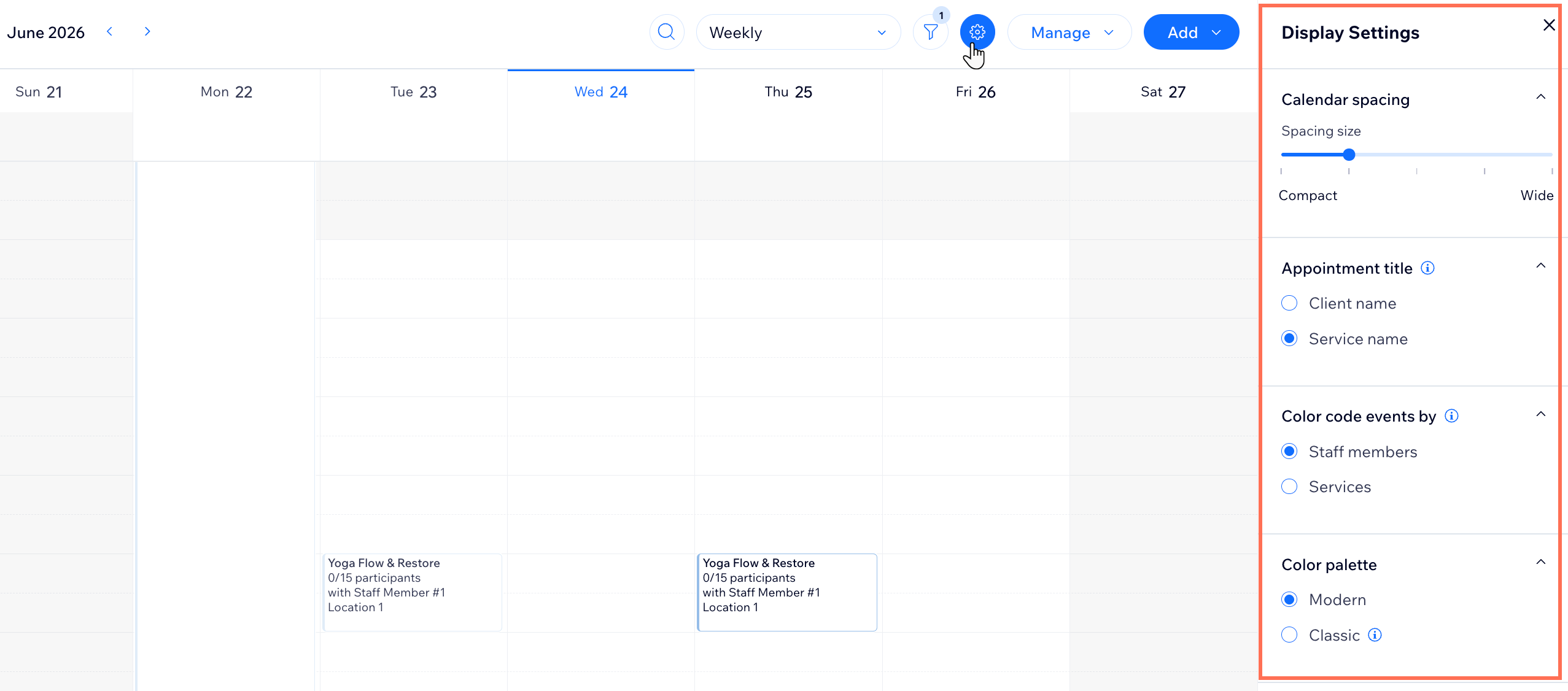
Du kannst außerdem entscheiden, ob Wochenenden in deiner Kalenderansicht angezeigt werden sollen, und die Zeitzone des Kalenders an deine Website-Einstellungen anpassen. Diese Optionen helfen dir, die tägliche Verwaltung deiner Sessions zu optimieren und deinen Terminplan einfacher zu organisieren.
Deinen Kalender durchsuchen und filtern
Suche, filtere und verwende Farben in deinem Kalender, um schneller zu finden, was du suchst. Du kannst deinen Kalender nach Service, Mitarbeiter, Standort, Verfügbarkeit der Session und mehr filtern . Du kannst auch oben im Kalender auf das Symbol für Suchen  klicken, um mit dem Namen nach einer bestimmten Session zu suchen. So kannst du die Verfügbarkeit anzeigen, Terminänderungen verwalten und dich auf die Sessions konzentrieren, die du benötigst.
klicken, um mit dem Namen nach einer bestimmten Session zu suchen. So kannst du die Verfügbarkeit anzeigen, Terminänderungen verwalten und dich auf die Sessions konzentrieren, die du benötigst.In deinen Anzeigeeinstellungen kannst du Sessions farblich nach Mitarbeiter oder Art des Services kennzeichnen. Um eine Farbe festzulegen, klicke auf das Symbol für Filter  , fahre dann mit der Maus über den Namen und klicke auf das Symbol für Weitere Aktionen
  neben dem Namen der Mitarbeiter oder des Services, um eine Farbe auszuwählen. Die Farben helfen dir, in deinem Kalender auf einen Blick zu erkennen, um wen oder was es bei einer Session geht.
, fahre dann mit der Maus über den Namen und klicke auf das Symbol für Weitere Aktionen neben dem Namen der Mitarbeiter oder des Services, um eine Farbe auszuwählen. Die Farben helfen dir, in deinem Kalender auf einen Blick zu erkennen, um wen oder was es bei einer Session geht.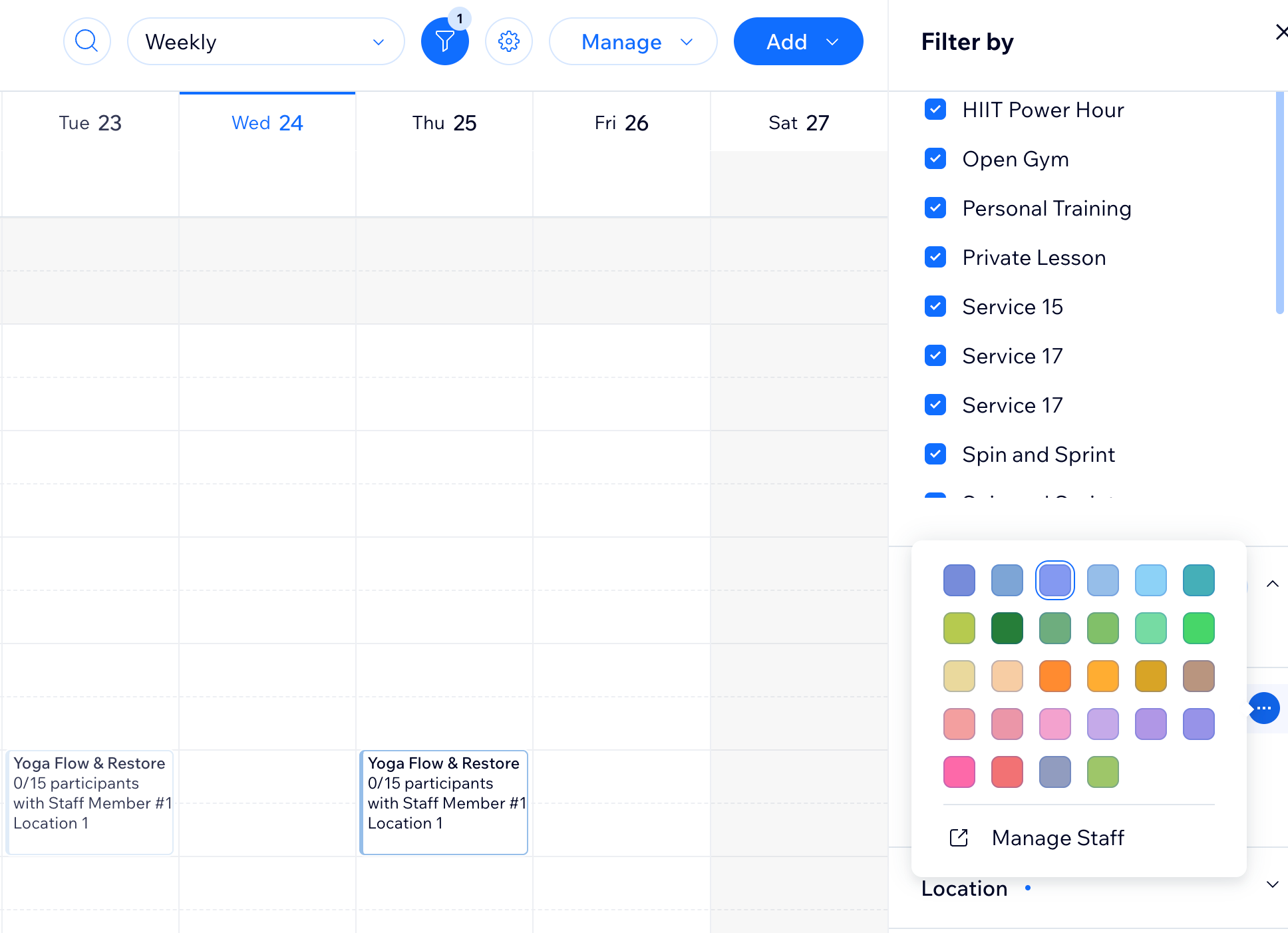
Tipp:
In deinen Anzeigeeinstellungen kannst du eine moderne oder klassische Farbpalette für deine Sessions auswählen. Die von dir ausgewählte Farbpalette gilt auch für deinen Buchungskalender in der Wix App.
Um deine Farbpalette zu ändern:
- Klicke oben im Kalender auf das Symbol für Einstellungen .
- Scrolle nach unten zu Farbpalette und wähle Modern oder Klassisch.
Deine Tools zum Verwalten deines Buchungskalenders
Klicke oben in deinem Buchungskalender auf Verwalten, um auf wichtige Tools für die Verwaltung deines Unternehmens zuzugreifen. Von hier aus kannst du deine Services bearbeiten, die Terminpläne deines Teams verwalten, deinen persönlichen Kalender synchronisieren und deine Buchungseinstellungen anpassen – alles an einem Ort. Diese Optionen helfen dir, deine Buchungen und deine Mitarbeiter zu organisieren.
Erfahre hier mehr über:
Deinen kompletten Terminplan verwalten
Nutze deinen Kalender, um neue Termine, Klassen-Sessions und Kurs-Sessions hinzuzufügen. Du kannst außerdem Zeiten blockieren, in denen Kunden keine Buchungen vornehmen können sollen, oder einen neuen Service erstellen. Erstelle Sessions mit benutzerdefinierten Zeitfenstern und passe sie ganz einfach per Drag-and-Drop an.

Erfahre hier mehr über:
Die Anwesenheit und Zahlungen deiner Kunden aktualisieren
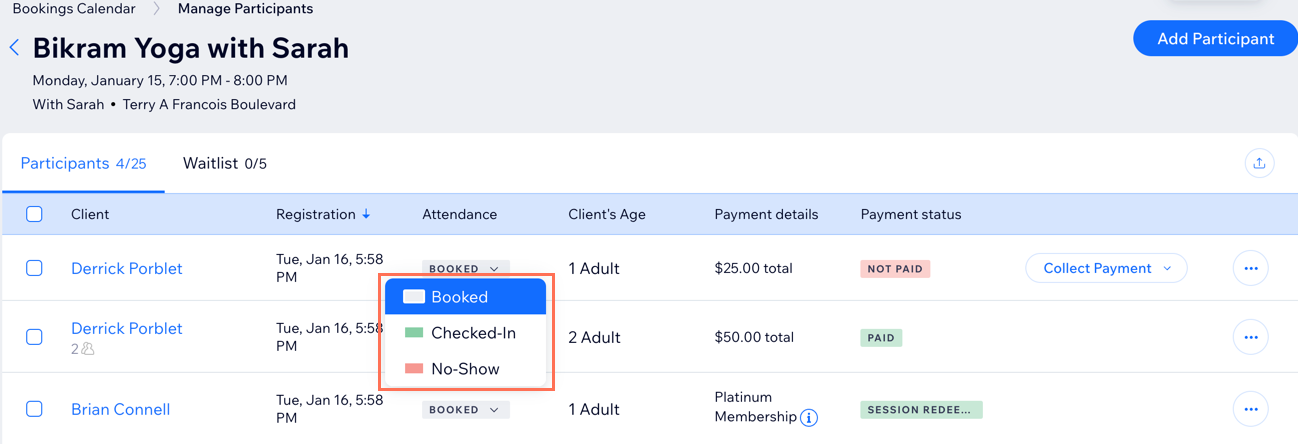
Verwalte die Anwesenheits- und Zahlungsstatus für alle Kunden, die Buchungen vorgenommen haben. Wähle den entsprechenden Termin, die Klasse oder den Kurs in deinem Kalender aus, um die Teilnehmerliste anzuzeigen.
Erfahre mehr darüber, wie du die Anwesenheit für Sessions festhältst.
Tipp:
Die Anwesenheit zu markieren kann dir dabei helfen, den Überblick über Zahlungen zu behalten und zu sehen, welche deiner Services am beliebtesten sind. Du kannst die Statistiken deiner Website im Tab „Alle Berichte“ überprüfen.
Die Informationen deiner Kunden verwalten
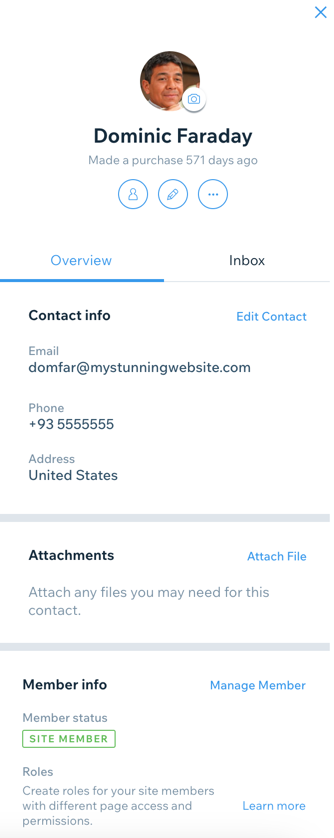
Von den Sessions oder Terminen in deinem Kalender aus kannst du auf die Kontaktkarten deiner Kunden zugreifen, um deren Details zu bearbeiten, Sessions für sie zu buchen, Nachrichten zu senden und vieles mehr.
Über die Kontaktkarte eines Kunden kannst du direkt mit ihm chatten und Sessions buchen oder Gutscheine anbieten. Du kannst auch Notizen für dich selbst über den Fortschritt deines Kunden hinzufügen, Aufgaben einrichten, eine Anlage (z. B. eine ärztliche Einverständniserklärung) hinzufügen und vieles mehr.
Erfahre mehr über das Bearbeiten deiner Kontakte.