Wix App: Hochladen und Verwalten deiner Medien
In diesem Artikel
- Medien hochladen
- Deine Bilder bearbeiten
- Deine Medien verwalten
- Medien filtern und sortieren
- Medienordner verwalten
- Häufig gestellte Fragen (FAQs)
Lade die Medien deiner Website direkt über die Wix App hoch und verwalte sie. Du kannst Dateien in Medienordner organisieren, nach Dateityp filtern und sie alphabetisch oder chronologisch sortieren.
Du kannst deine Dateien auch direkt in der Wix App bearbeiten, herunterladen und teilen und sogar den direkten Link zur Datei kopieren.
Wichtig:
Jede Datei, die du in deiner Wix App hochlädst oder bearbeitest, wird auch in der Medienverwaltung deiner Website auf dem Desktop gespeichert und ist dort verfügbar. Suche einfach nach dem Dateinamen.
Medien hochladen
Füge deiner Website direkt über die Wix App verschiedene Medien und Dateitypen hinzu.
Um Medien über die Wix App hochzuladen:
- Öffne deine Website in der Wix App.
- Tippe unten auf Verwalten
 .
. - Tippe auf Einstellungen und wähle Medienverwaltung aus.
- Tippe auf Hinzufügen.
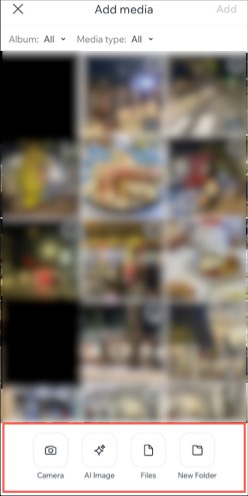
- Je nachdem, was du hochladen möchtest, tippe auf Kamera, KI-Bild, Dateien oder Neuer Ordner.
Eine herunterladbare PDF-Datei hinzufügen:
Ermögliche Besuchern deiner Website, wichtige Dokumente, Broschüren, Speisekarten oder andere Dateien ganz einfach direkt über deine App herunterzuladen. Du kannst eine PDF-Datei auf folgende Arten hinzufügen:
- Füge ein Content-Box-Element hinzu mit verlinktem Text, der zur URL der PDF-Datei führt. Wenn du die Datei auf deinem Gerät hast, kannst du auf das Symbol Hinzufügen
 tippen, um sie in das Content-Box-Element hochzuladen.
 - Füge einen Button hinzu, der mit der URL der PDF-Datei verknüpft ist.
Wichtig:
Bilder, die du über die Wix App hochlädst, werden automatisch komprimiert. Das kann ihre Qualität beeinflussen.
Deine Bilder bearbeiten
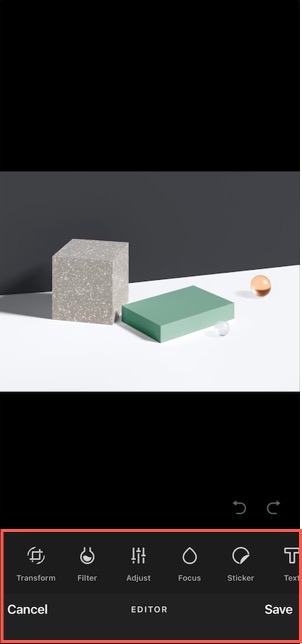
Gestalte dein Bild direkt in der Wix App mit unseren integrierten Bearbeitungstools neu. Füge Filter und Rahmen hinzu, passe Helligkeit, Fokus und Sättigung des Bildes an, wende Überlagerungen und Sticker an und füge sogar Text hinzu.
Um dein Bild zu bearbeiten:
- Öffne deine Website in der Wix App.
- Tippe unten auf Verwalten .
- Tippe auf Einstellungen und wähle Medienverwaltung aus.
- Tippe auf das Medium, das du bearbeiten möchtest, und tippe auf Bearbeiten.
- Passe deine Medien mit den verfügbaren Optionen an:
- Umwandeln: Schneide dein Bild zu, spiegele es und rotiere es.
- Filter: Tippe auf einen Filter, um ihn auf dein Bild anzuwenden.
- Anpassen: Passe Sättigung, Helligkeit, Glanzlichter, Schatten und mehr für dein Bild an.
- Fokus: Verschiebe den Fokus deines Bildes und passe die Unschärfe des umliegenden Bereichs an.
- Sticker: Füge eine Illustration zu deinem Bild hinzu.
- Text: Füge Text zu deinem Bild hinzu. Passe Schriftart, Farbe, Hintergrundfarbe und Ausrichtung des Textes an.
- Überlagerung: Wende eine grafische Überlagerung auf dein Bild an. Ziehe den Regler, um die Intensität der Überlagerung anzupassen.
- Rahmen: Tippe auf einen Rahmen, um ihn zu deinem Bild hinzuzufügen. Passe Breite und Deckkraft des Rahmens an.
- Pinsel: Zeichne direkt mit einem Pinsel auf dein Bild. Passe Größe, Farbe und Härte des Pinsels an.
- Tippe auf Speichern.
Deine Medien verwalten
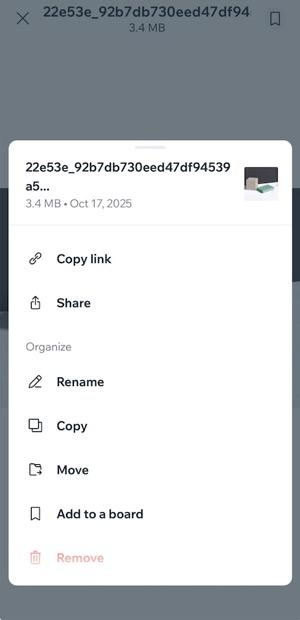
Behalte die Verwaltung deiner Medien direkt über die Wix App im Blick. Lade Medien herunter, teile sie, benenne sie um, entferne sie und kopiere die Medienlinks zum Zwischenspeicher – alles an einem Ort.
Um deine Medien zu verwalten:
- Öffne deine Website in der Wix App.
- Tippe unten auf Verwalten .
- Tippe auf Einstellungen und wähle Medienverwaltung aus.
- Tippe auf die passende Mediendatei.
- Tippe auf das Symbol für Weitere Aktionen
 .
. - Verwalte deine Medien mit den verfügbaren Optionen:
- In Aufnahmen speichern: Tippe darauf, um das Medium auf dein Gerät herunterzuladen.
- Link kopieren: Tippe darauf, um den direkten Link zu deinem Medium in den Zwischenspeicher zu kopieren.
- Teilen: Tippe darauf, um dein Medium in Social Media zu teilen.
- Umbenennen: Tippe darauf, um deine Datei umzubenennen.
- Entfernen: Tippe darauf, um dein Medium in den Papierkorb zu verschieben.
Papierkorb verwalten:
- Um eine Datei aus dem Papierkorb wiederherzustellen, öffne den Ordner „Papierkorb“ und tippe auf die passende Datei. Tippe auf Wiederherstellen.
- Um eine Datei endgültig aus deiner Medienverwaltung zu löschen, öffne den Ordner „Papierkorb“ und tippe auf Aus dem Papierkorb löschen.
Hinweis: Wenn du Dateien aus deinem Papierkorb löschst, die auf deiner Live-Website angezeigt werden, werden sie auch von deiner Website gelöscht.
Medien filtern und sortieren
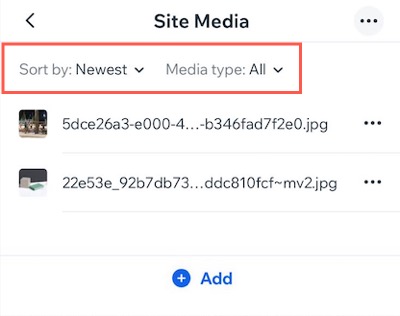
Filter deine Mediendateien nach Dateityp und sortiere sie alphabetisch oder chronologisch.
Um Medien zu filtern und zu sortieren:
- Öffne deine Website in der Wix App.
- Tippe unten auf Verwalten .
- Tippe auf Einstellungen und wähle Medienverwaltung aus.
- Tippe auf Website-Medien.
- Wähle aus, was du tun möchtest:
- Sortieren: Tippe auf das Dropdown-Menü Sortieren nach und wähle aus, wie du deine Dateien sortieren möchtest, zum Beispiel neueste oder älteste.
- Filtern: Tippe auf das Dropdown-Menü Mediatyp und wähle den passenden Filter aus, zum Beispiel Bilder oder Dokumente.
- Tippe auf Speichern.
Medienordner verwalten
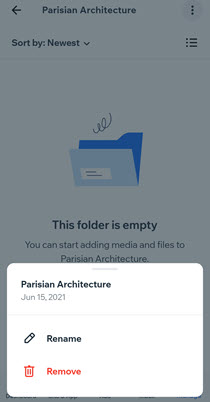
Mit der Wix App kannst du deine Mediendateien ganz einfach ordnen. Erstelle dafür Ordner für deine Fotos und Videos. Gib deinen Ordnern einen Namen. Füge neue Medien hinzu oder entferne Ordner jederzeit.
Um deine Medienordner zu verwalten
- Öffne deine Website in der Wix App.
- Tippe unten auf Verwalten .
- Tippe auf Einstellungen und wähle Medienverwaltung aus.
- Wähle aus, was du tun möchtest:
Einen neuen Ordner erstellen
Medien zu einem Ordner hinzufügen
Einen Ordner umbenennen
 .
. Einen Ordner entfernen
Häufig gestellte Fragen (FAQs)
Klick auf eine Frage, um mehr über das Hochladen und Verwalten deiner Medien zu erfahren.
Warum sehe ich die Meldung „Dieser Ordner kann nicht verwendet werden", wenn ich Medien von meinem Smartphone hinzufügen möchte?
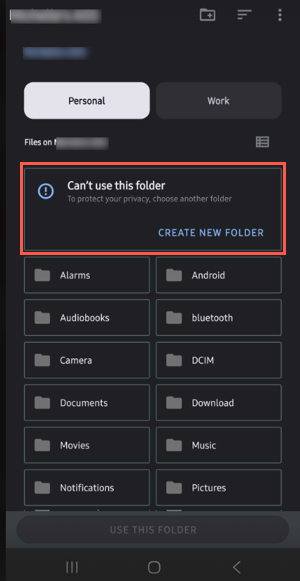
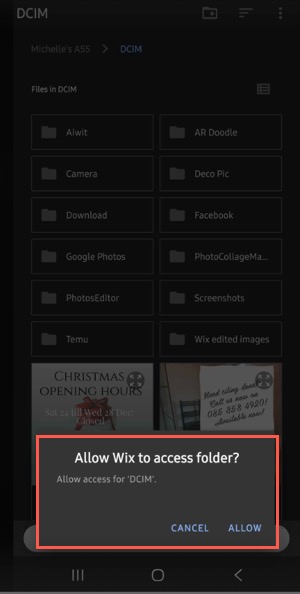
Welchen Ordner soll ich auswählen, um Bilder von meinem Android-Gerät hochzuladen?