


Deine Suchergebnisseite verstehen und anpassen
In diesem Artikel
- Die Seite „Suchergebnisse“ verstehen
- Seitenanzeige anpassen
- Die Tabs auf der Seite verwalten
- Das Layout deiner Suchergebnisseite anpassen
- Das Design deiner Suchergebnisseite anpassen
- Die Bilder auf der Suchergebnisseite anpassen
Wenn deine Besucher deine Website mithilfe von
Wix Site Search durchsuchen, werden die Suchergebnisse klar in einer Liste auf einer Seite mit Suchergebnissen angezeigt.
Du kannst das Layout und das Design der Suchergebnisseite ändern, zum Beispiel die Schriftarten, den Hintergrund und den Rand.
Die Seite „Suchergebnisse“ verstehen
Wenn du Wix Site Search hinzufügst, wird auch eine neue ausgeblendete Seite mit dem Namen „Suchergebnisse“ zu deiner Website hinzugefügt. Deine Besucher können diese Seite nur sehen, wenn sie in deiner
Suchleiste nach einem Begriff suchen.
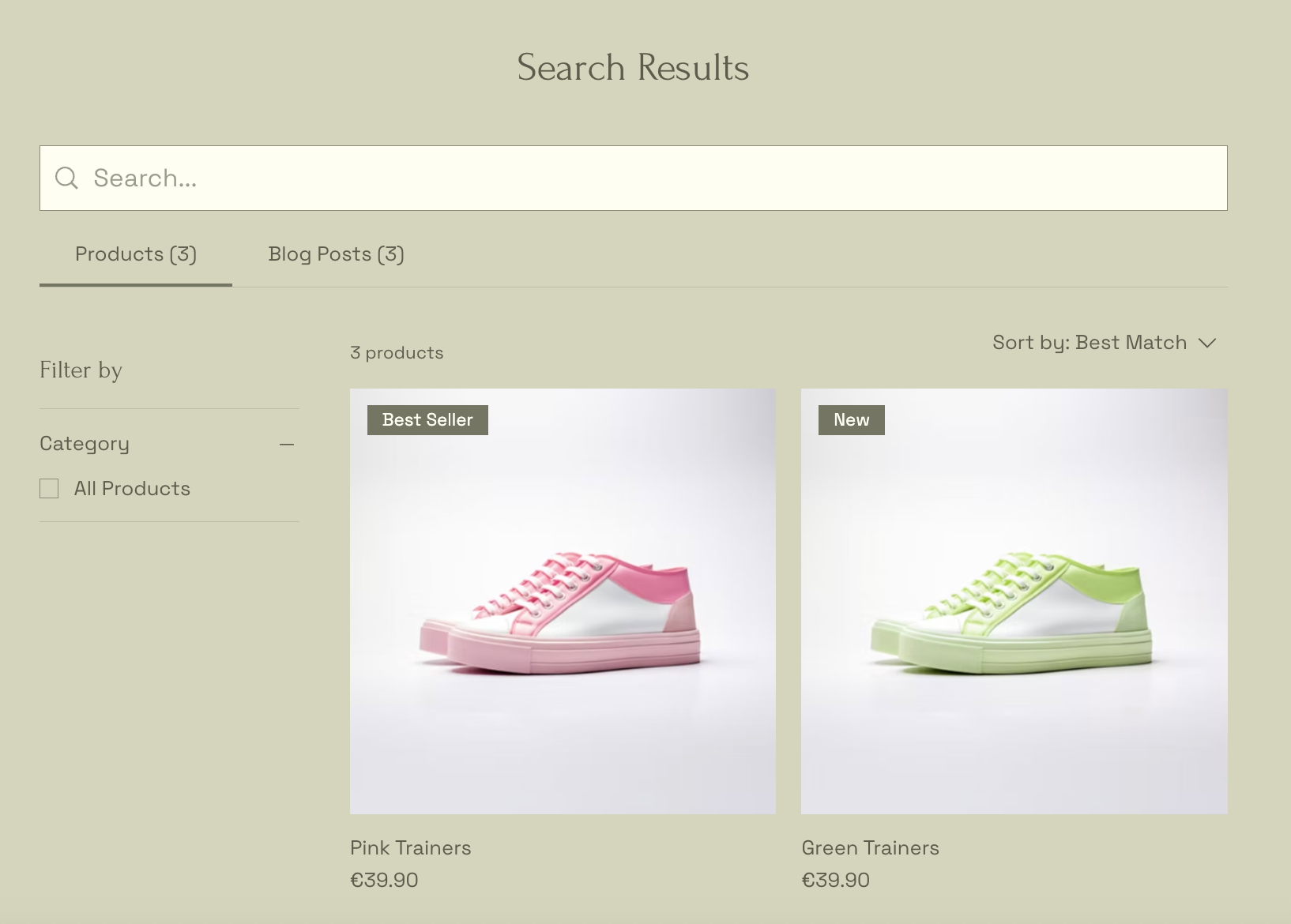
Die Seite „Suchergebnisse“ enthält 3 Elemente:
- Suchleiste: Dieses Feld ermöglicht es Besuchern, auf der Seite mit den Suchergebnissen ganz einfach noch einmal auf deiner Website zu suchen, ohne zur anderen Suchleiste scrollen zu müssen.
- Ergebnisse-Menü: Dieses Menü ordnet die Suchergebnisse danach, wo sie sich befinden, zum Beispiel auf Website-Seiten, in Blogbeiträgen oder in Shops.
- Suchergebnisse: Das sind die Ergebnisse zur Suchanfrage deines Besuchers. Wenn keine Ergebnisse gefunden werden, wird die Nachricht „Keine Ergebnisse“ angezeigt.
Seitenanzeige anpassen
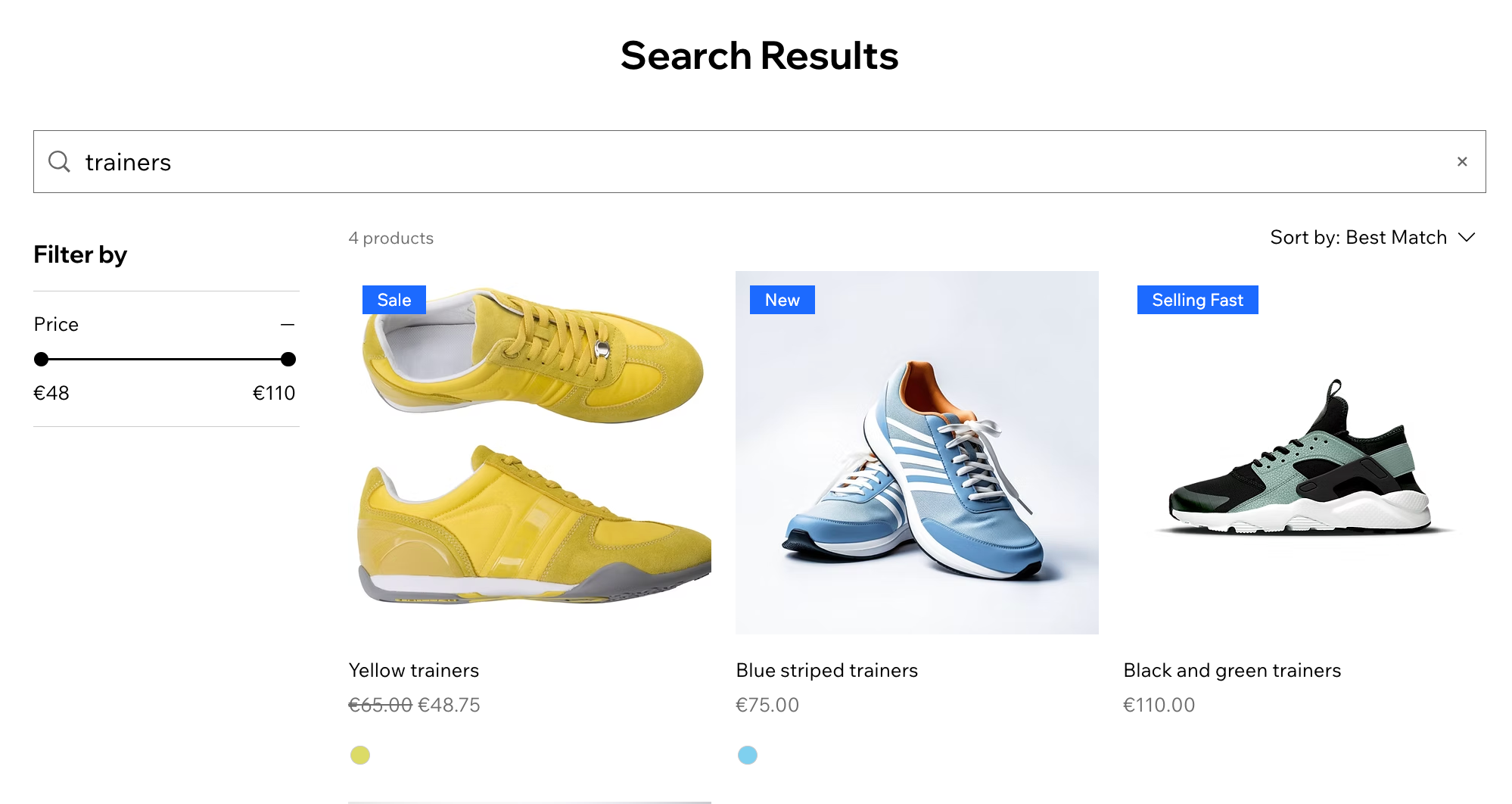
Lege fest, welche Optionen Besucher beim Durchsehen der Suchergebnisseite sehen. Du kannst auf der Seite eine Suchleiste anzeigen und die Nachricht „Ergebnisse gefunden“ anpassen.
Wix Editor
Studio Editor
Wix Harmony Editor
- Öffne deinen Editor.
- Klicke Seiten & Menü
 auf der linken Seite des Editors.
 - Klicke auf Wix Site Search.
- Klicke auf die Seite „Suchergebnisse".
- Klicke auf das Element Suchergebnisse auf der Seite.
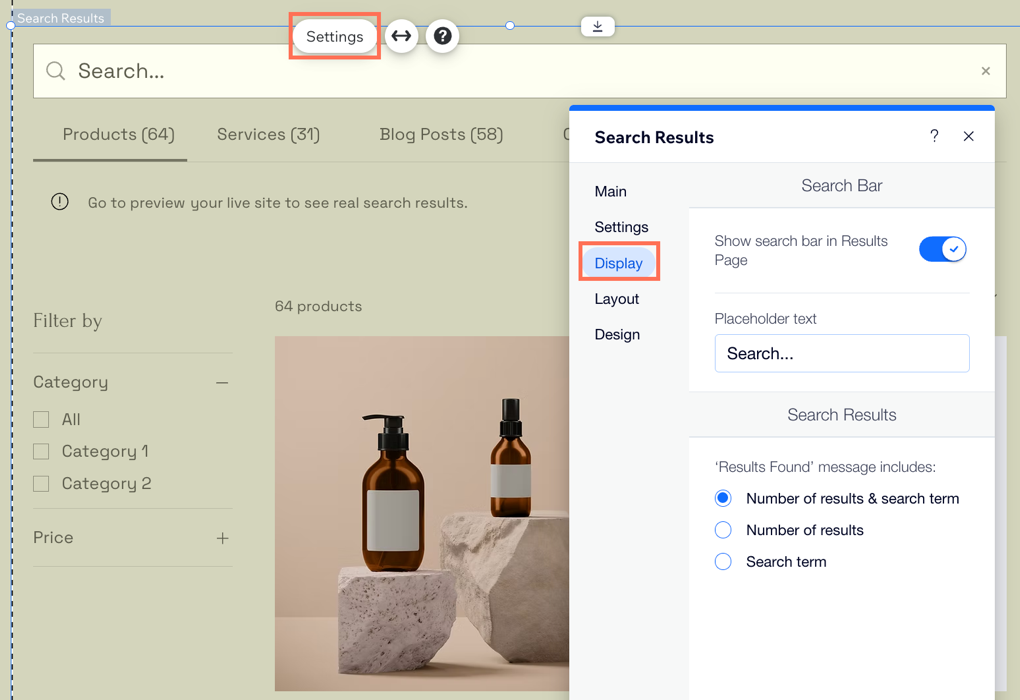
- Klicke auf Einstellungen.
- Klicke auf den Tab Anzeige.
- Passe die folgenden Optionen an:
- Suchleiste: Aktiviere den Schieberegler Suchleiste auf der Ergebnisseite anzeigen, um eine Suchleiste hinzuzufügen. Gib den Platzhaltertext ein, der auf der Suchleiste erscheinen soll.
- Suchergebnisse: Entscheide, was die Meldung „Ergebnisse gefunden" enthält: die Anzahl der Ergebnisse, den Suchbegriff des Besuchers oder beides, zum Beispiel „23 Elemente gefunden für „T-Shirt"".
Die Tabs auf der Seite verwalten
Die Suchergebnisseite ordnet die Ergebnisse in Tabs. Du kannst die Reihenfolge der Tabs nach deinen Prioritäten festlegen. Du kannst die Tabs auch umbenennen und die Tabs ausblenden, die du nicht anzeigen möchtest.
Wix Editor
Studio Editor
Wix Harmony Editor
- Öffne deinen Editor.
- Klicke auf Seiten & Menü auf der linken Seite des Editors.
- Klicke auf Wix Site Search.
- Klicke auf die Seite Suchergebnisse.
- Klicke auf das Suchergebnisse-Element auf der Seite.
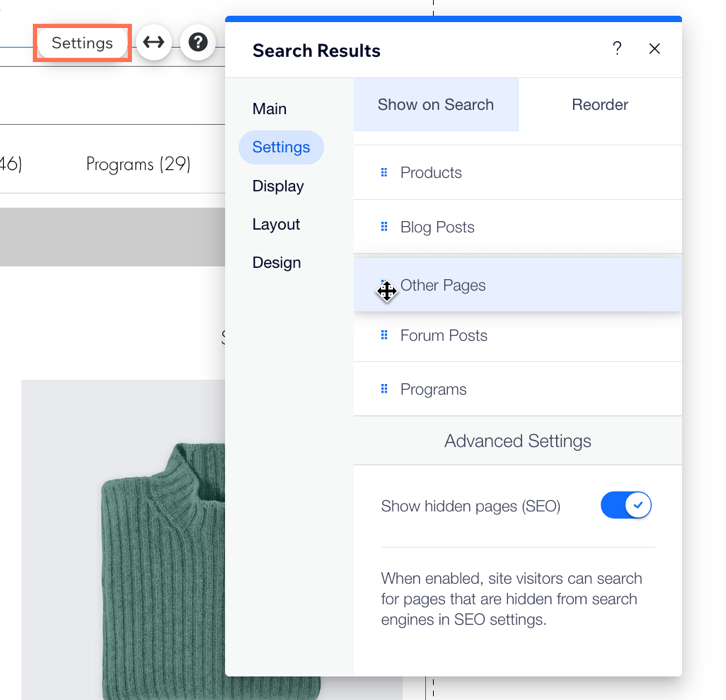
- Klicke auf Einstellungen.
- Klicke auf den Einstellungen-Tab.
- Wähle aus, was du als Nächstes tun möchtest:
Die Tabs neu anordnen
Die Tabs umbenennen
 neben der passenden Kategorie (z. B. Andere Seiten).
 Einen Tab ausblenden oder anzeigen
Erweiterte Einstellungen
Das Layout deiner Suchergebnisseite anpassen
Passe das Layout an, indem du die Ausrichtung des Menüs und der Seitennummerierungsleiste wählst. Du kannst auch festlegen, wie viele Ergebnisse auf jeder Seite angezeigt werden.
Wix Editor
Studio Editor
Wix Harmony Editor
- Öffne deinen Editor.
- Klicke links im Editor auf Seiten & Menü.
- Klicke auf Wix Site Search.
- Klicke auf die Seite „Suchergebnisse".
- Klicke auf das Element Suchergebnisse auf der Seite.
- Klicke auf Einstellungen.
- Klicke auf den Tab Layout.
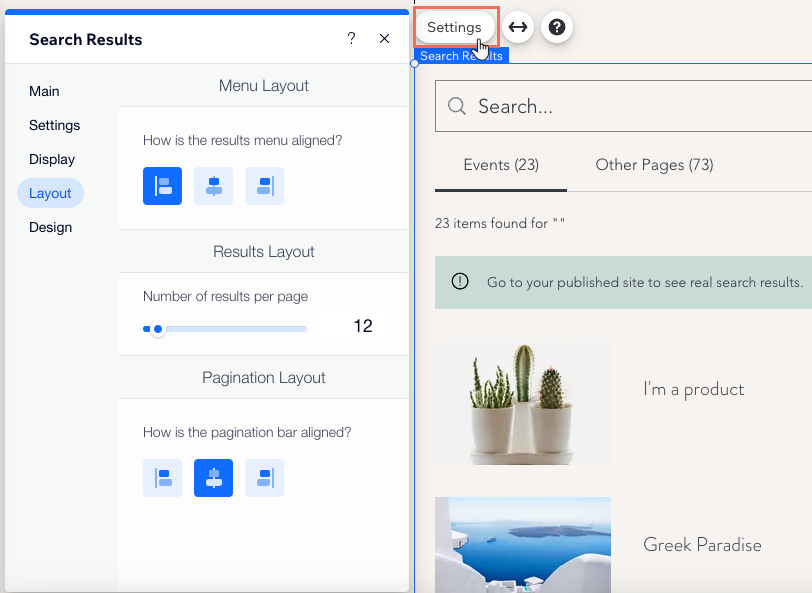
- Lege das Layout der Seite fest:
- Menü-Layout: Wähle aus, ob das Ergebnismenü links, zentriert oder rechts ausgerichtet ist.
- Ergebnislayout: Ziehe den Regler, um die Anzahl zu erhöhen oder zu verringern.
- Layout der Seitennummerierung: Wähle aus, ob die Seitennummerierungsleiste links, zentriert oder rechts ausgerichtet ist.
Das Design deiner Suchergebnisseite anpassen
Du kannst Schriftart und Farben für alle Bereiche deiner Suchergebnisseite an deine Website anpassen. Dazu gehören die Suchleiste, das Ergebnisse-Menü und die Liste mit den Suchergebnissen.
Wix Editor
Studio Editor
Wix Harmony Editor
- Öffne deinen Editor.
- Klicke links im Editor auf Seiten & Menü .
- Klicke auf Wix Site Search.
- Klicke auf die Seite Suchergebnisse.
- Klicke auf das Element Suchergebnisse auf der Seite.
- Klicke auf Einstellungen.
- Klicke auf den Tab Design.
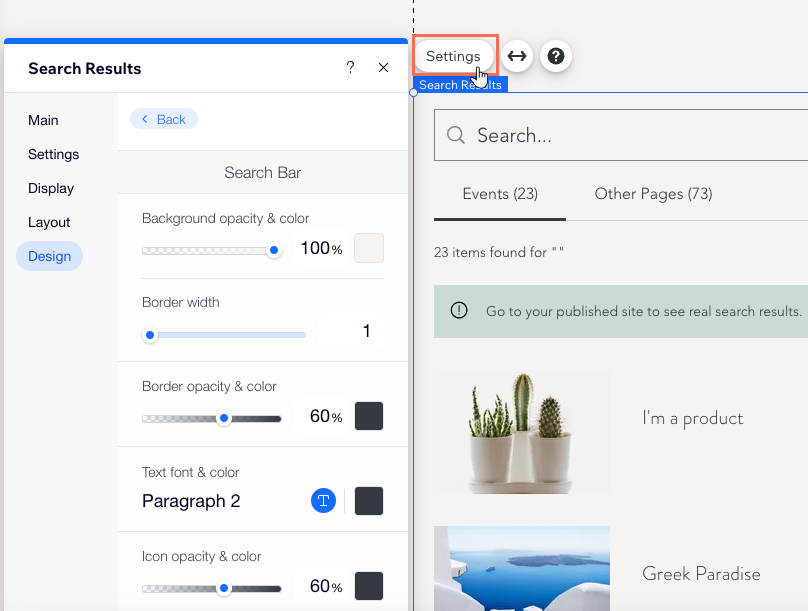
- Wähle aus, was du anpassen möchtest:
Suchleiste
Ergebnismenü
Suchergebnisse
Die Bilder auf der Suchergebnisseite anpassen
Miniaturbilder ... Einstellungen anpassen.
Klicke unten auf eine Option, um mehr darüber zu erfahren, wie du die Bilder für verschiedene Seitentypen anpasst:
Statische Seitenbilder

dynamische Seiten

Möchtest du deine Suchleiste von Wix anpassen?
Verwende die
Einstellungen für Layout und Design, damit sie zum Design deiner Website passen.a0