


Website-Mitglieder: Deine Privatsphäre-Einstellungen für Mitglieder verwalten
In diesem Artikel
- Die Privatsphäre-Einstellungen der Mitglieder verwalten
- FAQs
Wichtig:
Wir arbeiten an der Veröffentlichung dieser Funktion. Sie ist noch nicht für alle verfügbar.
Verwalte die Einstellungen für Privatsphäre in den
Profilen deiner Mitglieder basierend darauf, in welchem Umfang Mitglieder miteinander interagieren sollen. Entscheide, ob Mitglieder ihr Profil öffentlich machen können und ob es für alle Besucher oder nur für angemeldete Mitglieder sichtbar ist.
Öffentliche Profile helfen, das Gemeinschaftsgefühl zu fördern, insbesondere (aber nicht nur), wenn du Social-Media-Apps wie Wix Blog und Wix Groups verwendest.
Du verwendest das Standard-Registrierungsformular?
Du kannst das
Formular so anpassen, dass sich Mitglieder automatisch mit einem öffentlichen Profil registrieren oder so, dass sie selbst ihr Level an Privatsphäre auswählen können.
Die Privatsphäre-Einstellungen der Mitglieder verwalten
Entscheide, ob deine Mitglieder die Möglichkeit haben sollen,
ihr Profil öffentlich zu machen und ob sie einstellen können, wer ihr Profil sehen kann. Wenn ein Profil öffentlich ist, werden der Name und das Bild von Mitgliedern neben ihren Aktivitäten angezeigt (z. B. Kommentare, „Gefällt mir“-Angaben oder
Dateien, die sie veröffentlichen). Diese Angaben sind anklickbar und führen zum Profil des Mitglieds.
Website-Verwaltung
Wix Editor
Studio Editor
Wix App
- Öffne die Einstellungen in deiner Website-Verwaltung.
- Klicke auf Mitglieder-Einstellungen.
- Klicke auf Mitglieder-Privatsphäre.
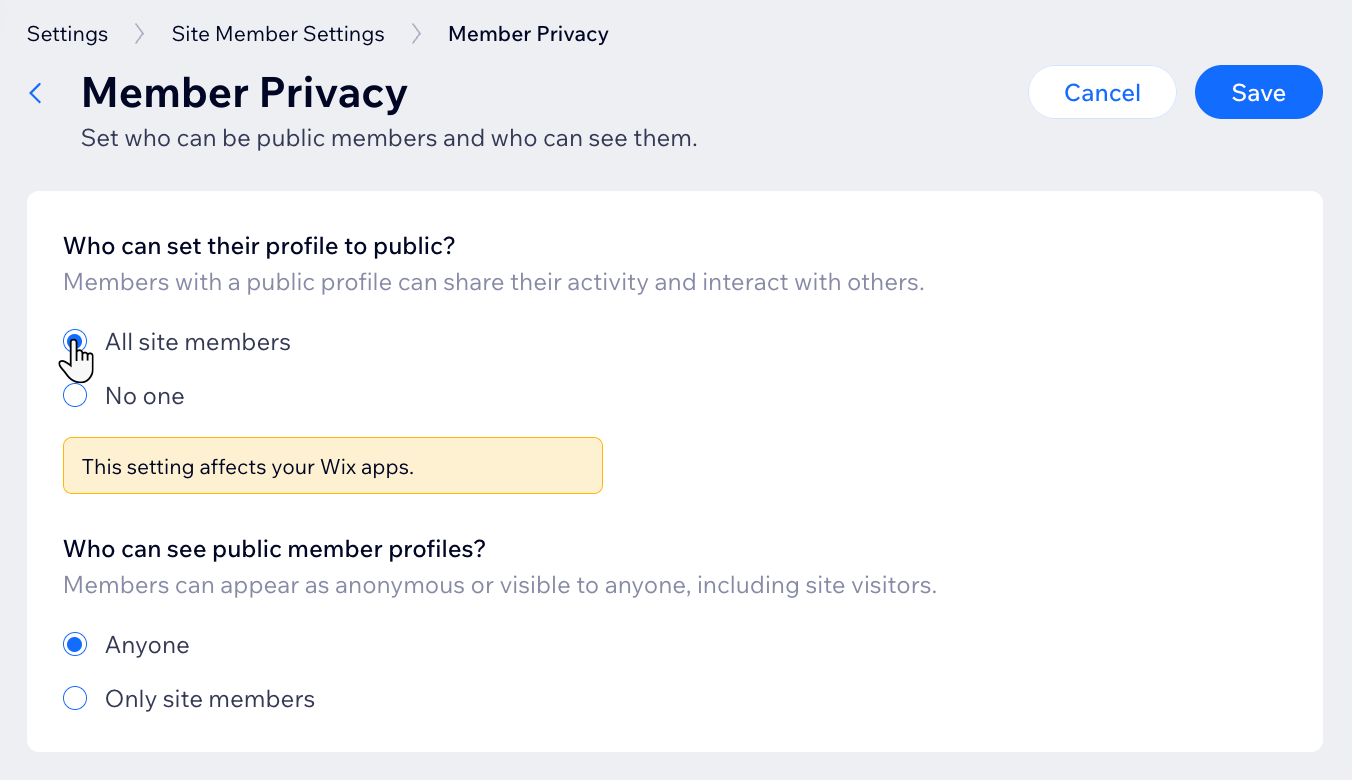
- Wähle unter Wer kann sein Profil öffentlich machen? eine Option:
Tipp: Wenn du das nicht siehst, klicke zuerst auf Profilprivatsphäre bearbeiten. Wähle dann unter Wer kann sein Profil öffentlich machen? eine Option aus.
Alle Website-Mitglieder
Niemand
5. Klicke auf
Speichern , um deine Änderungen zu übernehmen.
Du betreibst eine eCommerce-Website?
Standardmäßig erhalten all deine Mitglieder ein privates Profil, du kannst dies jedoch ändern, indem du die oben genannten Schritte ausführst.
FAQs
Klicke unten auf eine Frage, um mehr zu erfahren.
Wo können Mitglieder ihr Profil öffentlich machen?
Gelten diese Einstellungen auch für Apps von Wix?