


Website-Mitglieder: Die App-Seiten in deinem Mitgliederbereich kennenlernen
- Die Seiten in deinem Mitgliederbereich bearbeiten
- Die von deinen Apps hinzugefügten Seiten verstehen
- Häufig gestellte Fragen (FAQs)
Viele Wix Apps fügen deinem Mitgliederbereich eine eigene Seite hinzu. So können Mitglieder in ihrem Mitgliedsprofil verfolgen, was sie gekauft oder gebucht hat und woran sie teilnehmen.
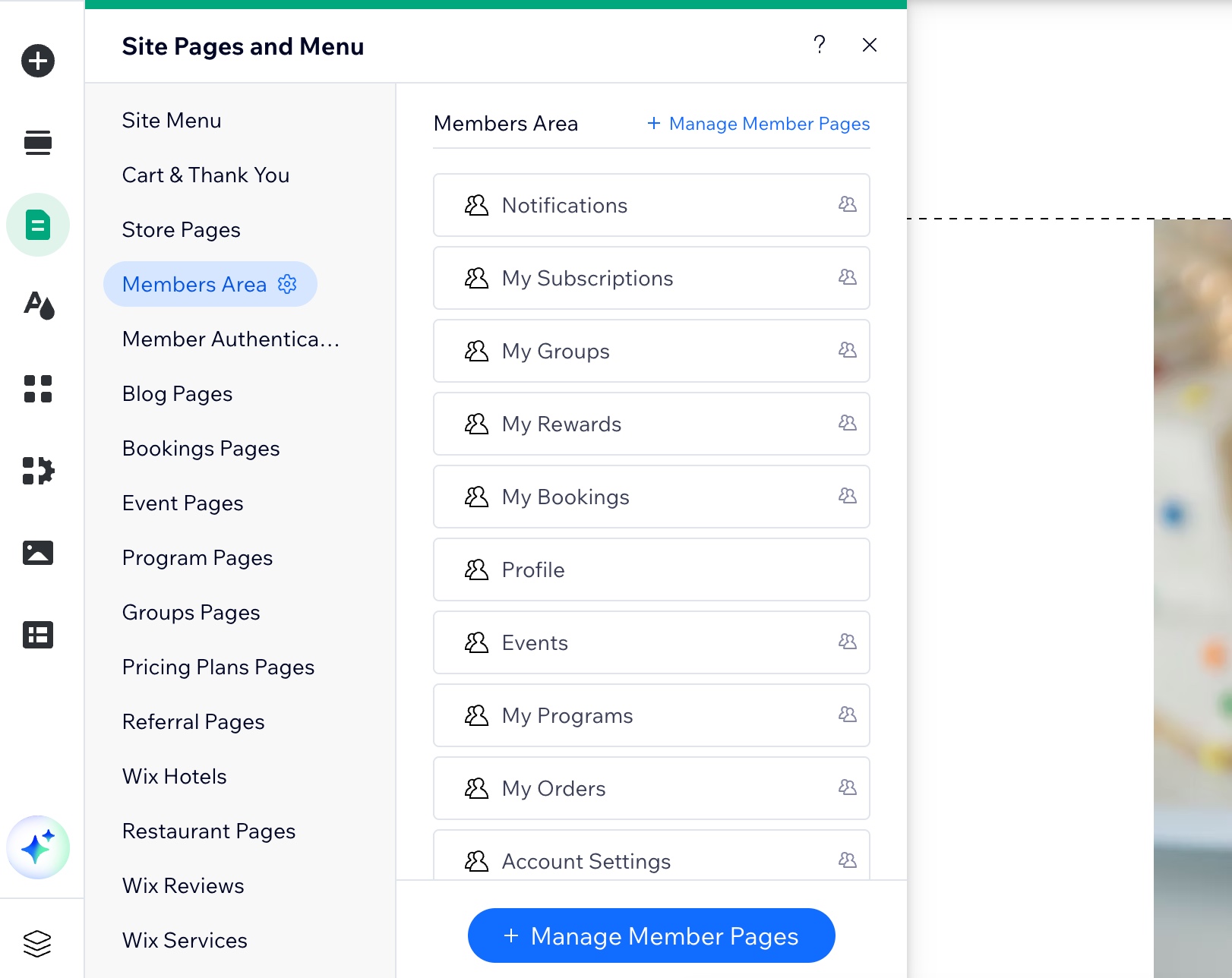
Die Seiten in deinem Mitgliederbereich bearbeiten
Jede App fügt deinem Mitgliederbereich bei der Installation eine oder mehrere eigene Seiten hinzu. Dazu kommen die freigegebenen Seiten Mitgliedsprofil und Kontoeinstellungen, die jeder Mitgliederbereich standardmäßig enthält. Bearbeite eine beliebige Seite in deinem Editor, um ihre Inhalte, Farben, Schriftarten und Texte anzupassen.
Klicke links im Editor auf Seiten & Menü
 .
.Klicke auf Mitgliederbereich.
Wähle die Mitgliederseite aus, die du bearbeiten möchtest.
Klicke auf das entsprechende Element auf der Seite.
Klicke auf Einstellungen.
Klicke auf den Tab für die gewünschte Änderung:
Allgemein: Klicke auf Anpassen, um zu ändern, was Mitglieder auf der Seite sehen.
Anzeige: Wähle aus, welche Details oder Optionen auf der Seite sichtbar sind.
Design: Passe die Farben und Schriftarten der Seite an.
Text: Aktualisiere den Text auf der Seite, zum Beispiel den Seitentitel.
(Optional) Wähle aus, was du als Nächstes tun möchtest:
Die von deinen Apps hinzugefügten Seiten verstehen
Jede App, die deinem Mitgliederbereich eine Seite hinzufügt, bietet deinen Website-Besuchern verschiedene Inhalte zum Ansehen und Verwalten.
Häufig gestellte Fragen (FAQs)
Klicke unten auf eine Frage, um mehr über die Seiten zu erfahren, die deine Apps hinzufügen.