


Preispläne: Den Text deiner Preispläne-Seite bearbeiten
3 Min.
Du kannst den Standardtext von Kopfzeile, Button und Banner in der Preispläne-App bearbeiten, um ihn an dein Unternehmen und deine Marke anzupassen.
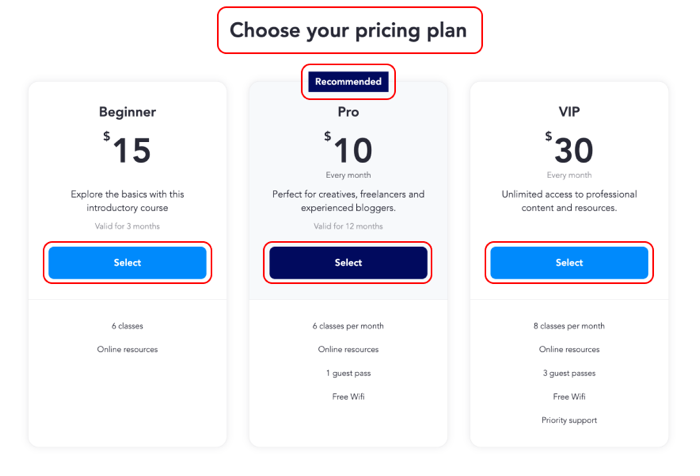
Hinweis:
Um Namen, Beschreibungen oder Vorteile von Preisplänen zu bearbeiten, öffne den Bereich Preispläne und wähle den Preisplan aus, den du bearbeiten möchtest.
Um den Text des Preisplans zu bearbeiten:
Wix Editor
Studio Editor
Wix Harmony Editor
- Öffne deinen Editor.
- Öffne die Seite „Pakete & Preise“:
- Klicke auf der linken Seite des Editors auf Seiten & Menü
 .
. - Klicke auf die Seite „Pakete & Preise“.
- Klicke auf der linken Seite des Editors auf Seiten & Menü
- Klicke auf deiner Seite auf das Element „Pakete & Preise“.
- Klicke auf Einstellungen.
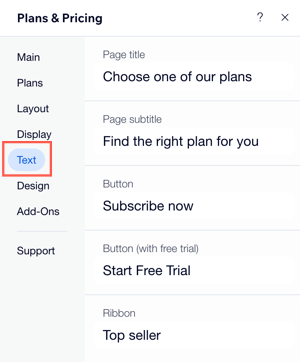
- Klicke links auf den Tab Text.
- Bearbeite den folgenden Text:
- Seitentitel: Der Titel, der über den Preisplänen angezeigt wird.
- Untertitel der Seite: Der Untertitel, der über den Preisplänen angezeigt wird. Hier kannst du weitere Details hinzufügen oder zum Beispiel neuere Preispläne hervorheben.
- Button: Der Button, den Kunden anklicken, um einen Plan auszuwählen.
- Button (mit kostenloser Testversion): Der Button, auf den Kunden klicken, um eine wiederkehrende Mitgliedschaft mit einer kostenlosen Testversion auszuwählen.
- Banner: Das „Bestes Preis-Leistungs-Verhältnis“-Banner auf dem hervorgehobenen Plan (wenn ein Plan hervorgehoben ist).
Wie geht's weiter?
Wähle auf der Preispläne-Seite aus, wie Kunden deine Preispläne erwerben können – entweder indem sie Preispläne in ihren Warenkorb legen oder durch Sofortkauf.