


Preispläne: Checkout-Buttons im Preisplan anzeigen
In diesem Artikel
- Checkout-Buttons in deinen Preisplänen anzeigen
- Den Text auf deinen Checkout-Buttons bearbeiten
- FAQ
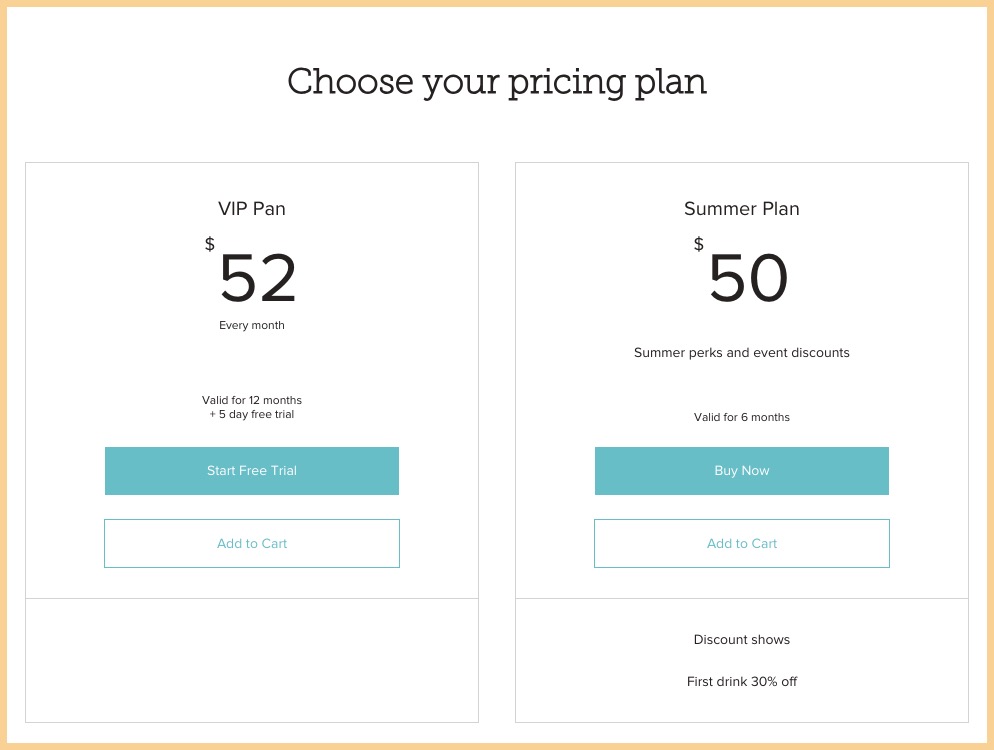
Die Checkout-Buttons für deine Preispläne ermöglichen es Kundinnen und Kunden, selbst zu entscheiden, wie sie kaufen möchten. Du kannst einen „Add to Cart“-Button, einen „Buy Now“-Button oder beide anzeigen, je nachdem, welches Checkout-Erlebnis du anbieten möchtest.
Checkout-Buttons in deinen Preisplänen anzeigen
Wähle aus, welche Checkout-Buttons für deine Preispläne angezeigt werden. So kannst du festlegen, ob Kundinnen und Kunden deine Preispläne in den Warenkorb legen, direkt zum Checkout gehen oder zwischen beiden Optionen wählen.
Um Buttons auf deinen Preisplänen anzuzeigen:
Wix Editor
Studio Editor
Wix Harmony Editor
- Öffne deinen Editor.
- Öffne deine Seite „Plans & Pricing“:
- Klicke links im Editor auf Seiten und Menü
 .
. - Klicke auf deine Seite „Plans & Pricing“.
- Klicke links im Editor auf Seiten und Menü
- Klicke auf das Element Plans & Pricing auf deiner Seite.
- Klicke auf Einstellungen.
- Klicke auf den Tab Anzeige.
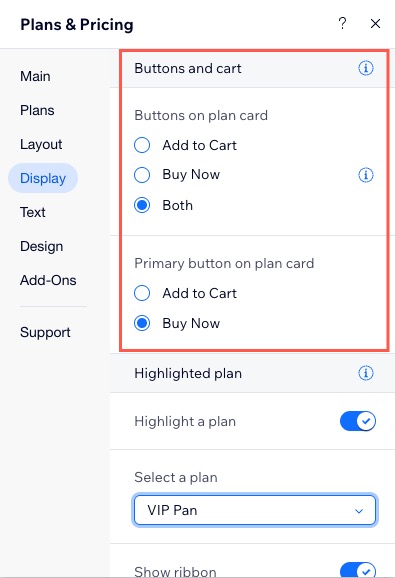
- Wähle die passende Option unter Buttons und Warenkorb aus:
- Buttons auf der Paketkarte:
- In den Warenkorb: Fügt das ausgewählte Paket dem Warenkorb hinzu, damit Kundinnen und Kunden weiter stöbern oder vor dem Checkout noch einmal prüfen können.
- Sofort kaufen: Ermöglicht es Kundinnen und Kunden, den Warenkorb zu überspringen und direkt von der Paketkarte zum Checkout zu gehen.
- Beide: Zeigt beide Optionen an, damit Kundinnen und Kunden wählen können, ob sie das Paket in den Warenkorb legen oder direkt zum Checkout gehen.
- Primärer Button auf der Paketkarte:
Hinweis: Diese Option ist nur verfügbar, wenn du unter „Buttons auf der Paketkarte“ „Beide“ auswählst.- In den Warenkorb: Fügt das Paket standardmäßig dem Warenkorb hinzu.
- Sofort kaufen: Führt standardmäßig direkt zum Checkout.
- Buttons auf der Paketkarte:
Den Text auf deinen Checkout-Buttons bearbeiten
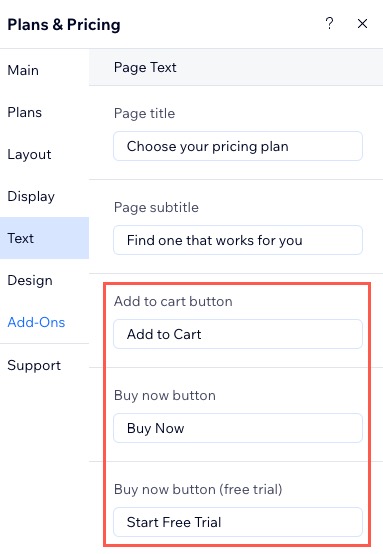
Bearbeite den Text auf deinen Checkout-Buttons, um Kundinnen und Kunden durch den Checkout zu führen. Du kannst zum Beispiel die Standardlabels wie „In den Warenkorb“ oder „Sofort kaufen“ durch Formulierungen ersetzen, die die gewünschte Aktion betonen.
Um den Text zu bearbeiten:
Wix Editor
Studio Editor
Wix Harmony Editor
Öffne deine Seite „Plans & Pricing“:
Klicke auf Pages & Menu
links im Editor.Klicke auf deine Seite „Plans & Pricing“.
Klicke auf das Element „Plans & Pricing“ auf deiner Seite.
Klicke auf Einstellungen.
Klicke auf den Tab „Text“.
Gib den relevanten Text ein, den du anzeigen möchtest (zum Beispiel „Add to cart“-Button und „Buy now“-Button).
FAQ
Klicke unten auf eine Frage, um mehr über die Checkout-Buttons auf deinen Preisplänen zu erfahren.
Kann ich für meine Preispläne sowohl den „Add to Cart“-Button als auch den „Buy Now“-Button anzeigen?
Kann ich sowohl den Button „In den Warenkorb“ als auch den Button „Sofort kaufen“ deaktivieren?