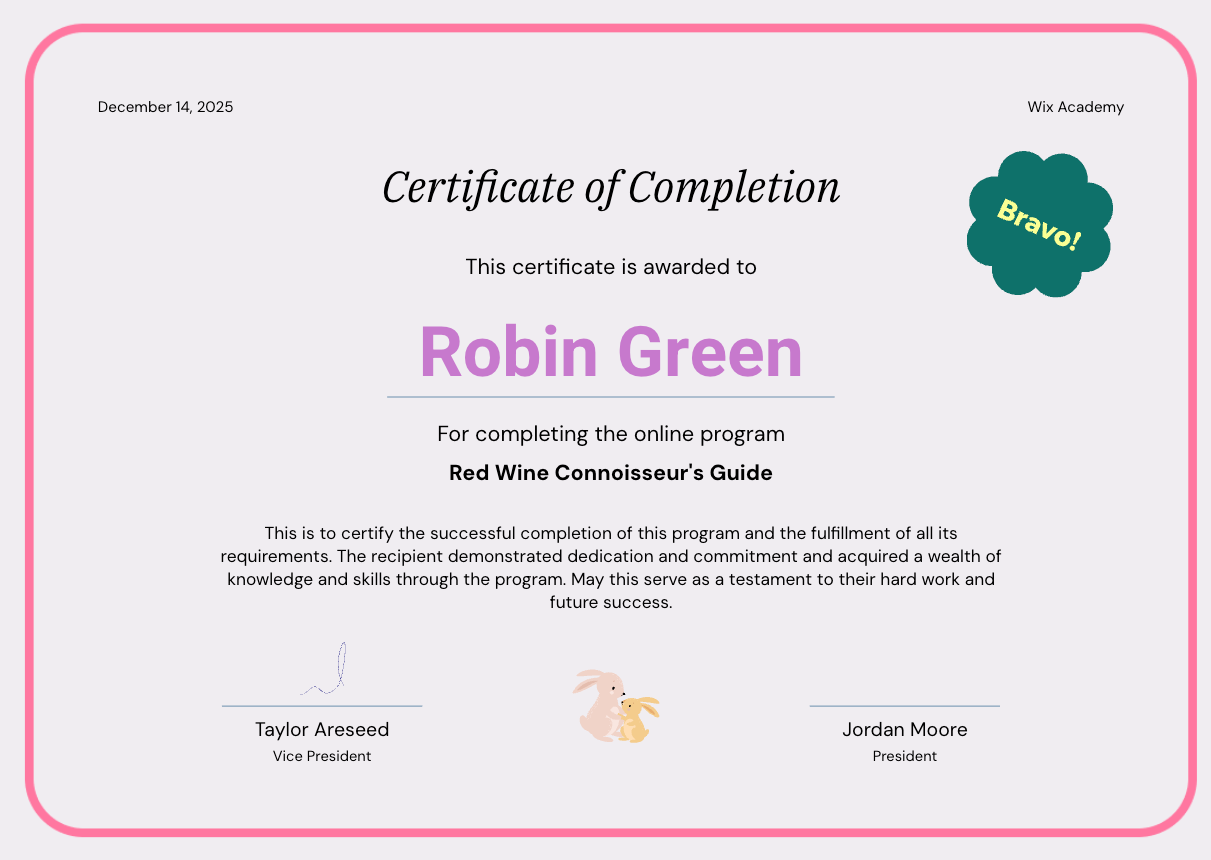
Erstelle ein Abschlusszertifikat für Teilnehmer, die dein Programm abschließen. Du kannst das Zertifikat so gestalten, dass es zu deinem Design passt und sogar deine eigenen Unterschriften und dein Logo hinzufügen. So kannst du Teilnehmer motivieren und sie mit einem Zertifikat belohnen, auf das sie stolz sein können.
Schritt 1 | Ein Zertifikat erstellen
Wähle zunächst das entsprechende Programm aus. Auf der Einstellungsseite deines Programms kannst du ein Abschlusszertifikat für deine Teilnehmer erstellen.
Um ein Zertifikat zu erstellen:
- Öffne den Bereich Online-Programme in deiner Website-Verwaltung.
- Klicke auf das entsprechende Programm.
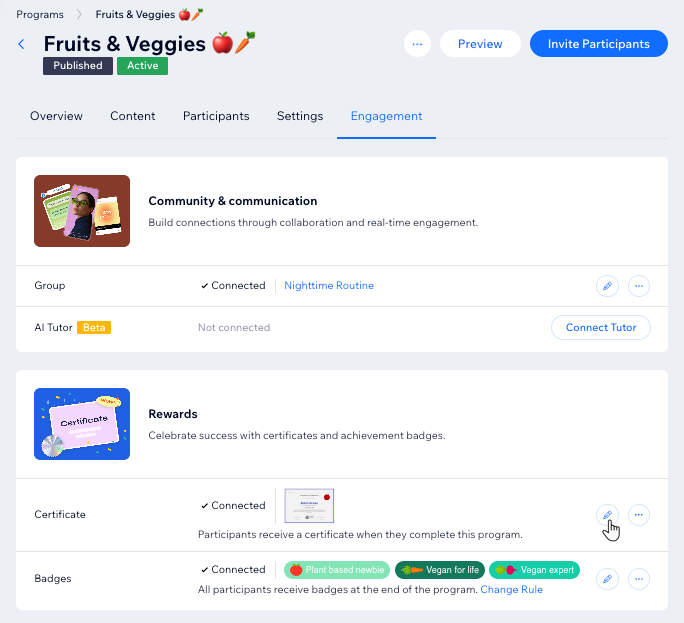
- Klicke auf den Tab Interaktion.
- Klicke unter Prämien auf Zertifikat gestalten.
Schritt 2 | Dein Zertifikat gestalten
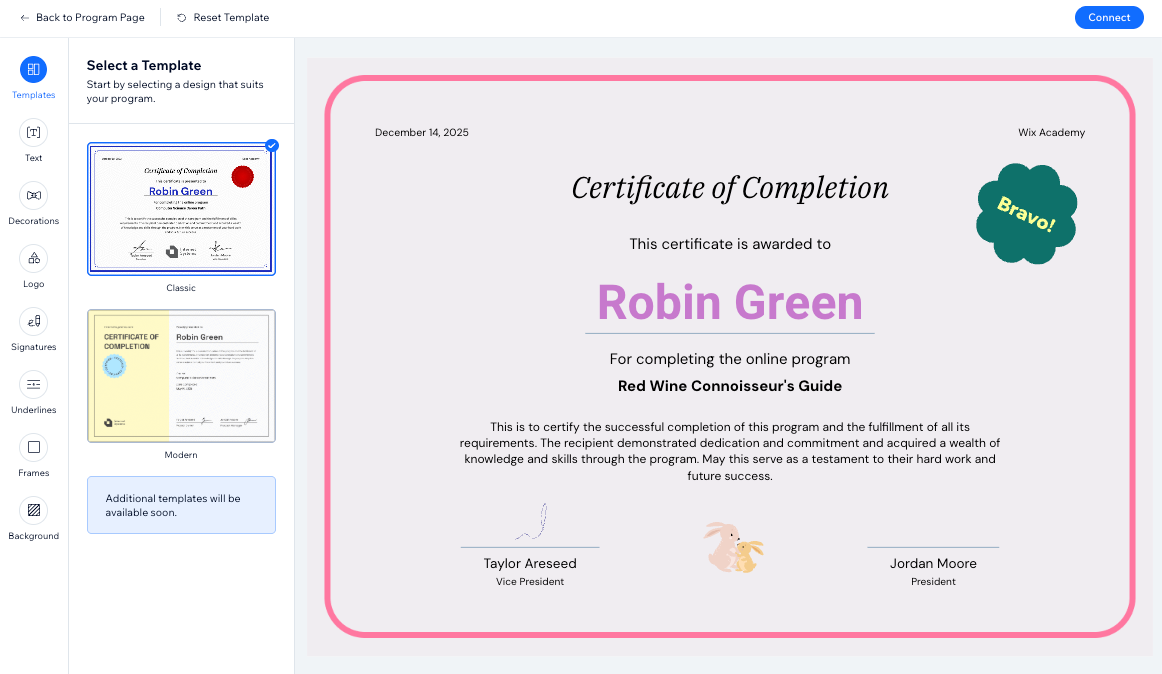
Jetzt ist es an der Zeit, dein Zertifikat zu gestalten. Wähle ein Template, das dir gefällt, und passe es dann an dein Programm an. Du kannst den Text bearbeiten, einen Hintergrund auswählen, dein eigenes Logo und Signaturen hinzufügen und vieles mehr.
Um dein Zertifikat zu gestalten:
- Klicke auf die Tabs auf der linken Seite, um dein Zertifikat anzupassen:
Wähle ein Design, das zu deinem Programm passt.
- Klicke auf Templates.
- Wähle das gewünschte Template aus.
Wähle die Textelemente aus, die du bearbeiten oder entfernen möchtest.
- Klicke auf Text.
- Fahre mit der Maus über den entsprechenden Text und klicke auf Anpassen.
- Wähle aus, was du anpassen möchtest:
- Text ein-/ausblenden: Klicke auf den Tab Inhalt und aktiviere oder deaktiviere den Schieberegler.
- Text bearbeiten: Klicke auf den Tab Inhalt und schreibe mit den verfügbaren Optionen neuen Text.
- Text gestalten: Klicke auf den Tab Design und formatiere deinen Text nach deinen Vorstellungen.
Füge deinem Zertifikat ein Abzeichen, Banner oder Stempel hinzu.
- Klicke auf Dekorativ.
- Wähle das gewünschte Deko-Element.
Bewirb deine Marke mit deinem eignen Logo.
- Klicke auf Logo.
- Wähle aus, was du als Nächstes tun möchtest:
- Das vorhandene Logo ersetzen: Fahre mit der Maus über das Logo und klicke auf Ersetzen. Du kannst in der Medienverwaltung eine neue Datei auswählen.
- Das vorhandene Logo bearbeiten: Fahre mit der Maus über das Logo und klicke auf Bearbeiten. Du kannst zur weiteren Anpassung Wix Photo Studio verwenden.
- Ein Logo erstellen: Verwende den Wix Logo Maker, um dein eigenes Logo zu erstellen.
Lade eine oder mehrere Unterschriften hoch, um deinem Zertifikat Professionalität zu verleihen.
- Klicke auf Unterschriften.
- Klicke unter der entsprechenden Unterschrift auf das Symbol für Hinzufügen
 .
. - (In der Medienverwaltung) Wähle deine Unterschrift aus oder lade sie hoch.
- Klicke auf Zur Seite hinzufügen.
Wähle die Farbe und den Stil für Linien, die auf deinem Zertifikat angezeigt werden.
- Klicke auf Unterstriche.
- Wähle aus, wie du die Unterstriche anpassen möchtest:
- Die Farbe ändern: Klicke auf das Farbfeld und wähle die gewünschte Farbe aus.
- Einen anderen Stil auswählen: Klicke auf einen beliebigen Unterstrichstil, um ihn anzuwenden.
Wähle einen Rahmen für dein Zertifikat, um ihm eine klare Struktur zu verleihen.
- Klicke auf Rahmen.
- Wähle den gewünschten Rahmen für dein Zertifikat.
Wähle eine Farbe oder lade ein Bild für den Hintergrund deines Zertifikats hoch.
- Klicke auf Hintergrund.
- Wähle aus, wie du den Hintergrund anpassen möchtest:
- Die Farbe ändern: Klicke auf das Farbfeld und wähle die gewünschte Farbe aus.
- Deckkraft: Ziehe den Slider, um die Deckkraft der Farbe des Zertifikats zu ändern.
- Bild hinzufügen: Klicke unter Bild hochladen auf das Symbol für Hinzufügen und wähle dann (in der Medienverwaltung) dein Bild aus oder lade es hoch.
2. Klicke auf Verknüpfen.
3. Klicke oben links auf Zurück zur Programmseite.
Häufig gestellte Fragen (FAQs)
Klicke auf eine Frage, um mehr über die verfügbaren Funktionen für Zertifikate zu erfahren.
Kann ich Teilnehmern Zertifikate erneut senden?
Ja. Du kannst Teilnehmern Zertifikate erneut senden.
- Öffne den Bereich Online-Programme in deiner Website-Verwaltung.
- Klicke auf das entsprechende Programm.
- Klicke neben Teilnehmer auf Verwalten.
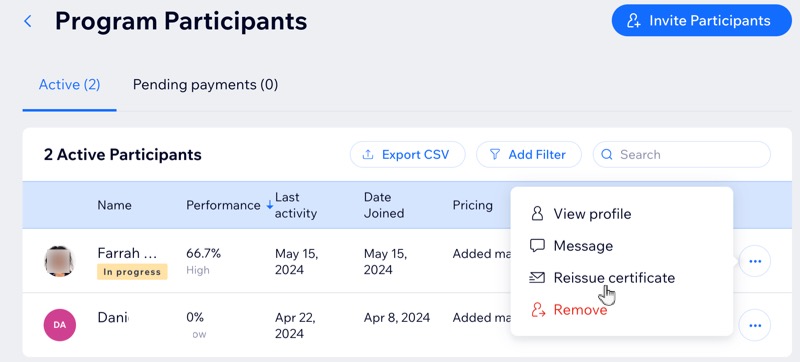
- Klicke neben den entsprechenden Teilnehmern auf das Symbol für Weitere Aktionen
 .
. - Klicke auf Zertifikat neu ausstellen.
Wie kann ich eine Vorschau des Zertifikats eines Programms anzeigen lassen?
Du kannst dein Zertifikat jederzeit einsehen.
- Öffne den Bereich Online-Programme in deiner Website-Verwaltung.
- Klicke auf das entsprechende Programm.
- Klicke auf den Tab Interaktion.
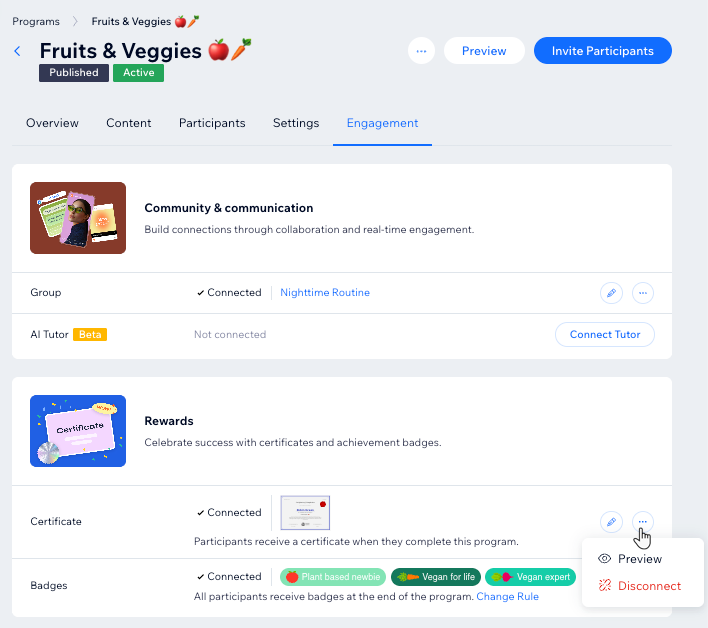
- Klicke neben Zertifikat auf das Symbol für Weitere Aktionen
 und wähle Vorschau aus.
Kann ich das Zertifikat meines Programms ändern oder entfernen?
Ja. Du kannst dein Zertifikat jederzeit bearbeiten und von deinem Programm trennen, damit es nicht mehr an deine Teilnehmer gesendet wird.
- Öffne den Bereich Online-Programme in deiner Website-Verwaltung.
- Klicke auf das entsprechende Programm.
- Klicke auf den Tab Interaktion.
- Wähle aus, was du als Nächstes tun möchtest:
- Bearbeiten: Klicke neben Zertifikat auf das Symbol für Bearbeiten
 .
. - Trennen: Klicke neben Zertifikat auf das Symbol für Weitere Aktionen und wähle Trennen.
Warum wird auf Zertifikaten die E-Mail-Adresse von Teilnehmern als Name angezeigt?
Wenn sich Teilnehmer über das Standard-Registrierungsformular für Mitglieder anmelden und ihren Namen nicht eingeben, wird ihr Kontaktprofil mit dem Präfix ihrer E-Mail-Adresse erstellt. Es erscheint dann als Name auf ihrem Zertifikat und in deinen Kontakten.
Bestehende Teilnehmer deines Programms können ihre Namen direkt im
Mitgliederbereich auf deiner Live-Website ändern.
Um sicherzustellen, dass die Namen der Teilnehmer korrekt angezeigt werden, empfehlen wir, das Standard-Registrierungsformular durch
ein benutzerdefiniertes Formular zu ersetzen, bei dem Benutzer ihre Vor- und Nachnamen eingeben müssen, wenn sie deiner Website beitreten. So wird sichergestellt, dass jedes Kontaktprofil von Anfang an mit dem richtigen Namen erstellt wird.