


Erweiterte Conversions von Wix einrichten
In diesem Artikel
- Schritt 1 | Die Google Ads-Conversion-Aktion einrichten
- Schritt 2 | Ein Formular von Wix erstellen
- Schritt 3 | Individuelle Feldnamen mit Velo anpassen
- Schritt 4 | Conversion-Methoden
- Methode 1: Implementierung über benutzerdefinierten Code
- Methode 2: Implementierung über den Google Tag Manager
- FAQ
Erweiterte Conversions verbessern die Genauigkeit des Conversion-Trackings, indem gehashte First-Party-Daten sicher an Google Ads gesendet werden. Dies ist besonders vorteilhaft für Cross-Device- und Cross-Browser-Interaktionen.
Das Einrichten von erweiterten Conversions für Leads und Käufe mit Wix hilft dir dabei, genauere Berichte und eine bessere Optimierung deiner Werbekampagne zu erhalten. Wenn du zum Beispiel einen Online-Shop betreibst, kann dir die Verwendung von erweiterten Conversions dabei helfen, Kundenaktivitäten präziser zu tracken, was zu besser gezielten Werbeanzeigen führt.
Schritt 1 | Die Google Ads-Conversion-Aktion einrichten
Konfiguriere zuerst eine Conversion-Aktion in Google Ads, um Conversions genau zu tracken.
Um eine Conversion-Aktion in Google Ads zu konfigurieren:
- Melde dich bei deinem Google Ads-Konto an.
- Erstelle eine neue Conversion-Aktion.
Tipp:
Notiere dir die Conversion-ID und das Label für die spätere Verwendung.
Schritt 2 | Ein Formular von Wix erstellen
Wichtig:
Dieser Schritt gilt nur für Leads. Fahre mit Schritt 3 fort, wenn du erweiterte Conversions für Käufe einrichten möchtest.
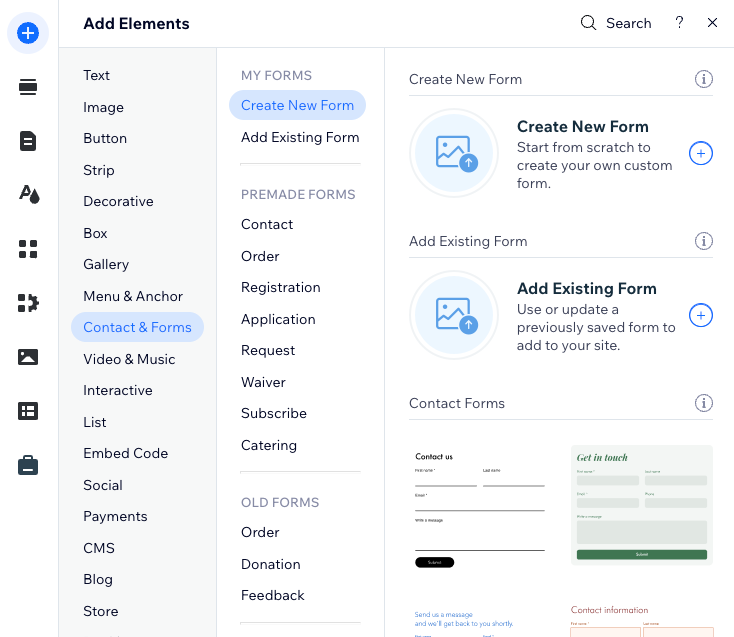
Erstelle nach dem Einrichten einer Conversion-Aktion in Google Ads ein Formular von Wix, das einen Lead-Termin auslöst, wenn das Formular eingereicht wird. Dieses Formular sammelt die notwendigen Daten für erweiterte Conversions.
Um ein Formular von Wix zu erstellen:
Schritt 3 | Individuelle Feldnamen mit Velo anpassen
Passe die Feldnamen deines Formulars mit Velo an, um sicherzustellen, dass sie mit den Anforderungen von Google übereinstimmen.
Um Feldnamen von Formularen anzupassen:
- Klicke in deinem Editor auf das Formular.
- Klicke auf Formular bearbeiten.
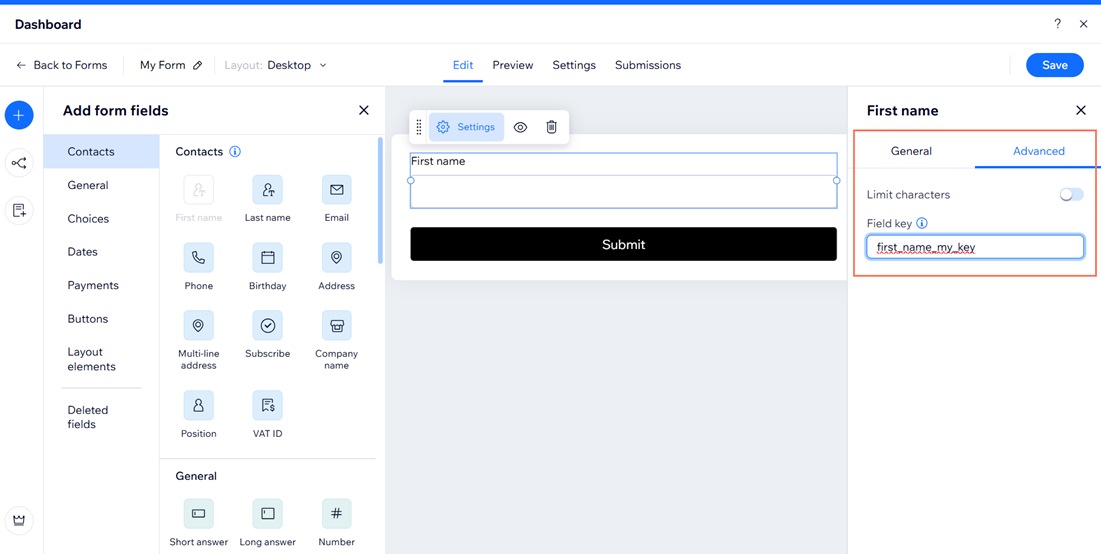
- Klicke auf das Textfeld eines Formularfelds und klicke auf das Symbol für Einstellungen.
- Klicke auf den Tab Erweitert.
- Bearbeite den Text nach dem letzten Unterstrich unter Feldschlüssel. Ändere zum Beispiel first_name_0099 in first_name_my_key.
Wichtig:
Der Feldschlüssel kann später nicht mehr geändert werden. Wenn du das Menü „Einstellungen“ schließt, bevor du den Feldschlüssel geändert hast, musst du das Feld löschen und erneut hinzufügen.
Schritt 4 | Conversion-Methoden
Sobald deine Formularfelder angepasst wurden, ist es an der Zeit, deine erweiterten Conversions einzurichten. Wähle aus, ob du benutzerdefinierten Code in deiner Website-Verwaltung implementieren oder den Google Tag Manager verwenden möchtest, um einen neuen Tag zu erstellen und Nutzerdatenvariablen zu konfigurieren.
Methode 1: Implementierung über benutzerdefinierten Code
Leads
Käufe
- Kopiere das unten bereitgestellte Code-Snippet und füge es in einen Texteditor ein.
1<script>
2   if (typeof conversion_id === 'undefined') {
3   //Replace 'AW-CONV-ID' with your conversion ID
4   var conversion_id = 'AW-CONV-ID'; //must be associated with Google Tag installed at Wix
5
6
7}
8   if (typeof conversion_label === 'undefined') {
9   //Replace 'CONVERSION-LABEL' with your conversion label
10   var conversion_label = 'CONVERSION-LABEL';
11}
12
13
14   function registerListener() {
15       window.wixDevelopersAnalytics.register('conversionListener', (e, p) => {
16           if (e === 'Lead') {
17               if (!dataLayer) {
18                   console.error('Google Tag (gtag) is not loaded. ');
19               } else {
20                   function gtag() { dataLayer.push(arguments); }
21
22
23                   const findKey = prefix => Object.keys(p.userData).find(k => k.startsWith(prefix));
24                   const addressKey = findKey('multi_line_address');
25                   const addressData = p.userData[addressKey] || {};
26                   const findAddressKey = prefix => Object.keys(addressData).find(k => k.startsWith(prefix));
27
28
29                   gtag('event', 'conversion', {
30                       'send_to': conversion_id + '/' + conversion_label,
31                       'user_data': {
32                           'email': p.userData[findKey('email')] || '',
33                           'phone_number': p.userData[findKey('phone')] || '',
34                           'address': {
35                               'first_name': p.userData[findKey('first_name')] || '',
36                               'last_name': p.userData[findKey('last_name')] || '',
37                               'street': addressData[findAddressKey('addressLine')] || '',
38                               'city': addressData[findAddressKey('city')] || '',
39                               'region': addressData[findAddressKey('subdivision')] || '',
40                               'postal_code': addressData[findAddressKey('postalCode')] || '',
41                               'country': addressData[findAddressKey('country')] || ''
42                           }
43                       }
44                   });
45               }
46           }
47       });
48}
49
50
51   window.wixDevelopersAnalytics ?
52   registerListener() :
53   window.addEventListener('wixDevelopersAnalyticsReady', registerListener);
54</script>- Ersetze die Platzhalterwerte durch deine Werte:
- AW-CONVERSION_ID: Deine Conversion-ID von Google Ads.
- LABEL_ID: Deine Label-ID von Google Ads.
- Kopiere das gesamte Code-Snippet.
- Öffne den Bereich benutzerdefinierter Code in deiner Website-Verwaltung.
- Klicke oben rechts auf + Benutzerdefinierten Code hinzufügen.
- Klicke auf den Tab Code-Typ und wähle Marketing aus.
- Klicke auf den Tab Code-Einstellungen und füge das Code-Snippet in das Textfeld ein.
- Gib einen Namen für deinen Code ein.
Tipp: Gib ihm einen Namen, der leicht zu erkennen ist, damit du ihn später schnell identifizieren kannst. - Wähle eine Option unter Code zu Seiten hinzufügen:
- Alle Seiten: Dadurch wird der Code zu allen Seiten deiner Website hinzugefügt, einschließlich aller neuen Seiten, die du in Zukunft erstellst. Wähle aus, ob der Code nur einmal pro Besuch oder auf jeder Seite geladen werden soll, die dein Besucher öffnet.
- Bestimmte Seiten auswählen: Verwende das Dropdown-Menü, um die relevanten Seiten auszuwählen.
- Wähle den Abschnitt Head unter Code platzieren in aus.
- Klicke auf Anwenden.
Methode 2: Implementierung über den Google Tag Manager
- Melde dich in deinem Google Tag Manager-Konto an.
- Klicke auf Tags.
- Klicke auf Neu.
- Wähle Tag-Konfiguration aus.
- Klicke auf Google Ads und wähle Google Ads-Conversion-Tracking aus.
- Gib deine Conversion-ID und dein Label ein.
- Aktiviere Vom Nutzer bereitgestellte Daten von deiner Website einschließen.
- Klicke auf das Dropdown-Menü und wähle Neue Variable aus.
- Wähle die Option Code aus.
- Klicke auf das Dropdown-Menü und wähle Neue Variable aus.
- Klicke auf Variablenkonfiguration und wähle Datenschichtvariable aus.
- Gib „user_data“ in das Textfeld Name der Datenschichtvariablen ein.
- Speichere beide Variablen.
- Klicke auf Triggering und wähle Benutzerdefiniertes Ereignis aus.
- Gib „generate_lead“ oder „purchase“ in das Textfeld Ereignisname ein.
- Speichere die Tag-Konfiguration.
- Öffne den Bereich Marketing-Integrationen in deiner Website-Verwaltung.
- Klicke auf Verknüpfen unter Google Tag Manager.
- Klicke auf Google Tag Manager hinzufügen.
- Gib deine Google Tag Manager-ID ein.
- Klicke auf Speichern.
Erfahre hier mehr über das
Einrichten von erweiterten Conversions für das Web mit dem Google Tag Manager.
FAQ
Klicke unten auf eine Frage, um mehr über das Einrichten von erweiterten Conversions zu erfahren.
Warum sollte ich erweiterte Conversions verwenden?
Wie finde ich meine Google Ads-Conversion-ID und mein Label?
Kann ich erweiterte Conversions für jedes Formular von Wix verwenden?
Benötige ich Programmierkenntnisse, um erweiterte Conversions einzurichten?
Wie teste ich, ob erweiterte Conversions funktionieren?