


Wix Editor: Einen Download-Button hinzufügen
2 Min.
In diesem Artikel
- Einen Download-Button erstellen
- Weitere Download-Optionen
Der einfachste Weg, Website-Besucher zu deinen Dateien zu leiten, ist mit einem Button. Wix bietet jedoch auch eine Vielzahl anderer Optionen, die zu dir und den Bedürfnissen deiner Website passen.
Einen Download-Button erstellen
Füge einen Download-Button zu deiner Website hinzu, damit die Datei geöffnet wird, wenn deine Besucher auf den Button klicken, sodass sie ganz die Datei ganz einfach herunterladen können.
Um einen Download-Button zu erstellen:
- Öffne deinen Editor.
- Klicke auf der linken Seite des Editors auf Hinzufügen
 .
. - Klicke auf Button.
- Klicke auf Text & Symbol-Button oder Symbol-Button.
- Ziehe einen Button auf deine Website.
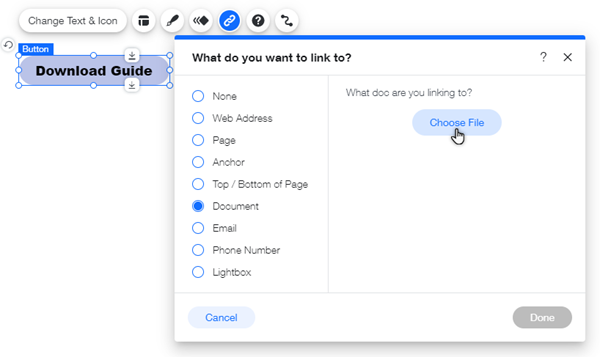
- Klicke auf das Symbol für Link
 .
. - Wähle Dokument, damit deine Besucher eine Datei herunterladen können, und klicke auf Datei auswählen, um eine Datei hinzuzufügen oder hochzuladen.
- Klicke Fertig.
Weitere Download-Optionen
Wix bietet eine Reihe verschiedener Funktionen, mit denen Besucher Dateien von deiner Website herunterladen können. Klicke unten auf einen Dateityp, um die verfügbaren Optionen anzuzeigen.
Dokumente (PDF, DOC, DOCX, PPT, PPTX, XLS, ODP oder ODT)
Bild
Musik
Video
Tipp:
Wenn du möchtest, dass Besucher eine extern gehostete Datei herunterladen, verlinke sie auf deiner Website.