Das Checkout-Formular anpassen
4 Min.
In diesem Artikel
- Die Felder der Checkout-Seite anpassen
- Felder mit Bedingungsregeln hinzufügen
- Vorschau des Checkout-Formulars
- Häufig gestellte Fragen (FAQs)
Die Checkout-Seite enthält mehrere grundlegende Felder, die nicht gelöscht werden können: E-Mail-Adresse, Vorname, Nachname, Telefonnummer und Lieferdetails (z. B. Adressinformationen)
Darüber hinaus kannst du benutzerdefinierte Felder hinzufügen, um die benötigten Informationen zu sammeln. Dies können Multiple-Choice-Felder, Textfelder und vieles mehr sein.
Zusätzlich kannst du Bedingungsregeln hinzufügen. Dabei handelt es sich um Regeln, mit denen du verschiedenen Kunden je nach ihren Antworten unterschiedliche Felder anzeigen kannst.
In diesem Artikel erfährst du mehr über folgende Themen:
Die Felder der Checkout-Seite anpassen
Füge alle zusätzlichen Felder hinzu, die du benötigst, um Informationen zu erfassen. Wähle aus einer Vielzahl von Feldtypen aus. Dazu gehören kurze oder lange Antworten, Einzel- oder Multiple-Choice-Fragen, Kontrollkästchen und vieles mehr.
Um Felder zur Checkout-Seite hinzuzufügen:
- Klicke neben Checkout-Formular auf Bearbeiten.
- Passe die Standardfelder an:
Tipp: Die Felder mit der E-Mail-Adresse und dem Namen können nicht angepasst werden.- Telefonnummer:
- Klicke in der Vorschau auf das Feld Telefonnummer.
- Aktiviere oder deaktiviere den Schalter Pflichtfeld.
Hinweis: Wenn deaktiviert, können Kunden den Checkout abschließen, ohne eine Telefonnummer einzugeben.
- Lieferdetails:
- Klicke in der Vorschau auf das Feld Lieferdetails.
- Aktiviere oder deaktiviere den Schalter „Adresszusatz“ anzeigen.
- Telefonnummer:
- Füge ein benutzerdefiniertes Feld hinzu:
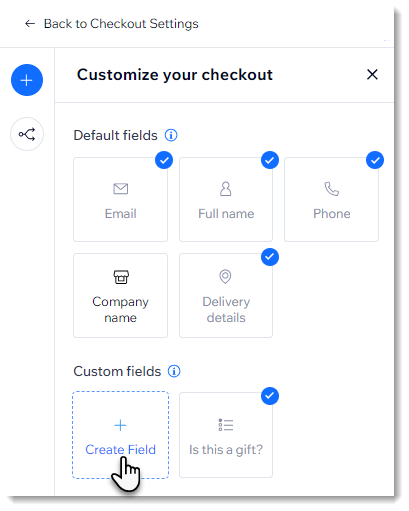
- Klicke links auf Feld Erstellen.
- Wähle den Feldtyp aus, den du hinzufügen möchtest.
- Passe das Feld mit den verfügbaren allgemeinen und erweiterten Anpassungen an.
Hinweis: Erhalte eine detaillierte Anleitung, wie du benutzerdefinierte Felder hinzufügst und anpasst.
Wenn du vor Februar 2024 ein Feld für Zusatzinfos hinzugefügt hast,
- Wenn du ein benutzerdefiniertes Feld hinzugefügt hast, bevor wir erweiterte Checkout-Formulare veröffentlicht haben, wird es weiterhin auf deiner Live-Website angezeigt. Du musst nichts aktualisieren.
- Du siehst das Feld im neuen Formular-Editor, jedoch ohne die meisten Anpassungsoptionen (z. B. ohne die Option „Platzhaltertext hinzuzufügen“). Es wird neben deinen Standardfeldern angezeigt.
- Um Anpassungen vorzunehmen, lösche das Feld und füge es erneut hinzu. Dies kann nicht rückgängig gemacht werden.
Felder mit Bedingungsregeln hinzufügen
Du kannst Bedingungsregeln erstellen, um basierend auf den Antworten der Kunden genau die Informationen zu sammeln, die du benötigst.
Du kannst zum Beispiel fragen, ob der Kauf als Geschenk gedacht ist. Wenn Kunden mit „Ja“ antworten, kannst du zusätzliche Fragen stellen, zum Beispiel, ob sie der Bestellung eine Karte beifügen möchten. Kunden, die mit „Nein“ antworten, sehen diese zusätzlichen Fragen nicht.
Bevor du loslegst:
Bevor du deine Regel erstellst, füge alle benötigten benutzerdefinierten Felder hinzu.
Um auf Bedingungsregeln zuzugreifen:
- Klicke neben Checkout-Formular auf Bearbeiten.
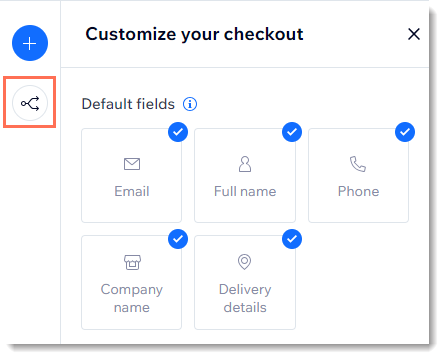
- Klicke links auf das Symbol für Regeln
 .
.
Erhalte eine detaillierte Anleitung, wie du Bedingungsregeln zu den Feldern deiner Checkout-Seite hinzufügst.
Vorschau des Checkout-Formulars
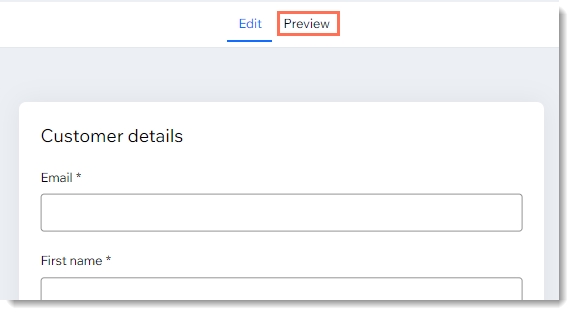
Klicke auf den Tab Vorschau, um zu sehen, wie dein Checkout-Formular für Kunden aussieht. Beachte, dass sich das tatsächliche Formular je nach Standort des Kunden und dem, was er kauft, ändert.
Änderungen je nach Standort
Kunden in verschiedenen Ländern müssen Adressen so eingeben, dass sie mit den örtlichen Angaben übereinstimmen. Das Formular wird automatisch aktualisiert, damit Adressen auf der ganzen Welt eingegeben werden können – du musst nichts tun.
Wenn sich dein Kunde zum Beispiel in den USA befindet, enthält der Abschnitt Lieferdetails die folgenden Felder:
- Land/Region
- Adresse
- Ort
- Bundesstaat
- Postleitzahl
Für japanische Kunden wird dies jedoch automatisch in ein für Japan geeignetes Format geändert:
- Land/Region
- Postleitzahl
- Präfektur
- Ort
- Adresse
Änderungen basierend auf dem Inhalt im Warenkorb
Wenn anhand der Produkte, die der Kunde kauft, klar ist, dass Lieferdetails nicht benötigt werden, werden die Felder für Lieferdetails nicht auf der Kassenseite angezeigt. Dies passiert zum Beispiel, wenn ein Kunde nur digitale Produkte kauft.
Wenn du Wix Bookings verwendest und ein Kunde eine Session bucht, die an deinem Unternehmensstandort stattfindet, hat die Checkout-Seite keinen Abschnitt mit Lieferdetails, da nichts geliefert wird.
Häufig gestellte Fragen (FAQs)
Klicke unten auf eine Frage, um mehr zu erfahren.
Wo erhalte ich weitere Informationen über das Hinzufügen benutzerdefinierter Felder?
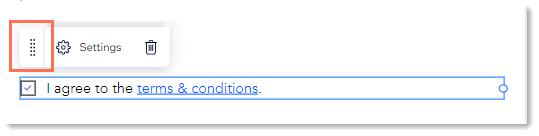
Wo werden meine benutzerdefinierten Felder auf der Checkout-Seite angezeigt?
Wie kann ich benutzerdefinierte Felder, die ich hinzugefügt habe, neu anordnen?
 .
.
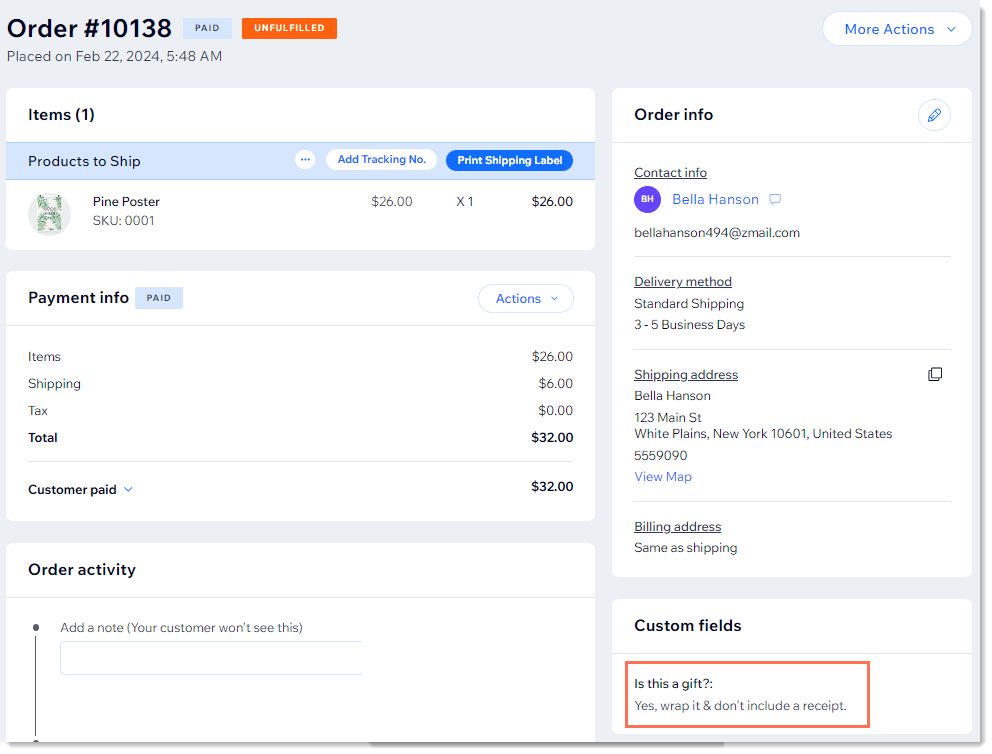
Wo kann ich die Informationen einsehen, die meine Kunden in benutzerdefinierte Felder eingegeben haben?