


Standardmäßige automatische Rabatte erstellen
In diesem Artikel
- Automatische Standardrabatte erstellen
- Videoanleitung
- Häufig gestellte Fragen (FAQs)
Wichtig:
Automatische Rabatte sind derzeit für Wix Stores, Wix Restaurant Orders (Neu) und Wix Bookings verfügbar.
Erstelle automatische Rabatte, damit Kunden Preisnachlässe erhalten können, ohne einen Gutscheincode eingeben zu müssen. Wenn Kunden Artikel oder Services kaufen, für die Rabatte in Frage kommen, werden die Rabatte automatisch angewendet.
So kannst du auf automatische Rabatte zugreifen
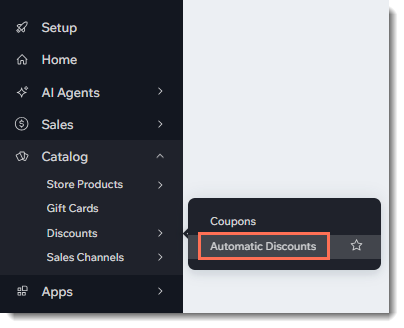
Automatische Standardrabatte erstellen
Du kannst einen automatischen Rabatt erstellen, der für alle deine Artikel, für bestimmte Artikel oder für eine Gruppe von Artikeln gilt. Du kannst dann entscheiden, was der Rabatt ist, wann er aktiv ist und welche Kunden Anspruch darauf haben.
Tipps:
- Damit alles sowohl für dich als auch für deine Kunden übersichtlich bleibt, ist es am besten, nicht mehr als einen automatischen Rabatt für denselben Artikel zu erstellen.
- Du kannst auch automatische Rabatte der Art „Kaufe X und erhalte Y“ erstellen.
Um standardmäßige automatische Rabatte zu erstellen:
- Öffne den Bereich Automatische Rabatte in deiner Website-Verwaltung.
- Klicke auf Rabatt erstellen.
- Wähle Standard-Rabatt und klicke auf Weiter.
- Gib den Namen des Rabatts ein.
Tipp: Kunden sehen diesen Namen. - Wähle aus dem Dropdown-Menü Welche Art von Rabatt gibt es? die Art des Rabatts aus. und gib die erforderlichen Details ein.
Hinweis: Wenn du einen Rabatt auf den Betrag anbietest (z. B. 10 € Rabatt), wird der Rabatt auf jeden relevanten Artikel in einer Bestellung angewendet. - Wähle die Artikel aus, für die der Rabatt gilt.
- (Optional) Erstelle Mindestanforderungen, damit der Rabatt angewendet werden kann:
- Mindestmenge (z. B. kaufe 3 Hüte und erhalte 10 € Rabatt):
- Aktiviere das Kontrollkästchen Mindestanzahl an Artikeln.
- Gib die Anzahl der Artikel ein.
- Mindestbetrag (z. B. 50 € für Hüte ausgeben und 10 € Rabatt erhalten):
- Aktiviere das Kontrollkästchen Mindestbestellwert.
- Gib den Mindestbetrag ein.
- Individuelle Bedingung:
- Wähle im Dropdown-Menü eine voreingestellte Anforderung aus oder klicke auf Neu erstellen.
- Wenn du dazu aufgefordert wirst, gib die Details über die Anforderungen ein.
- Klicke auf Aktivieren.
- Mindestmenge (z. B. kaufe 3 Hüte und erhalte 10 € Rabatt):
- Wähle aus, welche Kunden Anspruch auf den Rabatt haben:
- Alle Kunden: Alle Kunden können den Rabatt erhalten.
- Bestimmte Segmente: Wähle ein oder mehrere Segmente aus.
Hinweis: So erstellst du Kontaktsegmente. - Bestimmte Mitglieder: Wähle ein oder mehrere Mitglieder aus.
Hinweis: Informationen zu POS-Verkäufen findest du unten in den FAQ. - Bestimmte Kontakte mit Label: Wähle ein oder mehrere Labels aus.
Hinweis: So erstellst und verwendest du Kontakt-Labels.
- Wähle das Datum und die Uhrzeit aus, zu der der Rabatt beginnt.
- (Optional) Wähle die Daten aus, an denen der Rabatt endet:
Hinweis: Standardmäßig beginnt der Rabatt sofort und endet nie.- Aktiviere das Kontrollkästchen Enddatum und Uhrzeit festlegen.
- Wähle das Datum und die Uhrzeit aus, zu der der Rabatt endet.
- (Optional) Lege einen wiederkehrenden Zeitplan fest (z. B. Jeden Sonntag 15 % Rabatt auf alle Artikel):
- Wähle die Tage aus.
- Wenn du mehrere Tage ausgewählt hast, wähle eine Option:
- Jeden Tag zur gleichen Zeit: Wähle aus, wann der Rabatt an dem oder den entsprechenden Tagen beginnt und endet.
- Jeden Tag zu einem anderen Zeitpunkt: Wähle aus, zu welcher Uhrzeit der Rabatt an jedem Tag beginnt und endet.
- Wähle aus, an welchen Stellen Kunden den Namen und die Details des Angebots sehen.
Hinweis: Erfahre mehr darüber, wie du automatische Rabatte auf deiner Website anzeigen kannst. - Klicke auf Speichern.
Videoanleitung
Schau dir die Videoanleitung an oder scrolle nach unten, um die FAQ zu lesen.
Häufig gestellte Fragen (FAQs)
Klicke unten auf eine Frage, um mehr über automatische Rabatte zu erfahren.
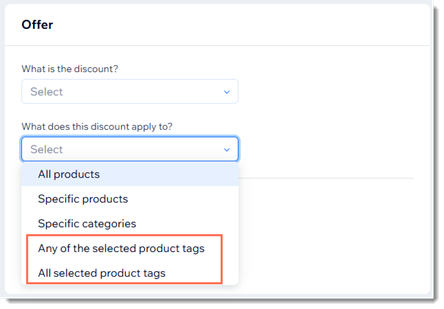
Wie kann ich einen automatischen Rabatt auf eine Gruppe von Shop-Produkten anwenden?
Welche Einschränkungen gibt es bei der Anwendung von automatischen Rabatten auf Services von Wix Bookings?
Wie werden Rabatte auf Services von Wix Bookings mit Zusatzoptionen oder variierenden Preisen angewendet?
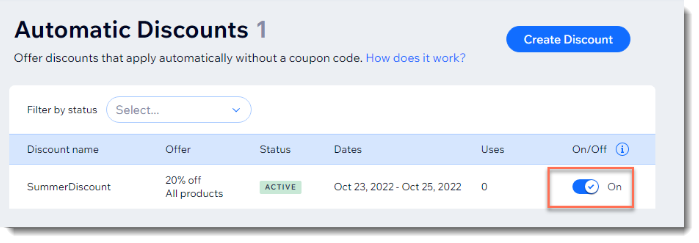
Wie kann ich einen automatischen Rabatt manuell aktivieren oder deaktivieren?
Wenn ich Artikel an einer Verkaufsstelle (POS) verkaufe, gelten dann die automatischen Rabatte?
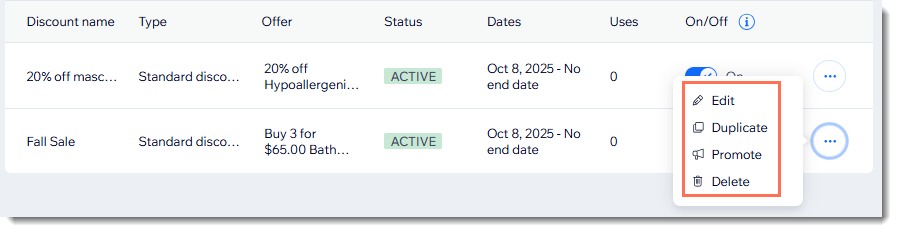
Wie kann ich einen automatischen Rabatt, den ich erstellt habe, bearbeiten, duplizieren bewerben oder löschen?
 .
.
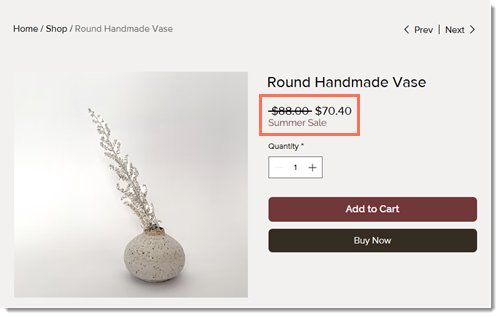
Warum sehe ich neben einem Artikel nur den Namen des Rabatts, aber nicht den ermäßigten Preis?
Wie kann ich Kunden am besten über meine Shop-Rabatte informieren?
Wie wissen meine Kunden, dass ein Rabatt begrenzt ist?
Verhindert die Begrenzung der Anzahl rabattierter Artikel pro Bestellung, dass Kunden mehrere Bestellungen tätigen?
Kann ich einen automatischen Rabatt auf ein Abonnement auf Shop-Produkte anwenden?
Gelten automatische Rabatte beim Verkauf über einen Vertriebskanal?
Wie werden Standardrabatte mit Rabattbetrag (10 € Rabatt) auf Gruppen von Artikeln angewendet?
Wenn ich eine Mindestmenge oder einen Mindestbestellwert festlege, was zählt dann zum jeweiligen Mindestwert?
Was passiert, wenn ich zusätzlich zum automatischen Rabatt einen Gutschein erstelle?
Was passiert, wenn mehr als ein automatischer Rabatt auf eine Bestellung gilt?
In welcher Zeitzone wird festgelegt, wann ein Rabatt beginnt und endet?
Meine Website bietet nur automatische Rabatte, keine Gutscheine. Kann ich die Gutscheincode-Option ausblenden?

Welche Einschränkungen gibt es für Stückzahlrabatte?
Kann ich in der Wix App auf automatische Rabatte zugreifen?
 tippst und dann unter Produkte & Services auf Automatische Rabatte.