


AI Phone Agent: Den Phone Agent verwalten
- Deine wichtigsten Statistiken ansehen
- Deinen Anrufverlauf überprüfen
- Deine SMS-Nutzung überprüfen
- Deine Einstellungen verwalten
- FAQ
Du musst deine Website von Wix mit einem Paket upgraden, um deinen KI Phone Agent einzurichten.
Der Phone Agent ist derzeit nur auf Englisch für Wix-Nutzer in den USA verfügbar. Wir arbeiten daran, den Zugriff auszuweiten.
Verwalte deinen Phone Agent über das Dashboard. Du kannst Anrufaktivitäten tracken, Zusammenfassungen von Anrufen überprüfen, Nachfassaktionen verwalten und Einstellungen wie die Persönlichkeit deines Agents, sein Wissen, Benachrichtigungen und die verknüpfte Telefonnummer aktualisieren.
Deine wichtigsten Statistiken ansehen
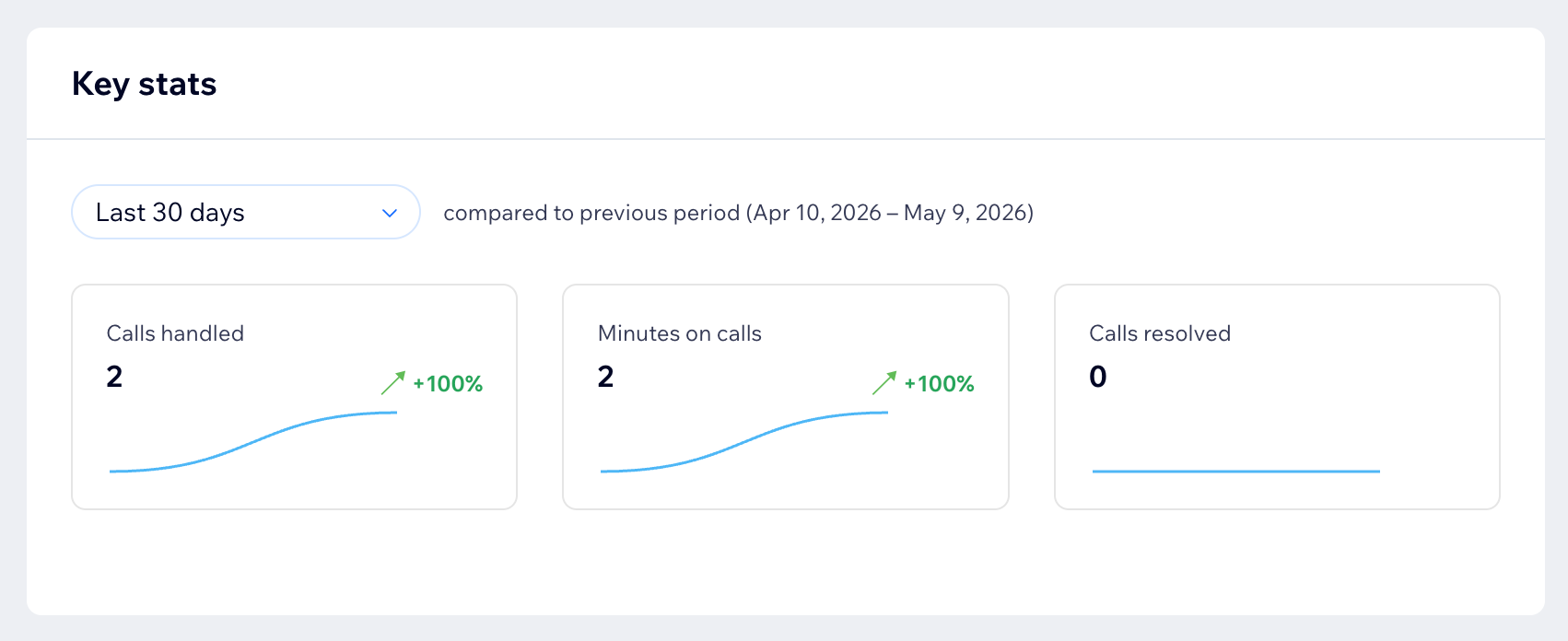
Um deine wichtigsten Statistiken anzusehen:
Öffne den Bereich Phone Agent in deiner Website-Verwaltung.
Klicke oben auf das Dropdown für den Datumsbereich.
Wähle den passenden Zeitraum aus.
Die folgenden Statistiken sind verfügbar:
Anzahl der bearbeiteten Anrufe: Die Gesamtzahl der Anrufe, die dein Phone Agent erhalten hat.
Minuten in Anrufen: Die Gesamtlänge der Anrufe, die dein Phone Agent bearbeitet hat.
Gelöste Anrufe: Die Anzahl der Anrufe, die als Gelöst markiert wurden.
Deinen Anrufverlauf überprüfen
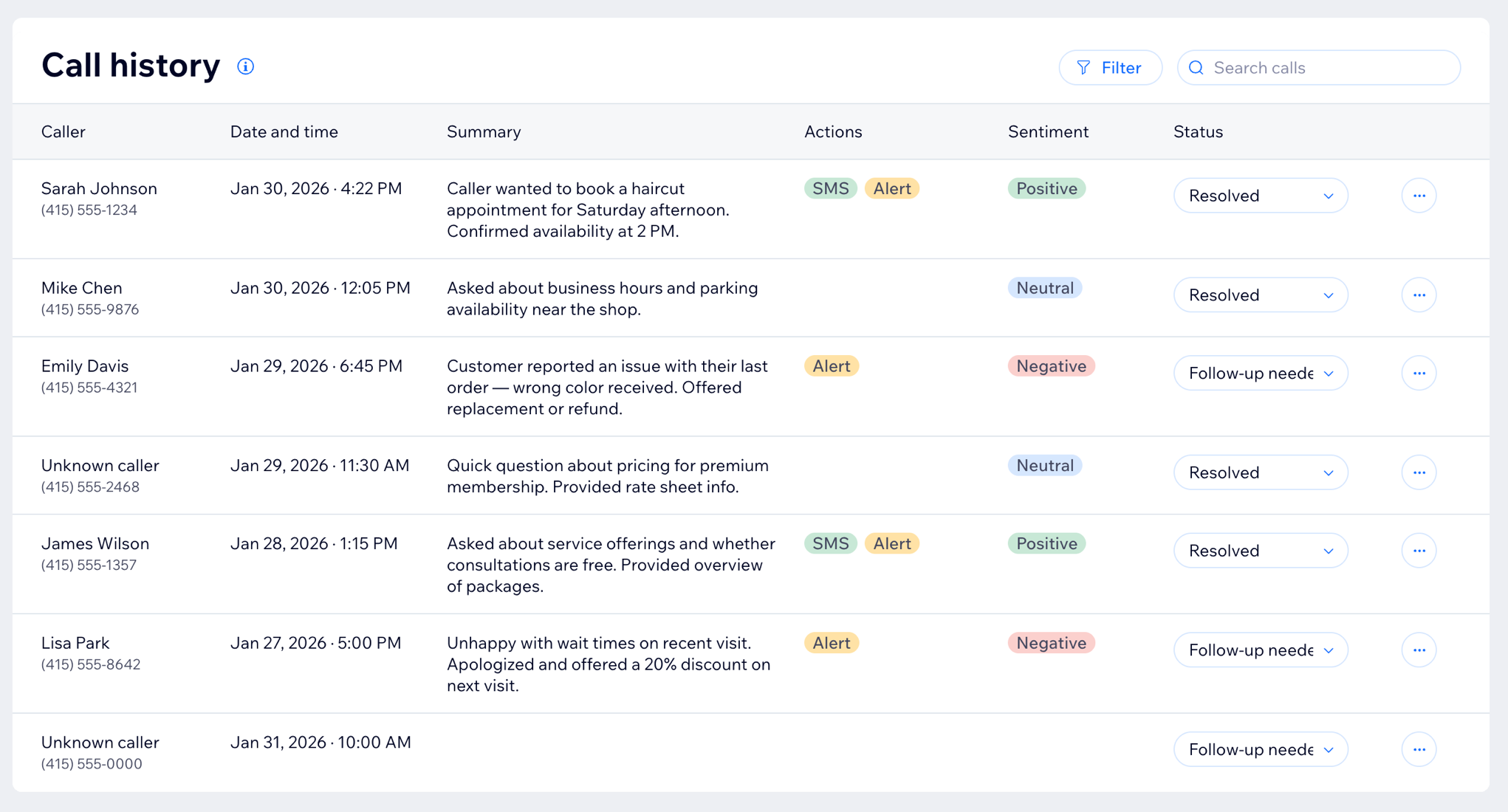
Um deinen Anrufverlauf zu überprüfen:
Öffne den Bereich Phone Agent in deiner Website-Verwaltung.
Scrolle nach unten zu Call history.
Überprüfe die Details zum passenden Anruf:
Zusammenfassung: Sieh dir an, was der Anrufer gebraucht hat und wie dein Phone Agent reagiert hat.
Aktion: Sieh dir an, ob der Anruf eine SMS oder Benachrichtigung ausgelöst hat.
Stimmung: Sieh dir an, ob der Ton des Anrufers positiv, neutral oder negativ war.
Klicke auf das Status-Dropdown neben dem Anruf und wähle eine Option:
Gelöst: Der Anruf wurde bearbeitet und es ist keine weitere Aktion nötig.
Nachverfolgung nötig: Du musst dich noch um den Anrufer kümmern.
(Optional) Klicke auf das Symbol für Weitere Aktionen
 neben dem passenden Anruf und wähle aus, was du tun möchtest:
Details zum Anruf: Sieh dir weitere Infos zum Anruf an, zum Beispiel den Namen des Anrufers, Datum und Uhrzeit, Zusammenfassung, Stimmung, Laufzeit, ob eine SMS oder Benachrichtigung gesendet wurde, und den Status des Anrufs.
Kontakt ansehen: Öffne die Kontaktkarte des Anrufers, um seine Details anzusehen, einschließlich seines Namens und seiner Telefonnummer.
Nachricht senden: Öffne den Tab „Postfach“ des Anrufers, damit du das Gespräch in Wix Inbox fortsetzen kannst. Um eine Nachricht zu senden, achte darauf, dass der Kontakt eine gültige E-Mail-Adresse oder Telefonnummer hat und dass du einen Kanal verknüpft hast.
Deine SMS-Nutzung überprüfen
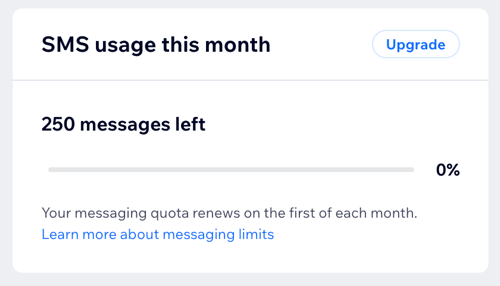
Um deine SMS-Nutzung zu überprüfen:
Öffne den Bereich Phone Agent in der Verwaltung deiner Website.
Überprüfe den Abschnitt SMS-Nutzung.
(Optional) Klicke auf Upgrade, um dein monatliches Kontingent zu erhöhen.
Hinweis: Dein Nachrichtenkontingent verlängert sich am 1. jedes Monats.
Deine Einstellungen verwalten
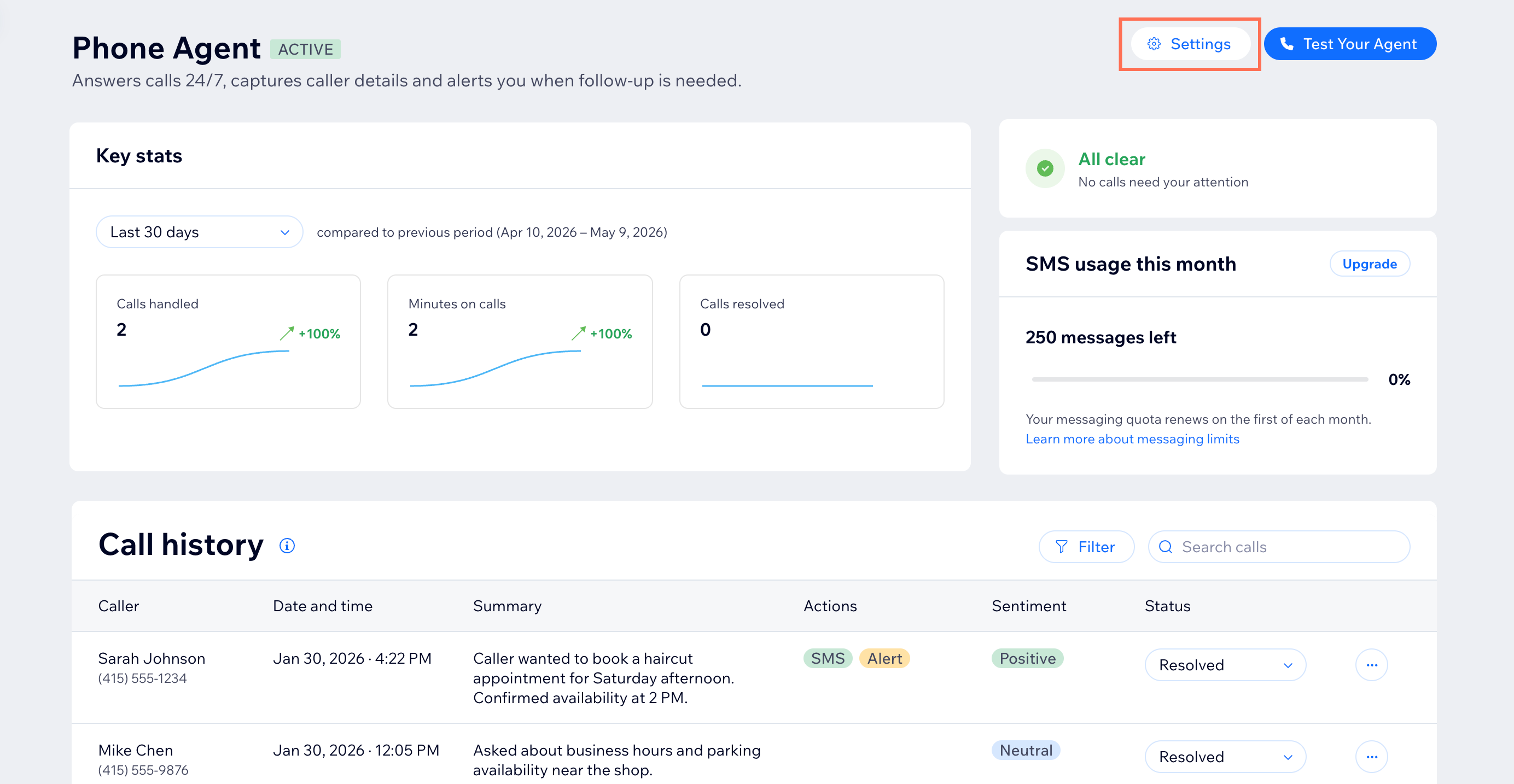
Um deine Phone Agent-Einstellungen zu verwalten:
Öffne den Bereich Phone Agent in deiner Website-Verwaltung.
Klicke auf Einstellungen.
Wähle den passenden Tab aus:
Stimme und Tonfall: Aktualisiere den Agentennamen, den Unternehmensnamen, die Stimme, den Tonfall und die Begrüßung.
Aktionen: Aktiviere oder deaktiviere den Schieberegler SMS-Links senden, damit dein Phone Agent Anrufern nach einem Anruf Links per SMS senden kann.
Wissen: Aktualisiere den Content deiner veröffentlichten Website manuell oder füge unter Zusätzliches Wissen weitere Details hinzu, zum Beispiel Richtlinien, Preise oder besondere Anweisungen.
Benachrichtigungen: Aktualisiere die Themen, die eine Benachrichtigung auslösen sollen, und wähle aus, ob du Benachrichtigungen per E-Mail, als Push-Benachrichtigung oder beides erhalten möchtest.
Telefonnummer: Sieh dir deine verknüpfte virtuelle Nummer an, richte die Anrufweiterleitung von deiner bestehenden geschäftlichen Telefonnummer ein oder hole dir einen Bestätigungscode für Google Voice.
Klicke auf Speichern.