


KI Phone Agent: Den Telefonagenten hinzufügen und einrichten
- Schritt 1 | Den Telefonagenten einrichten
- Schritt 2 | Eine Telefonnummer verknüpfen
- Schritt 3 | Deine Einstellungen anpassen
- Schritt 4 | (Optional) Deine Anrufe tracken
- FAQ
Du musst deine Website von Wix auf ein Paket upgraden, damit du deinen KI Phone Agent einrichten kannst.
Der Phone Agent ist derzeit nur auf Englisch für Wix-Nutzer in den USA verfügbar. Wir arbeiten daran, den Zugang zu erweitern.
Schritt 1 | Den Telefonagenten einrichten
Um den Telefonagenten einzurichten:
Öffne den Bereich Phone Agent in deiner Website-Verwaltung.
Klicke auf Los geht's.
Richte deinen Agent unter Stimme und Tonfall ein:
Name des Agent: Gib den Namen ein, mit dem sich dein Phone Agent bei Anrufen vorstellt.
Unternehmensname: Überprüfe den von deiner Website übernommenen Unternehmensnamen und aktualisiere ihn bei Bedarf.
Stimme: Wähle männlich oder weiblich.
Tonfall: Wähle Warm, Professionell, Energiegeladen oder Ruhig.
Begrüßung bei Anrufen: Bearbeite den Einstiegsatz, den Anrufende hören. Du kannst auch auf Eine neue Begrüßung generieren klicken, um einen KI-Vorschlag zu erhalten.
4. Klicke auf Weiter zu Aktionen.
5. Wähle unter Aktionen aus, was dein Agent übernimmt:
SMS-Links senden: Aktiviere den Schieberegler, damit dein Phone Agent Anrufenden nach jedem Anruf einen Link zu einer Seite auf deiner Website senden kann.
Hinweis: Diese Nachrichten zählen zu deinem Wix Nachrichtenkontingent.Benachrichtigungsthemen: Gib Themen ein, über die dich dein Phone Agent informieren soll, wenn Anrufende sie erwähnen (zum Beispiel Rückerstattung, dringende Reparatur oder eine bestimmte Serviceleistung).
6. Klicke auf Weiter zur Vorschau.
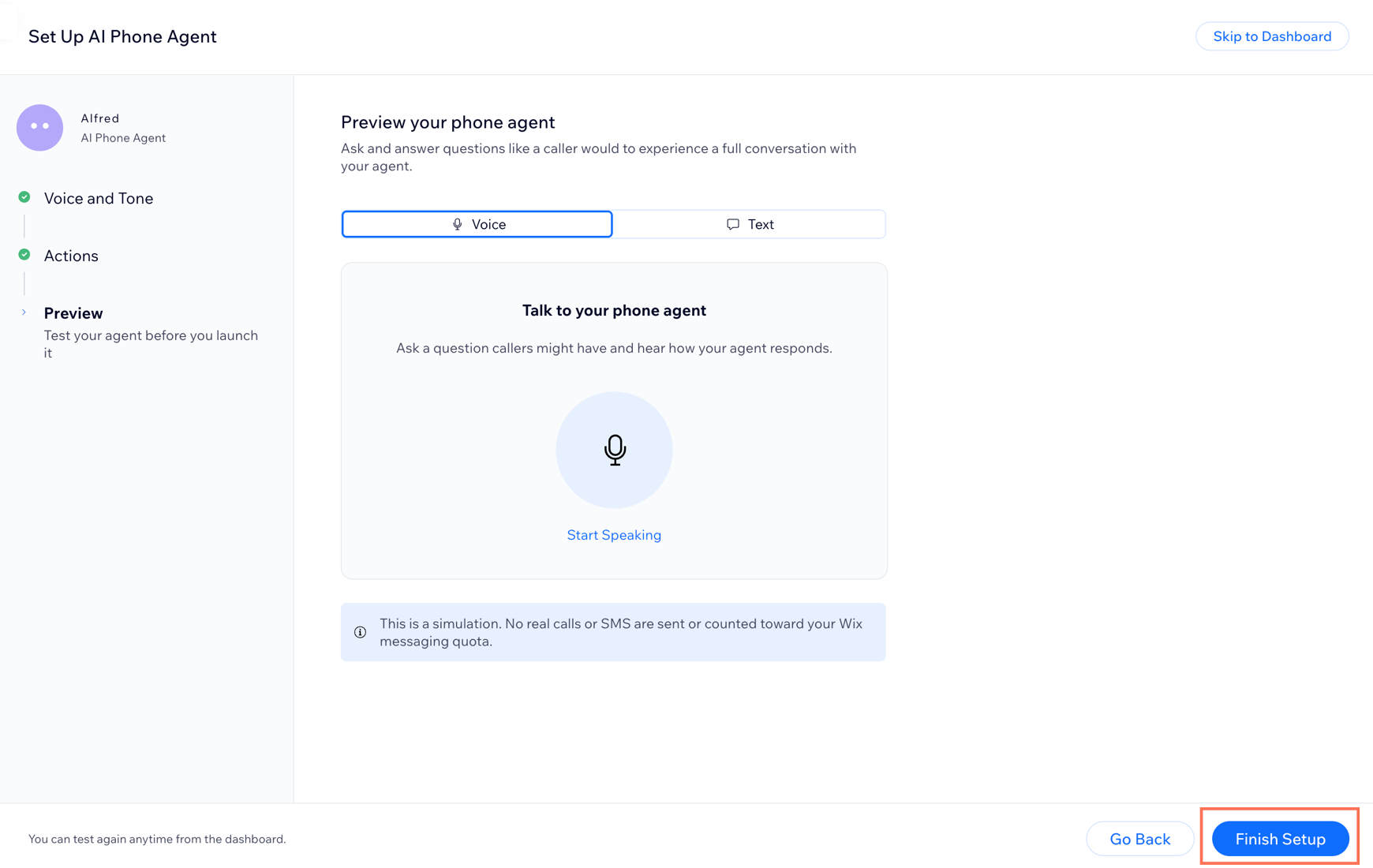
7. Teste deinen Phone Agent in der Vorschau:
Stimme: Teste, wie dein Agent in einem simulierten Anruf reagiert.
Text: Gib eine Frage ein und überprüfe die Antwort.
8. Klicke auf Einrichtung abschließen.
Schritt 2 | Eine Telefonnummer verknüpfen
Um eine Telefonnummer zu verknüpfen:
Öffne den Bereich Phone Agent in deiner Website-Verwaltung.
Klicke oben auf der Seite auf Nummer verknüpfen, um sie zu aktivieren.
Klicke auf Virtuelle Nummer einrichten.
Folge den Schritten auf dem Bildschirm, um deine Nummer auszuwählen und zu bestätigen.
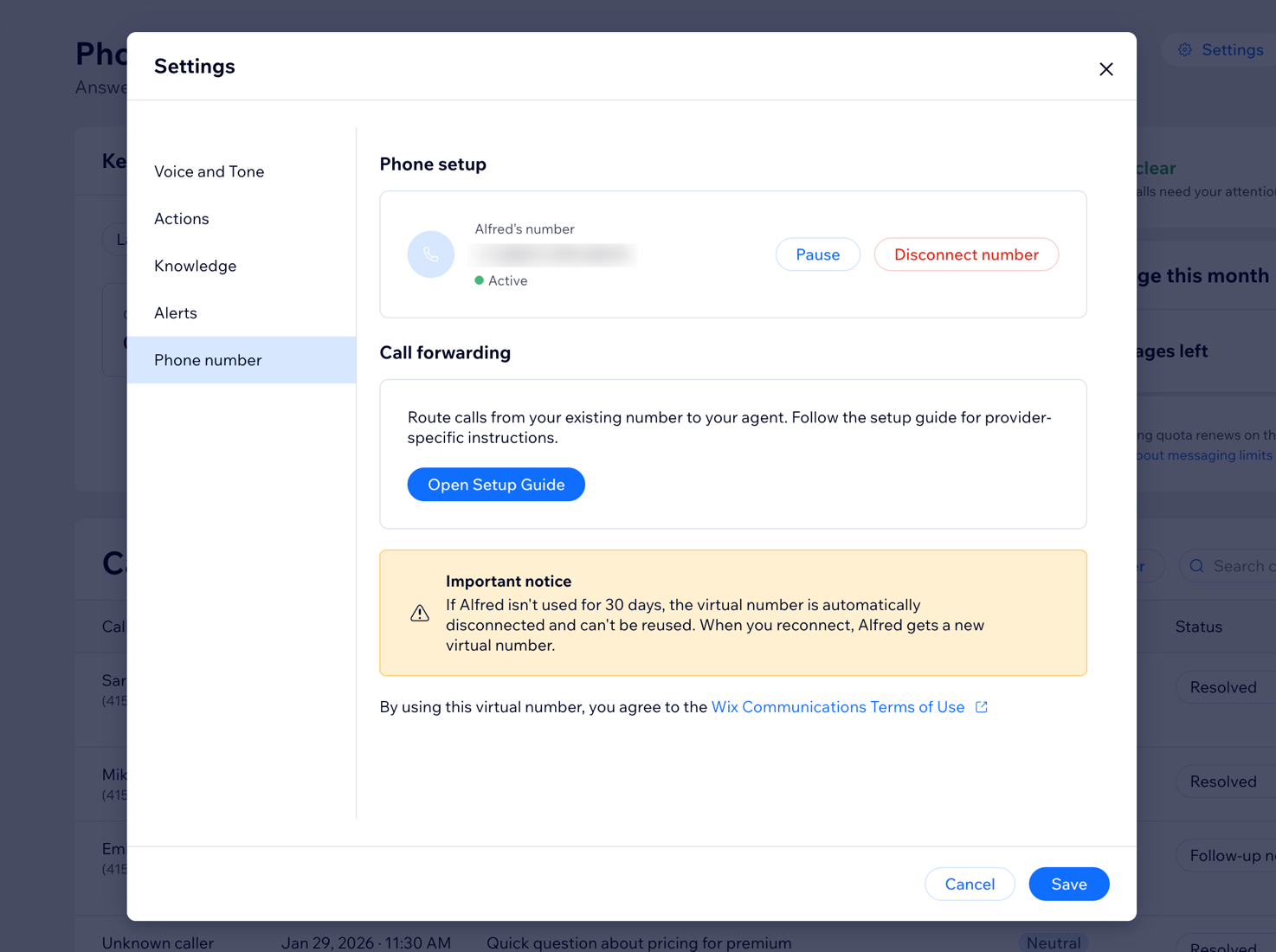
Sobald alles aktiv ist, wird deine Nummer unter der Nummer von Alfred angezeigt. Von dort aus kannst du:
Pause: Halte deinen Phone Agent vorübergehend an, damit er unter dieser Nummer keine Anrufe empfängt.
Nummer trennen: Entferne die virtuelle Nummer aus deinem Phone Agent.
(Optional) Anrufweiterleitung einrichten:
Klicke unter Anrufweiterleitung auf Einrichtungsanleitung öffnen.
Wähle deinen Telefontyp aus: Smartphone, Festnetz oder VoIP-Service.
Wähle aus, wann Anrufe weitergeleitet werden sollen:
Immer: Jeder eingehende Anruf wird an deinen Phone Agent weitergeleitet.
Wenn du nicht verfügbar bist: Anrufe werden nur weitergeleitet, wenn du beschäftigt bist, nicht abnimmst oder kein Signal hast.
Wähle deinen Mobilfunkanbieter oder Dienstanbieter aus (z. B. AT&T, T-Mobile oder Verizon für Mobilgeräte).
Folge den Anweisungen zum Wählen, die auf dem Bildschirm angezeigt werden, um die Weiterleitung auf deinem Telefon zu aktivieren.
Teste es, indem du deine geschäftliche Telefonnummer anrufst.
Füge deine virtuelle Nummer zuerst in den Google-Voice-Einstellungen als verknüpfte Nummer hinzu. Google Voice sendet einen Code an deine virtuelle Nummer, um zu bestätigen, dass sie dir gehört. Klicke im Abschnitt Google Voice-Nummer verknüpfen? auf Bestätigungscode abrufen und folge den Anweisungen auf dem Bildschirm, um deine Nummer zu verknüpfen und deinen Bestätigungscode zu erhalten.
Schritt 3 | Deine Einstellungen anpassen
Um deine Einstellungen anzupassen:
Öffne den Bereich Phone Agent in deiner Website-Verwaltung.
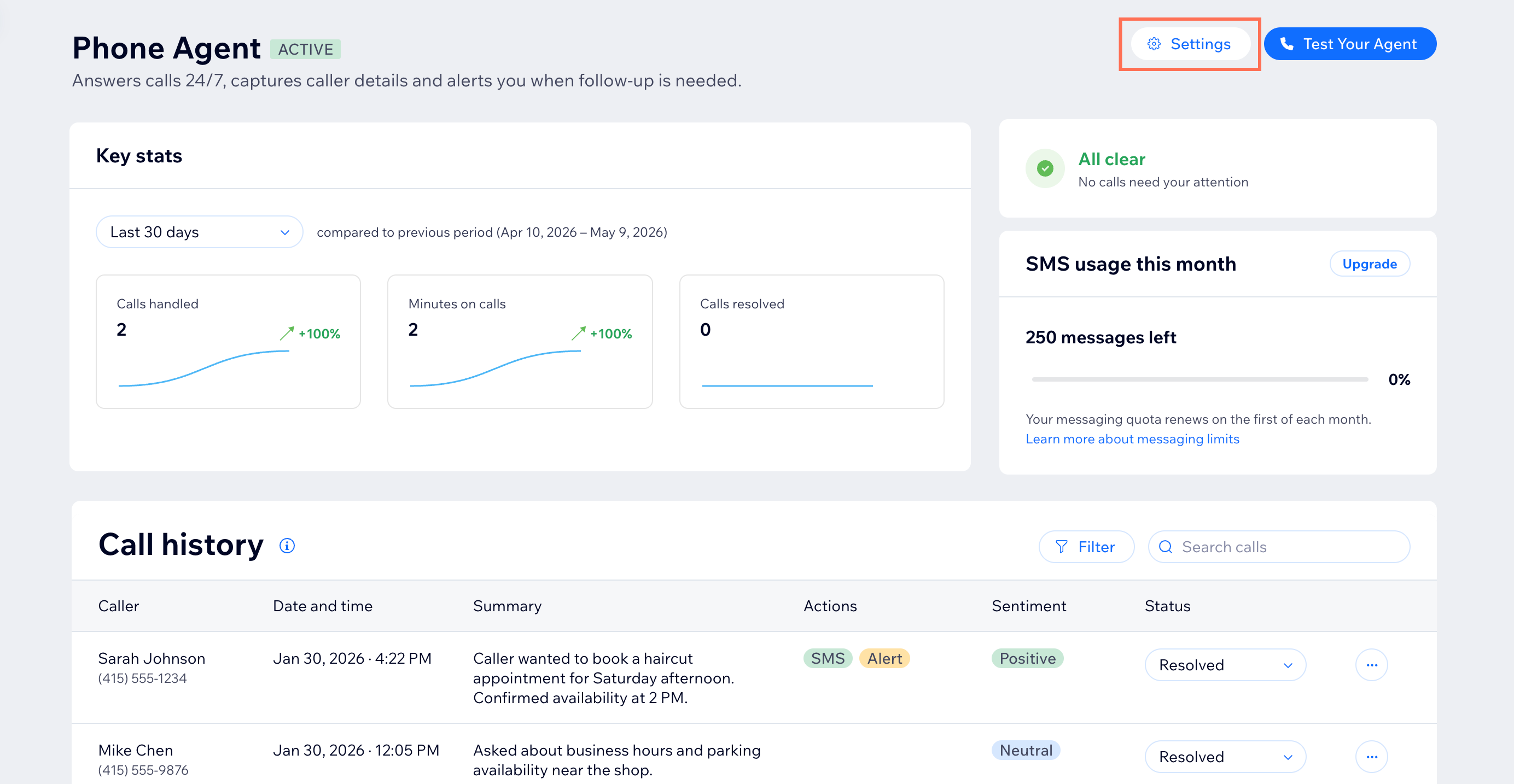
Klicke oben rechts auf Einstellungen.
Passe die Einstellungen an, die du brauchst:
Stimme und Ton: Aktualisiere den Agentennamen, den Unternehmensnamen, die Stimme, den Ton und die Begrüßung am Telefon.
Aktionen: Klicke auf den Schieberegler Send SMS links, um auszuwählen, ob Alfred Anrufenden nach jedem Anruf einen Link per Textnachricht sendet.
Aktiviert: Wenn es relevant ist, sendet es Anrufenden eine Textnachricht mit einem Link von deiner Website, zum Beispiel zu einer Buchungsseite oder Kontaktseite.
Deaktiviert: Es sendet nach Anrufen keine Textnachricht.
Wissen: Dein Phone Agent liest den Content deiner veröffentlichten Website automatisch und aktualisiert ihn alle 24 Stunden. Außerdem kannst du:
Klicke auf Aktualisieren, um dein Wissen nach Änderungen an deiner Website manuell zu aktualisieren.
Füge Zusätzliche Informationen: hinzu: Ergänze Details, die nicht auf deiner Website stehen, zum Beispiel Stornierungsrichtlinien, Hinweise zum Parken oder Buchungsdetails.
Benachrichtigungen: Wähle aus, wie der Agent mit Rückfragen von Anrufern und mit Benachrichtigungen umgeht:
Nachrichten von Anrufern: Der Agent fragt Anrufer nach ihren Daten, nimmt eine Nachricht auf und sagt ihnen, dass du dich bei ihnen melden kannst.
Benachrichtigungsthemen: Füge Themen hinzu, über die dich der Agent benachrichtigen soll, wenn Anrufer sie erwähnen, zum Beispiel 'Rückerstattung', 'Beschwerde' oder 'Termin absagen'.
Benachrichtigungseinstellungen: Wähle aus, ob du Benachrichtigungen per E-Mail, als Push-Benachrichtigung oder beides erhalten möchtest. Beide Optionen sind standardmäßig aktiviert.
Klicke auf Speichern.
Schritt 4 | (Optional) Deine Anrufe tracken
Öffne den Bereich Phone Agent in deiner Website-Verwaltung, um Anrufe zu beobachten, Zusammenfassungen zu prüfen und Nachverfolgungsaufgaben zu verwalten.
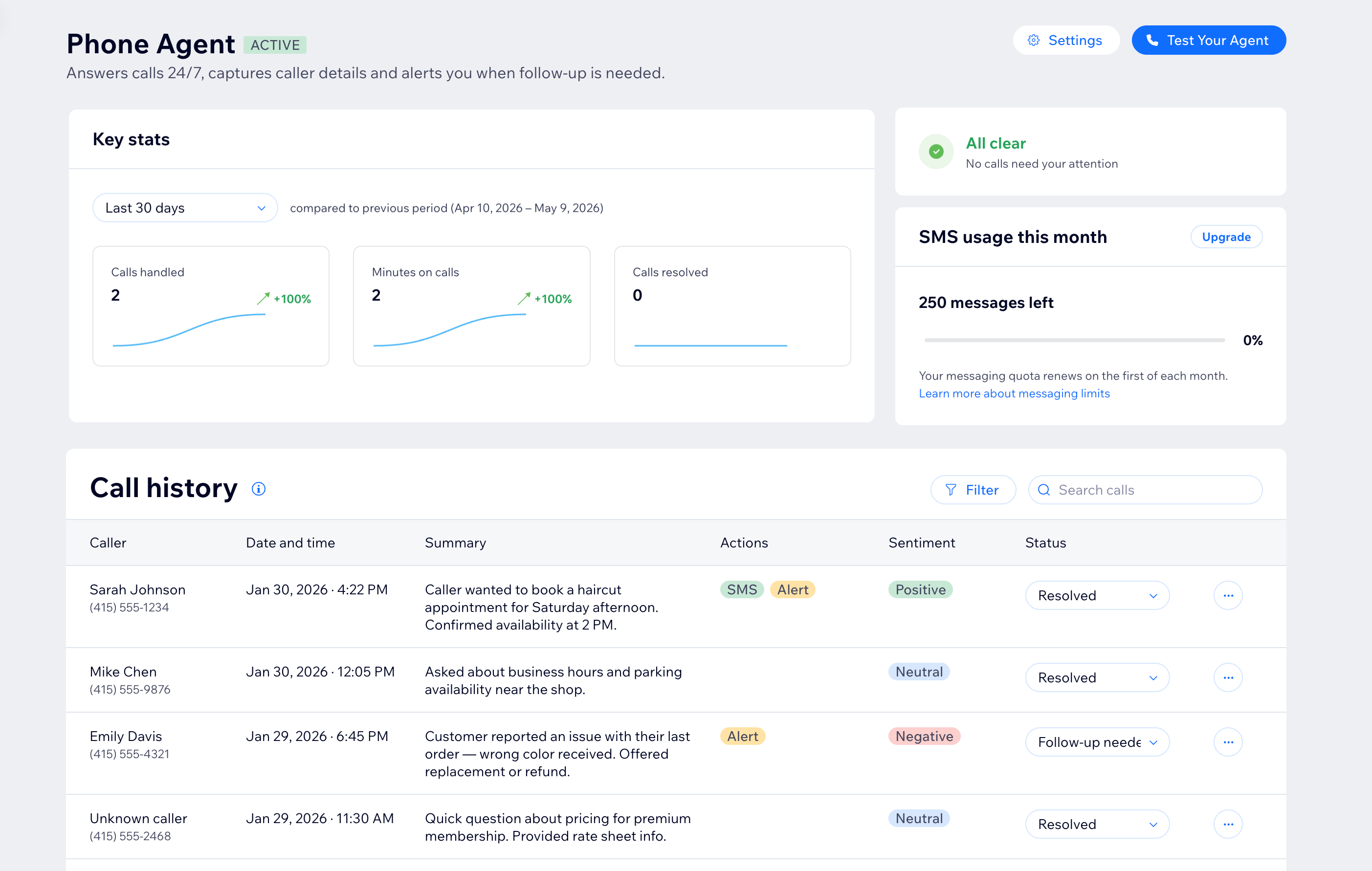
- Leistung beobachten: Verfolge bearbeitete Anrufe, Gesprächsminuten und gelöste Anrufe im Zeitverlauf.
- Anrufverlauf prüfen: Lies KI-generierte Zusammenfassungen, prüfe die Stimmung der Anrufenden und aktualisiere den Anrufstatus.
- Nachfassaktionen verwalten: Erkenne Anrufe mit dem Hinweis Needs Follow-up, damit du schnell handeln kannst.
- Deinen Agenten testen: Klicke jederzeit auf Test Your Agent, um eine Sprach- oder Textsimulation auszuführen.
Tipp: Erfahre hier mehr darüber, wie du deinen Phone Agent verwaltest.