


連結履行服務
1 分鐘
「履行」一詞用於描述將產品送達顧客手中的過程。此過程始於從貨架上揀選相關產品,並將其裝入方塊、袋子或信封中。接著,在貼上出貨標籤後,套裝即會寄送或供人取貨。
選擇適合的履行方式
Wix 提供多種處理履行的方式。您可以使用下列一項或多項:
- 自行處理 (自我履行):由您親自處理履行事宜。
- 新增履行者:由您選擇的任何商務公司或個人執行履行。
新增出貨商
Wix 讓您能自由透過電子郵件將訂單寄送給任何選擇的履行服務商或個人。
例如,您可能會在當地找到配送中心。在安排由其儲存並履行產品訂單後,即可在 Wix 管理介面中新增該中心。
此外,若銷售他人製造的商品,可將每位製造商新增為履行者。收到訂單時,每位履行者即可自行履行其產品。
若要立即開始,請前往網站管理介面的「訂單履行」頁面,然後點擊 新增履行者。
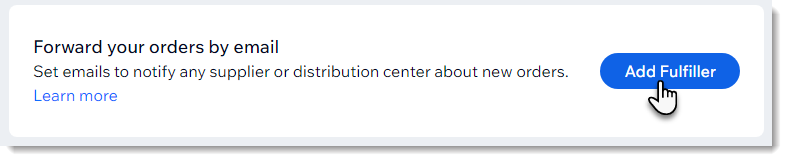
接著只需新增履行者的詳細資訊,選擇由其履行的產品,並設定何時通知其有關新訂單的資訊。
提示:
訂單出貨時,追蹤數字不會自動顯現在訂單數索引標籤中,但您可手動新增。
深入瞭解 新增出貨商
設定各項產品的履行者
根據預設,每項產品皆設定為由您自行履行(自我履行)。您可針對部分或所有產品選擇不同的履行選項。
例如,您可能偏好自行履行小型產品的訂單,而大型產品則透過應用程式履行。
提示:
即使將所有產品設定為由服務商履行,新產品預設仍會設定為自我履行。建立新產品時,請確保已選擇正確的履行者。
若要開始選擇每項產品的履行方式,請點擊履行者旁的 指派產品。
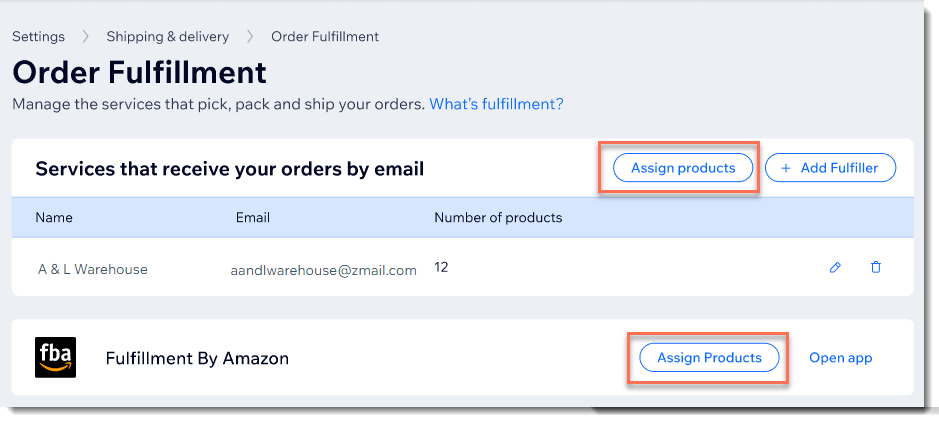
瞭解更多關於 指派產品由服務商履行 的資訊。
設定新產品履行
新增產品至商店時,系統會自動將其設定為由您履行。若要在建立新產品時選擇不同的履行服務,請從 履行者 下拉式選單中選擇偏好的服務。