


透過專屬行動應用程式刪除或恢復網站
2 分鐘
您可直接從 Wix 應用程式和 Wix Studio 行動裝置應用程式(視您使用的版本而定)刪除不使用的網站。刪除網站後,該網站將會取消發佈且無法再進行編輯。
若決定再次使用,可在 90 個日子內恢復。90 個日子後,網站將被永久刪除。
刪除網站
移除網站時,有幾個選項可供選擇。您可以將其移至垃圾桶資料夾或永久刪除。所有網站都可從網站清單中輕鬆找到,具體取決於您使用的應用程式。
便箋:
- 只有工作空間中的網站負責人可以刪除網站。
- 永久刪除網站後,所有網站和會員資料都將被清除,且無法恢復。
點擊下方相關應用程式,即可找到要刪除的網站。
Wix 應用程式
Wix Studio 應用程式
- 前往行動裝置上的 Wix 應用程式。
- 點按頂部的網站清單下拉選單。
- 點按相關網站旁的更多操作圖示

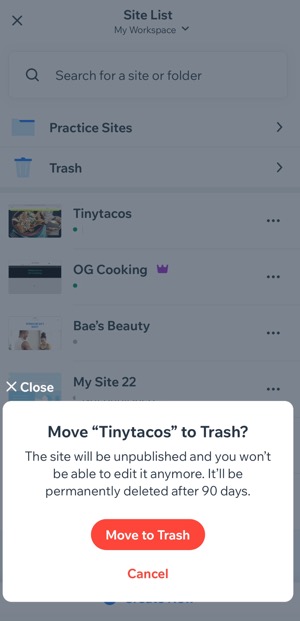
- 點按移至垃圾桶,然後點按移至垃圾桶確認。
- (選填)點按垃圾桶資料夾以永久移除網站。
- 點按要刪除的網站。
- 點按移除網站,然後點按移除確認。
從垃圾桶恢復網站
若改變主意並想恢復已刪除的網站,可從網站清單中進行操作。您可從正在使用的應用程式中輕鬆存取網站清單。
請注意:
恢復網站後,該網站會移回網站清單,並保持取消發佈狀態,直到再次發佈為止。
點擊下方相關應用程式,即可找到要恢復的網站。
Wix 應用程式
Wix Studio 應用程式
- 前往行動裝置上的 Wix 應用程式。
- 點按頂部的「網站清單」下拉式選單。
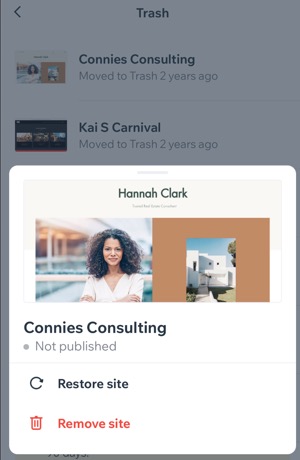
- 點按「垃圾桶」資料夾。
- 點按相關網站。
- 點按「恢復網站」,然後點按「恢復」進行確認。
常見問題
點擊下方問題,即可瞭解更多關於在 Wix 應用程式和 Wix Studio 行動裝置應用程式刪除或恢復網站的資訊。
如果將網站移至垃圾桶資料夾,訪客還能檢視網站嗎?
網站是否能隨時從垃圾桶資料夾中恢復?
為什麼無法將進階方案網站移至垃圾桶?
如何從 Wix 資料庫永久刪除資訊?