


輸入 Google 購物運費資訊
1 分鐘
當購物者透過 Google 購物找到產品並點擊連結時,系統會將其引導回商店完成結帳。您在 Wix 管理介面中設定的固定運費規則將適用,如同任何其他銷售一樣。
Google 要求您輸入運費規則,以便系統了解要在廣告中顯示哪些運費資訊,以及應向哪些購物者顯示廣告。例如,若您表示不運送至法國,Google 就不會向法國購物者顯示廣告。
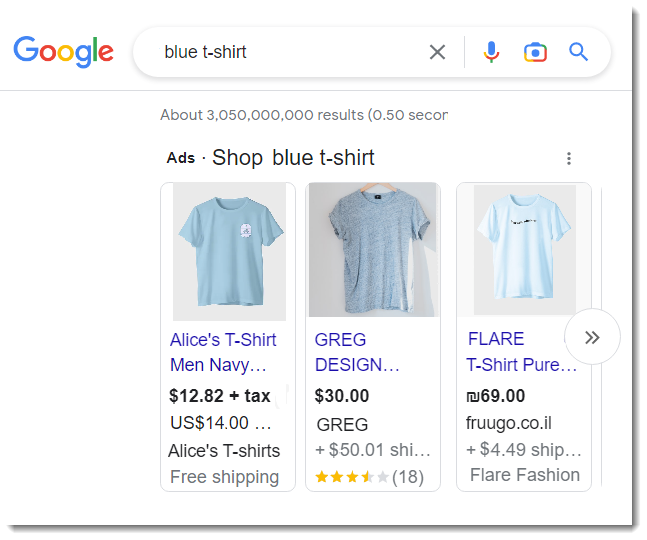
只需輸入與網站管理介面中相同(或類似)的資訊即可。例如,若您在北美提供免運費,而在歐洲收取 5 美元,則可在此輸入相同的資訊。
若要輸入 Google 購物運費資訊
- 點擊 + 新增地區。
- 為地區命名(例如:北美洲)。
- 點擊 + 新增目的地。
- 開始輸入目的地(例如:美國),並從下拉式選單中選擇。
- (選填)再次點擊 + 新增目的地,即可將更多國家/地區新增至同一個地區。
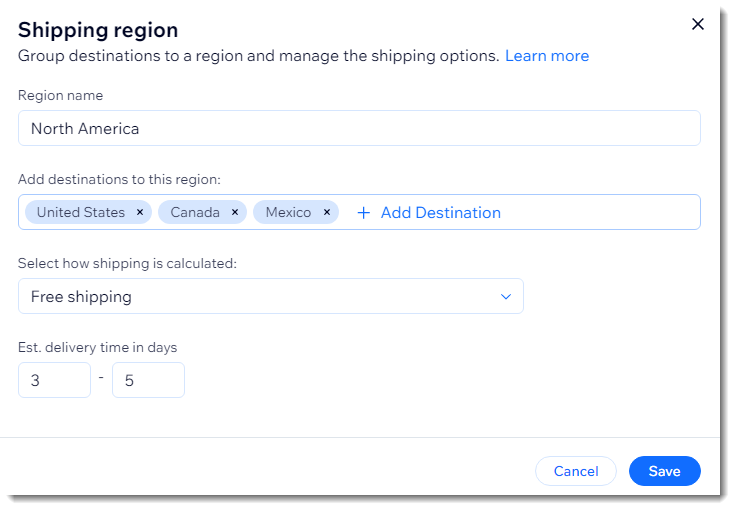
- 點擊儲存。
- (選填)重複步驟 1-6 以建立其他運費地區。
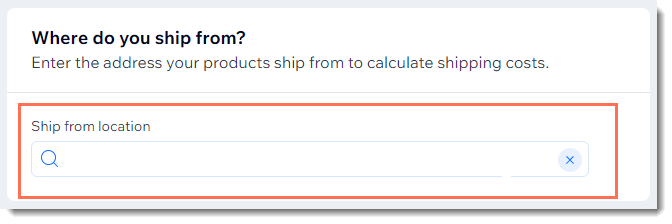
- 在出貨地點中開始輸入出貨地址,然後選擇地址。
請注意:
目前無法新增「世界其他地區」。若要新增多個其他國家/地區,必須手動新增。