


身分與權限:邀請人員共同作業網站
2 分鐘
使用身分與權限功能邀請人員共同作業網站。每個身分都包含權限清單,因此您可控制誰能對網站和管理介面進行變更。您可根據需要更改共同作業者身分、建立自訂身分並移除共同作業者存取權。
邀請人員共同作業網站
透過網站管理介面的「身分與權限」區段邀請人員共同作業網站。您可為其指派預設身分或建立自訂身分。
若要寄送網站共同作業邀請:
- 前往網站管理介面的身分與權限。
- 點擊邀請共同作業者。
- 在電子郵件欄位中,輸入每位要邀請的共同作業者電子郵件地址,並以逗號分隔。
- 勾選要指派給共同作業者的每個身分旁核取方塊。
- 點擊寄送邀請。
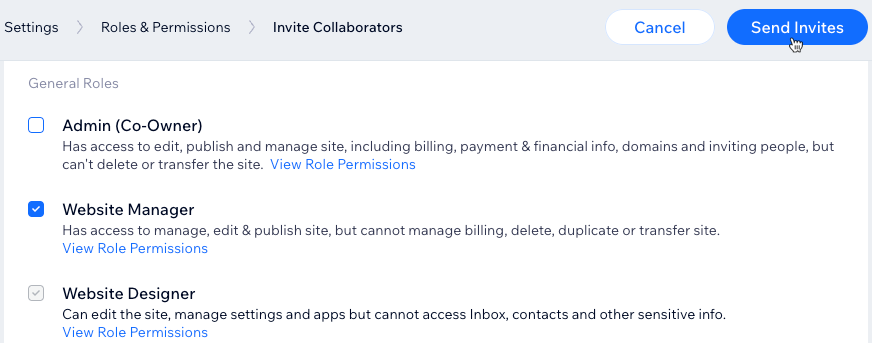
請注意:
- 預設情況下,Wix 網站擁有 1 個免費共同作業者席次。連結至 Wix Studio 帳戶的網站擁有 5 個免費共同作業者席次(即使是免費方案),但將網站轉移至非 Studio 帳戶會將免費席次限制降至 1 個,直到網站升級為止。
- 若擁有的共同作業者人數已超過方案允許範圍,他們仍可保留身分。然而,在升級網站之前,將無法邀請新的共同作業者。
- 透過身分與權限管理介面上方的進度條,追蹤已填滿的共同作業者席次數量。

檢查共同作業者邀請狀態
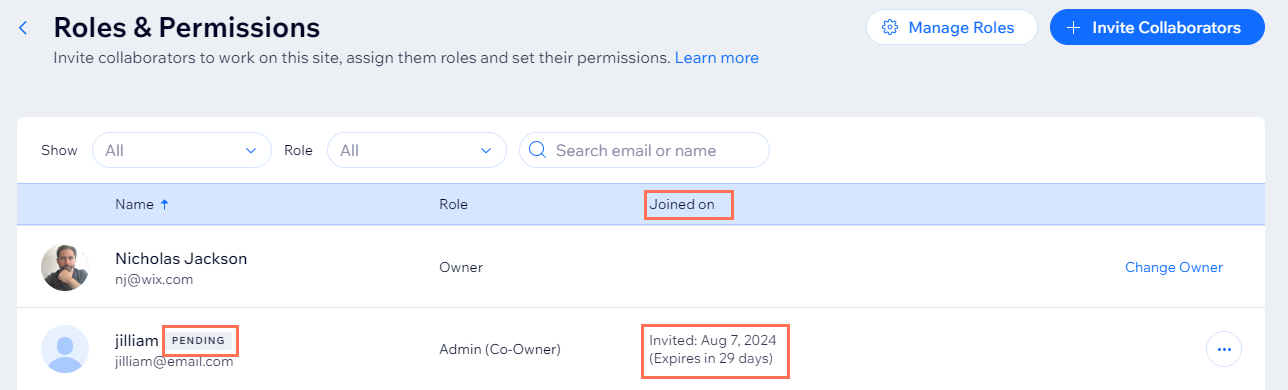
若要確認共同作業者是否已接受邀請,請前往網站管理介面的 身分與權限。若姓名旁邊顯示「待處理」標籤,表示對方尚未接受邀請。
在「加入日期」欄中,可查看寄送邀請的時間,以及邀請逾期前的剩餘天數。邀請電子郵件的有效期為 30 天。
重新寄送邀請
在邀請被接受之前,隨時可以重新寄送共同作業者邀請,即使邀請已逾期。您可以選擇透過 Wix 以電子郵件重新寄送邀請,或擷取邀請連結並直接傳送給共同作業者。
若要重新寄送邀請:
- 前往網站管理介面的身分與權限。
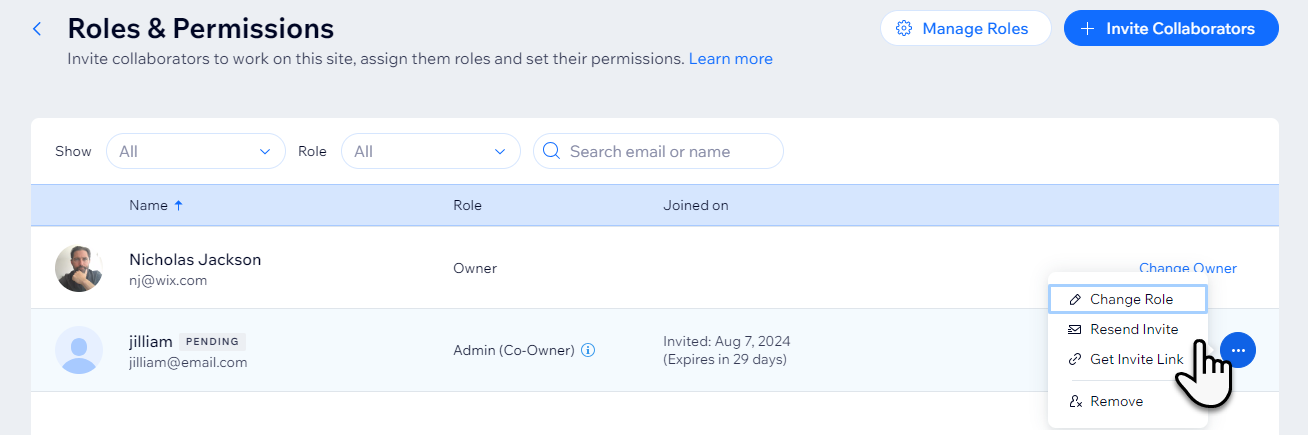
- 將滑鼠游標浮動至相關人員上方,然後點擊更多操作圖示
 。
。 - 點擊相關選項以選擇重新寄送邀請的方式:
- 重新寄送邀請: 重新寄送邀請至共同作業者的電子郵件地址。
提示:若共同作業者未看到郵件,請請其檢查垃圾內容資料夾。 - 取得邀請連結: 將邀請連結複製到剪貼簿,以便手動傳送給共同作業者。
- 重新寄送邀請: 重新寄送邀請至共同作業者的電子郵件地址。
常見問題
點擊下方即可查看關於邀請共同作業者至網站的常見問題答案。
人員受邀共同作業網站時會看到什麼?

該賦予共同作業者什麼身分?
共同作業者可以邀請其他人來我的網站工作嗎?
邀請共同作業者後,席次何時會被填滿?
我將邀請寄送到了錯誤的電子郵件地址,該怎麼辦?
教學影片
觀看教學影片,了解如何邀請人員共同作業 Wix 網站。