


設定購物車頁面顯示運費與稅金的方式
2 分鐘
重要事項:
本篇文章適用於 Wix Stores、Wix Bookings 及 Wix Restaurants Orders(新版)訂單。
您可直接在購物車頁面顯示顧客的運費與稅金費用。
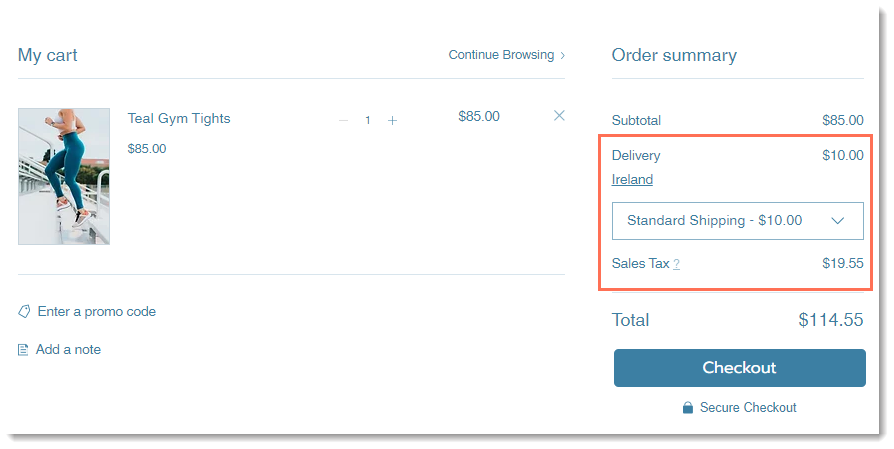
顧客可在購物車中看到顯示的地點,並可選擇輸入不同的地點,例如:若要寄送到另一個目的地。
接著,若建立了多個外送選項,顧客即可選擇偏好的選項。
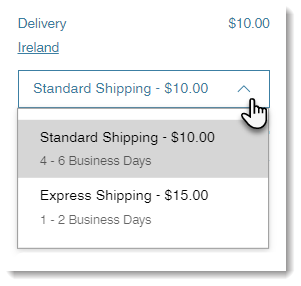
完成這些選擇後,顧客即可看到根據所選地點和外送選項更新的總價格。
若不想在購物車頁面顯示運費與稅金,您可隱藏其中任一項。
重要事項:
若已將稅金包含在產品價格中,則不會顯示預計稅金。
設定購物車頁面顯示運費與稅金的方式
存取購物車頁面的方式取決於使用的商務解決方案。
提示:
- 若使用 Wix 餐廳點餐(新),請透過 購物車與感謝頁面 存取購物車頁面。
- Wix Harmony 編輯器目前尚不支援 Wix 餐廳點餐(新)。
Wix 編輯器
Studio 編輯器
Wix Harmony 編輯器
- 前往編輯器。
- 前往購物車頁面:
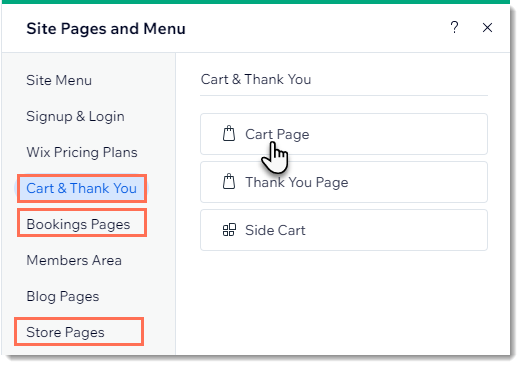
- 點擊編輯器左側的「頁面與選單」
 。
。 - 選擇一個選項:
- 若只有 1 個商務解決方案(例如:只有 Wix Stores 或 Wix Bookings):
- 點擊該商務解決方案(例如:Wix Stores)。
- 點擊「購物車頁面」。
- 若網站有 2 個或更多商務解決方案:
- 點擊「購物車與感謝頁面」。
- 點擊「購物車頁面」。
- 若只有 1 個商務解決方案(例如:只有 Wix Stores 或 Wix Bookings):
- 點擊編輯器左側的「頁面與選單」
- 點擊頁面上的購物車頁面元件。
- 點擊設定。
- 點擊設定索引標籤。
- 勾選或取消勾選運費與送達率核取方塊。
- 勾選或取消勾選稅金成本核取方塊。
提示:
除了在購物車頁面顯示稅金與運費資訊外,您還可在每個顯示產品價格的頁面顯示稅金或運費訊息。