自訂結帳表單
2 分鐘
結帳頁面包含數個無法刪除的必要欄位:電子郵件、名字、姓氏、電話號碼和外送詳情(即地址資訊)。
您可新增自訂欄位來協助收集所需資訊。這些欄位可包含多重選項欄位、文字欄位以及尚有...項。
此外,您可新增條件規則。這些規則可讓您根據顧客的回答,向不同顧客顯示不同的欄位。
在本文中,瞭解更多關於:
自訂結帳頁面欄位
新增任何需要收集資訊的額外欄位。從廣角多樣的欄位類型中進行選擇,包括簡短或冗長答案、單選或多重選項、核取方塊以及尚有...項。
若要新增欄位至結帳頁面:
- 點擊 結帳表單 旁的 編輯。
- 自訂預設欄位:
提示:電子郵件和姓名欄位無法自訂。- 電話:
- 點擊預覽中的 電話 欄位。
- 啟用或停用 必填欄位 切換開關。
注意:若停用,顧客無需輸入電話號碼即可完成結帳。
- 外送詳情:
- 點擊預覽中的 外送詳情 欄位。
- 啟用或停用 顯示「地址欄位 2」 切換開關。
- 電話:
- 新增自訂欄位:
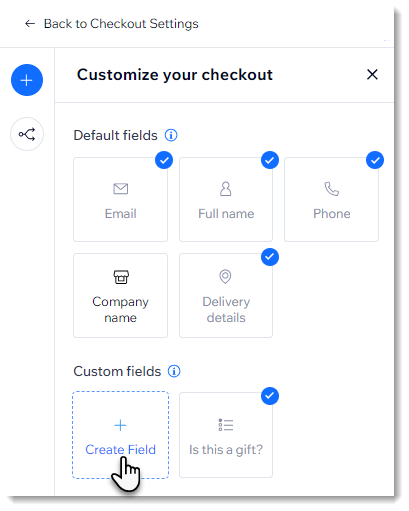
- 點擊左側的 建立欄位。
- 選擇要新增的欄位類型。
- 使用可用的通用和進階自訂選項來自訂欄位。
注意:請參閱 如何新增及自訂自訂欄位 的詳細指示。
若在 2024 年 2 月前新增了「其他資訊」欄位:
- 若在我們發布進階結帳表單之前已新增自訂欄位(稱為附加欄位),該欄位仍會顯現在已上線網站上,無需更新任何內容。
- 您會在新的表單編輯器中看到該欄位,但沒有大部分的自訂選項(例如:沒有新增預設文字的選項)。它會出現在預設欄位旁邊。
- 若要取得自訂選項,請刪除該欄位並重新新增。此操作無法復原。
新增具有條件規則的欄位
您可建立條件規則,根據顧客的答案協助收集所需的精確資訊。
例如,您可以詢問採購項目是否為禮物。若顧客回覆「是」,則可詢問其他問題,例如是否要在訂單中附上卡片。回答「否」的顧客則不會看到這些額外問題。
開始之前:
建立規則前,請確認已新增所需的自訂欄位。
若要存取條件規則:
- 點擊 結帳表單 旁的 編輯。
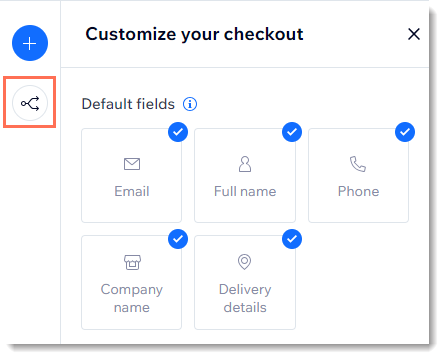
- 點擊左側的 規則 圖示
 。
。
取得關於如何為結帳頁面欄位新增條件規則的詳細指示。
預覽結帳表單
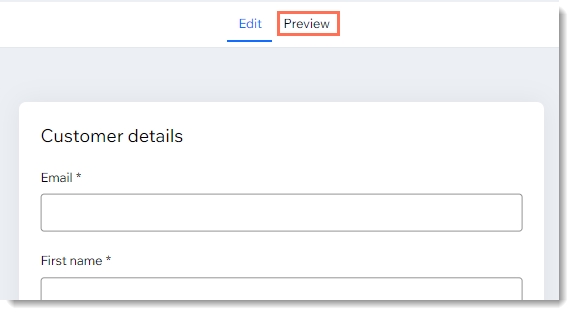
點擊 預覽 索引標籤即可檢視結帳表單對顧客顯示的外觀。請注意,實際表單會根據顧客的地點和購買的產品而有所不同。
根據地點變更
不同國家的顧客需要按照當地慣例進入地址。表單會自動更新以適應世界各地的地址格式,您無需進行任何操作。
例如,若顧客位於美國,外送詳情 區段將包含以下欄位:
- 國家/地區
- 地址
- 城市
- 狀態
- 郵遞區號
然而,針對日本顧客,系統會自動將格式更改為適合日本的樣式:
- 國家/地區
- 郵遞區號
- 縣市
- 城市
- 地址
根據購物車內容變更
根據顧客購買的產品,若顯然不需要外送詳情,結帳頁面就不會顯現外送詳情欄位。例如,當顧客僅購買數位產品時,就會發生這種情況。
同樣地,若使用 Wix Bookings 且顧客正在預訂於商家地點進行的工作階段,結帳頁面將不會顯示 外送詳情 區段,因為沒有需要外送的項目。
常見問題
點擊下方問題以瞭解更多。
如何取得更多關於新增自訂欄位的資訊?
自訂欄位會顯現在結帳頁面的哪個位置?
如何重新排序新增的自訂欄位?
 。
。
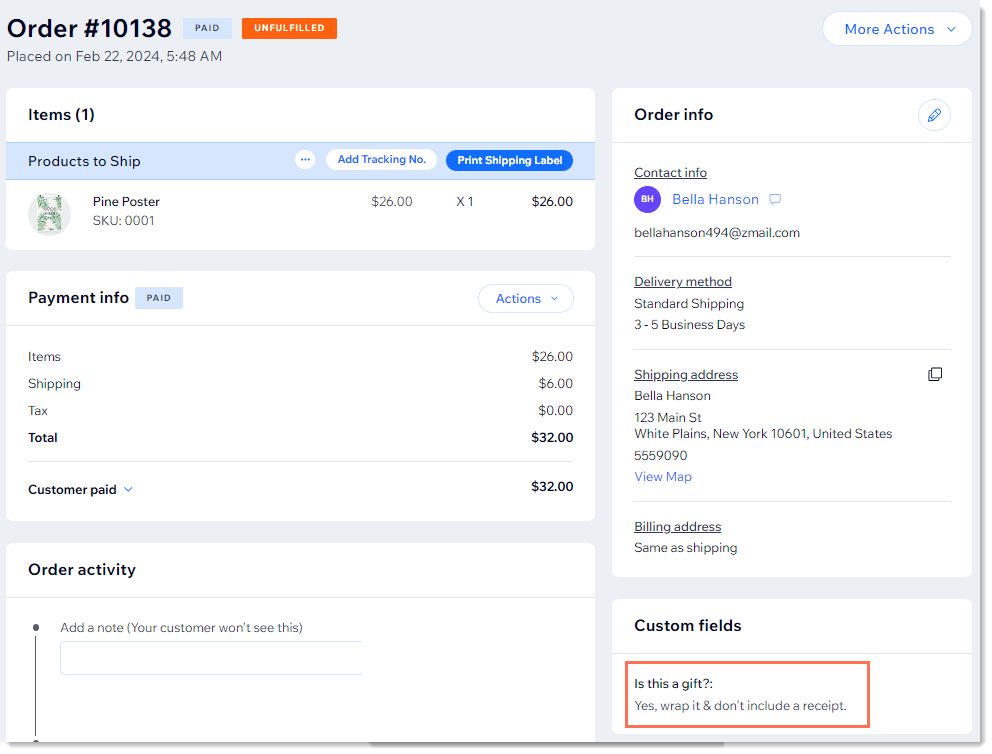
在哪裡可以檢視顧客在自訂欄位中輸入的資訊?