自訂會員個人檔案欄位
1 分鐘
選擇要在會員的「我的帳戶」和「個人檔案」頁面中顯示的資訊。您可以從姓名和電子郵件等現有欄位中挑選,或根據商務需求建立自訂會員欄位。針對每個欄位,您可決定是所有網站會員還是僅限已選擇會員擁有存取權。
新增會員個人檔案欄位
預設情況下,會員個人檔案包含姓名、電子郵件和電話號碼。您可選擇新增更多現有欄位或建立自訂欄位,讓會員分享與網站相關的任何資訊(例如:生日、喜歡的動物、星座)。
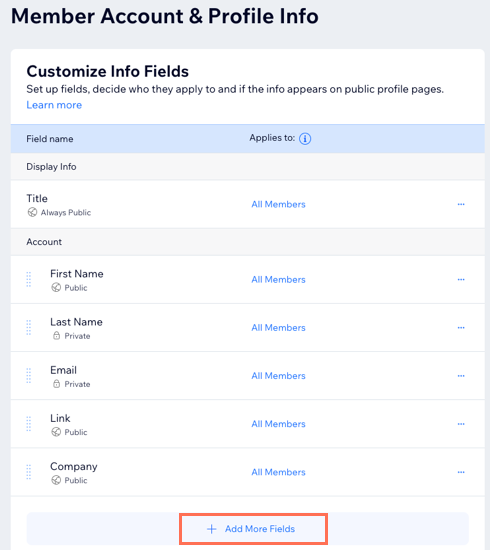
若要新增會員個人檔案欄位:
- 點擊底部的 + 新增更多欄位。
- (在彈出視窗中)選擇要新增現有欄位還是建立自訂欄位:
- 現有欄位: 點擊任何預設格式欄位旁的 + 新增。
- 自訂欄位:
- 點擊底部的 + 新增自訂欄位。
- 輸入自訂欄位詳細資訊:
- 欄位名稱: 輸入欄位標題。
- 欄位隱私權: 選擇隱私等級:
- 公開: 資訊會顯現在會員的公開個人檔案頁面。
- 不公開: 只有該會員可以查看此資訊。
請留意: 會員也可以隨時更改此設定。
- 欄位類型: 選擇希望會員提供的資訊類型。
- 點擊「儲存」。
- (選填)重複步驟 1-3,為會員個人檔案新增更多欄位。
想要編輯、隱藏或刪除欄位?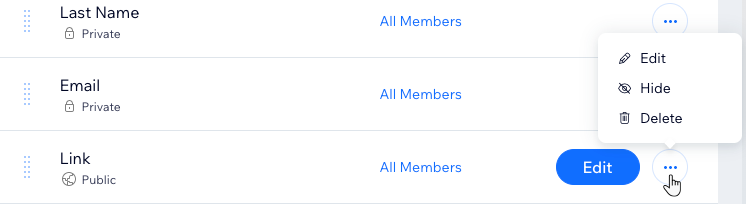
點擊「更多操作」圖示  以管理欄位。對於預設格式欄位(例如:姓名、電子郵件),您可以將其隱藏,但無法永久刪除。
以管理欄位。對於預設格式欄位(例如:姓名、電子郵件),您可以將其隱藏,但無法永久刪除。將欄位套用至已選擇會員
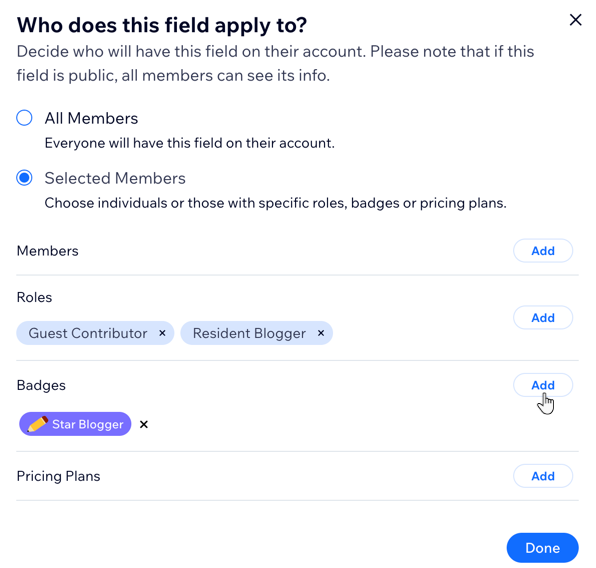
決定欄位適用的對象。您可以選擇讓所有會員填寫各個欄位,或根據會員身分、擁有的徽章或採購的定價方案,將欄位限制為僅供已選擇會員填寫。
若要將欄位套用至已選擇會員: