


自訂感謝頁面
2 分鐘
重要:
本篇文章適用於 Wix Stores、Wix Bookings、Wix Restaurants Orders(新版)訂單、Wix 捐款,且定價方案功能也即將推出。
感謝頁面是顧客完成採購後導向的頁面。其中包含顧客的訂單數字、訂單金額以及尚有...項資訊。這些資訊也會透過確認電子郵件寄送給顧客。
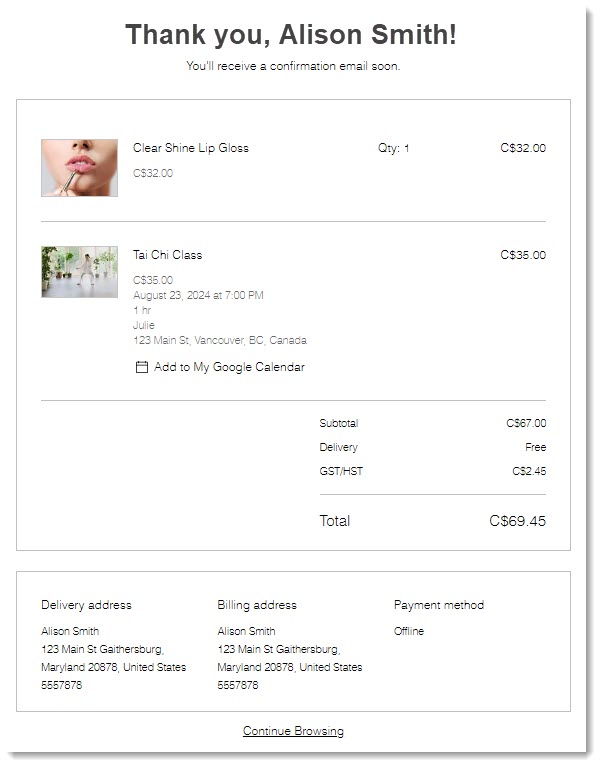
在編輯器中存取感謝頁面,然後選擇後續操作。
步驟 1 | 存取感謝頁面
若僅使用 1 種商務解決方案,請透過編輯器中該商務解決方案頁面區段存取感謝頁面。例如,若僅使用 Wix Stores,即可在商店頁面下方找到感謝頁面。
然而,若同時使用 Wix Stores 和 Wix Bookings 等多種功能,感謝頁面則位於購物車與感謝頁面下方。
Wix 編輯器
Studio 編輯器
Wix Harmony 編輯器
- 前往編輯器。
- 點擊編輯器左側的頁面與選單
 。
。 - 選擇相關商務解決方案(商店頁面、預訂頁面或餐廳頁面),或選擇購物車與感謝頁面。
- 選擇感謝頁面。
第 2 步 | 自訂頁面
在感謝頁面中選擇後續操作:
選擇想要顯示的元件
自訂設計
編輯文字與「繼續瀏覽」連結

 。
。請注意:
若顧客使用快速結帳(例如 PayPal 或 Apple Pay)付款,系統會將其導向至 PayPal 自有的確認頁面。顧客可從該處點擊返回網站的感謝頁面。