header-logo
了解如何以 Wix 建立網站和商家。
了解如何建立、管理並維護 Wix 網站。
管理訂閱、方案與請款單。
處理業務,與會員連繫。
學習如何購買、連結或轉移網站網域。
以進階功能提升效率。
尋求解決方法,了解已知問題,或聯絡我們。
placeholder-preview-image
以課程和教學加強技能。
學習網頁設計、行銷等範疇的秘訣。
學習如何提升來自搜尋引擎的自然網站流量。
以全端平台建立自訂網站。
與專家配對,幫助實現目標。
placeholder-preview-image

網站會員:建立會員身分

1 分鐘
想要為會員建立專屬體驗嗎?您可以新增「老師」和「學生」等網站會員身分,藉此控管內容瀏覽權限。這能開啟網站隱藏頁面的存取權,讓您為老師提供專屬資源,並為學生提供專門課程。透過自訂網站頁面的存取權,為社群成員提供更多功能。
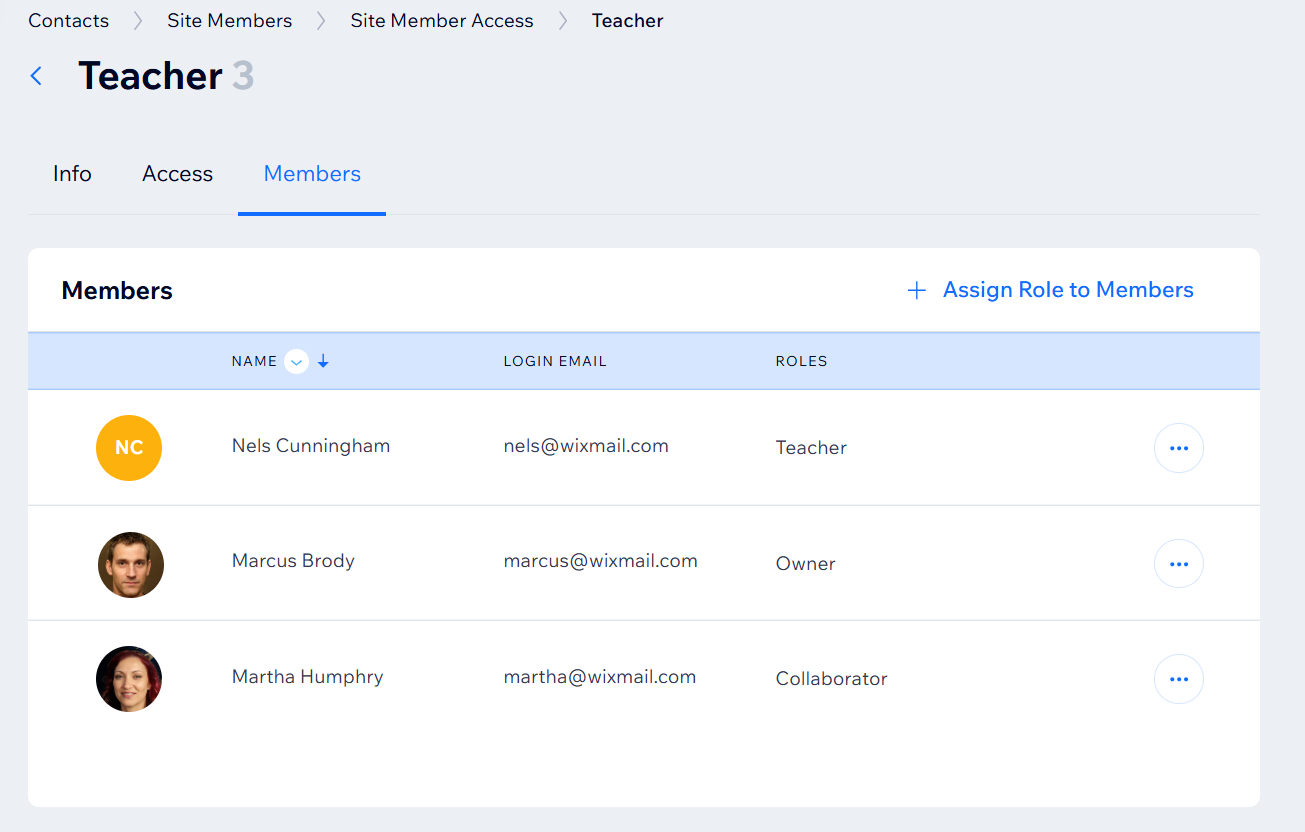
顯示 Wix 網站「網站會員存取權」頁面中「教師」身分的螢幕截圖。

步驟 1 | 新增新身分

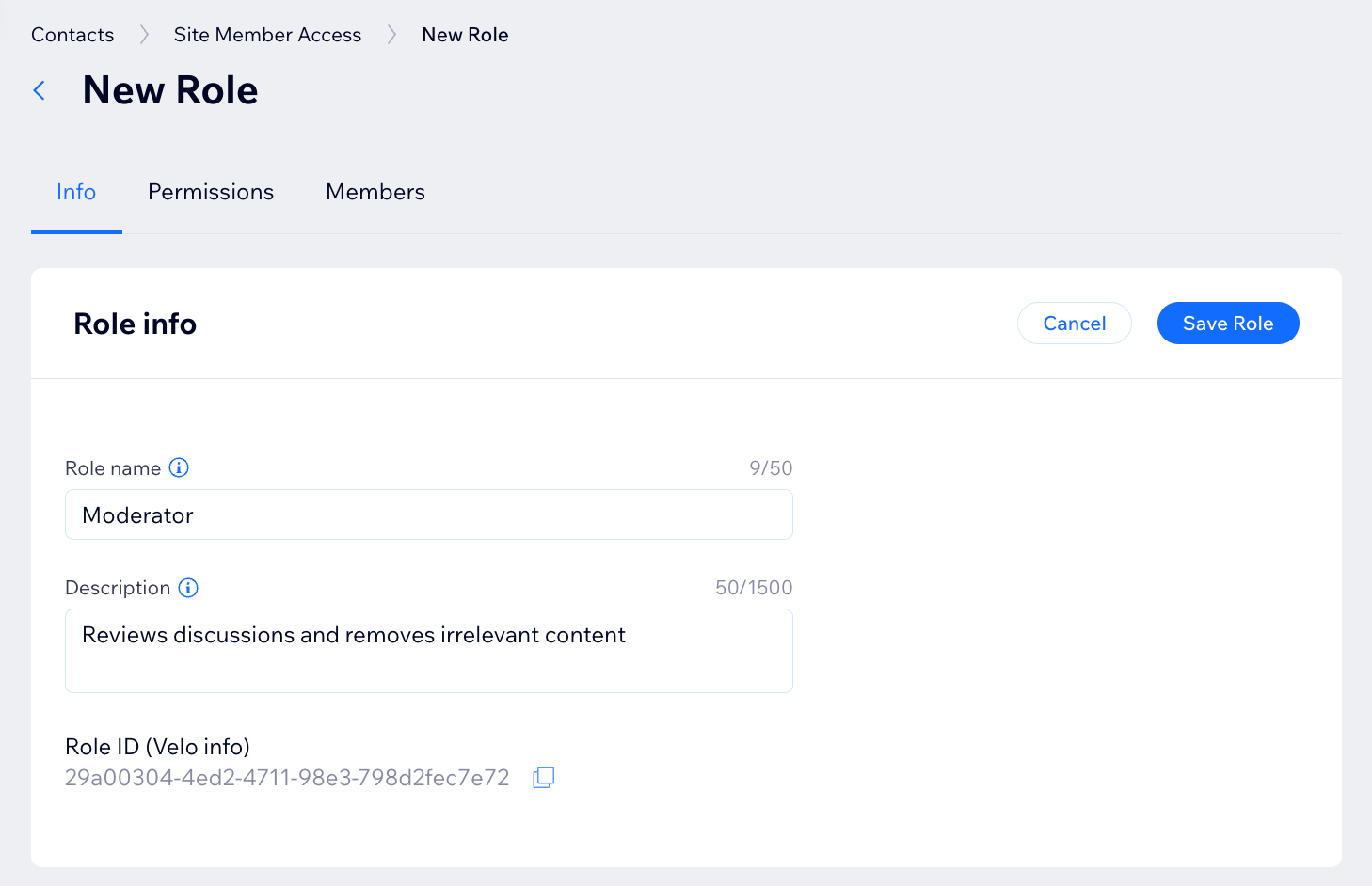
首先,需要建立想要使用的全新身分。此新身分將可用於網站中任何可依身分限制存取權的部分,例如網站頁面和定價方案

若要建立新身分:

  1. 前往網站管理介面的網站會員存取權
  2. 點擊會員身分旁的 + 新增身分
  3. 身分名稱下方輸入名稱以識別身分。
  4. 描述下方輸入身分的簡短描述。
    請注意:此描述對網站會員不可見。
  5. 點擊儲存身分
Wix 網站管理介面中「管理會員存取權」畫面的螢幕截圖。

步驟 2 | 設定新身分權限

接著,您可以設定新身分擁有的存取權限。這些權限決定具備此身分的會員對網站的存取層級。

若要設定身分的存取權限:
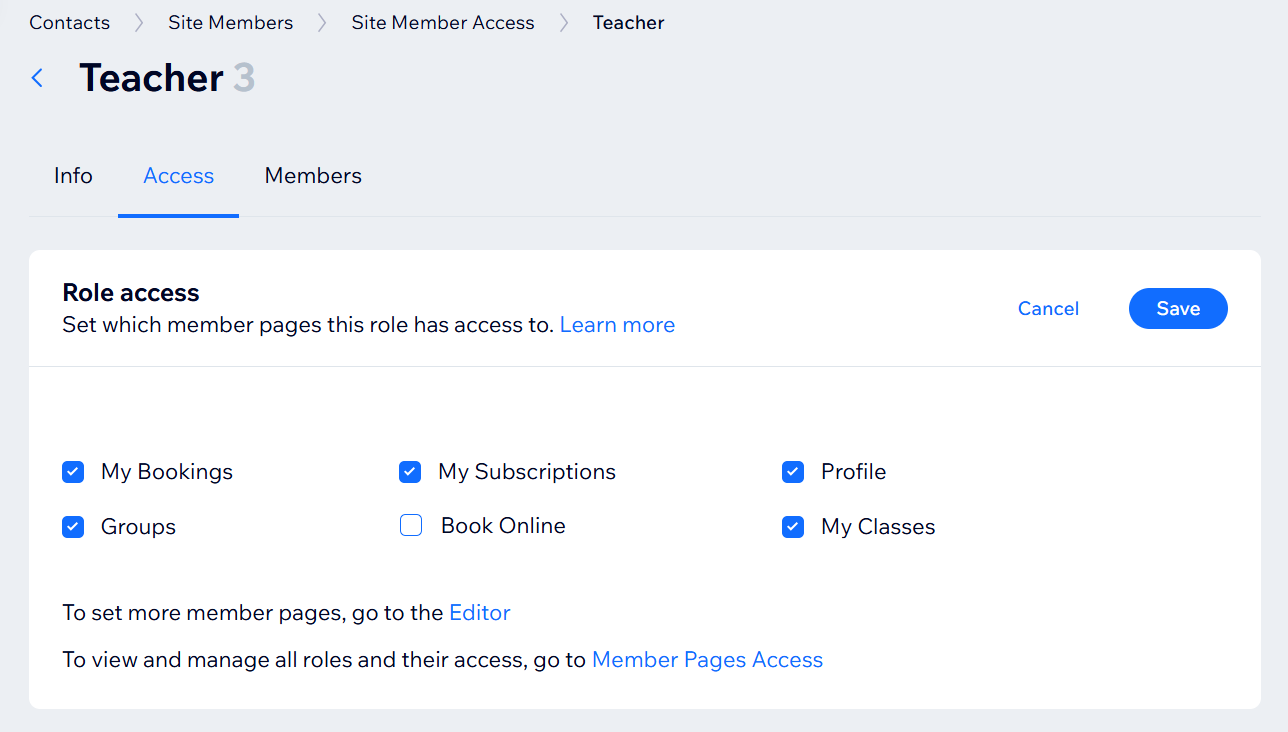
  1. 存取權索引標籤中,勾選您希望具備此身分的會員可以存取的頁面旁核取方塊。
    請注意:此清單僅顯示網站中設定為「僅限會員」的固定頁面。您可以在編輯器中設定會員區頁面和動態頁面的存取權。
  2. 點擊儲存
顯示如何編輯 Wix 網站會員身分存取權的螢幕截圖。

步驟 3 | 指派會員身分

建立新身分並設定存取權限後,即可將其指派給網站會員。

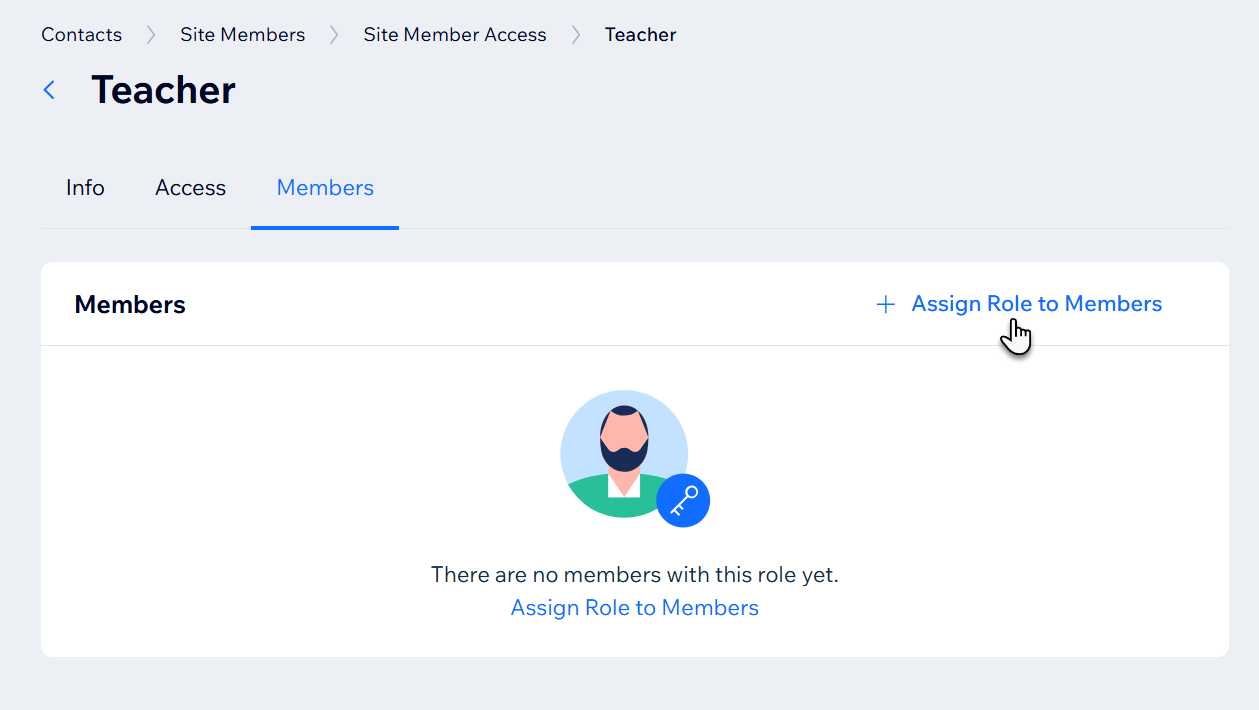
若要指派會員身分:

  1. 點擊新身分中的 會員 索引標籤。
  2. 點擊 + 指派身分給會員
顯示 Wix 網站「網站會員存取權」頁面中「指派身分給會員」按鈕的螢幕截圖。
  1. 勾選欲新增會員旁的核取方塊。
  2. 點擊 指派身分