


網站效能:快取頁面以最佳化載入速度
2 分鐘
快取網站頁面即可加快載入速度。頁面快取後,系統不會為每位訪客重新渲染內容與元件,而是讓大多數訪客查看載入速度更快的儲存(快取)版本。
幾乎所有網站頁面都會自動啟用快取。如有需要,您可手動調整個別頁面的快取設定。
快取運作方式
快取是將頁面版本儲存至內容傳遞網路(CDN)的暫時儲存空間。Wix 使用伺服器端轉譯(SSR)來建立這些快取版本。
當訪客首次請求頁面時,Wix 會自動進行快取。後續訪客將從 CDN 接收儲存的版本。這可防止頁面元件和資產必須從頭開始載入。
快取版本通常會儲存長達一週。一週後,系統會清除快取並從 CDN 移除頁面。下次訪客載入頁面時,系統會再次快取。每次發佈網站時,頁面快取也會一併清除。
針對不同訪客的多個快取版本
系統可能會根據訪客的地理位置、裝置類型及其他參數,建立同一頁面的不同快取複本。
當訪客載入頁面時,系統會根據其特定參數建立快取版本。具有相同參數的未來訪客將看到該快取版本,並體驗更快的載入速度。具有不同參數的訪客則會觸發新的快取版本,並針對具有這些特定參數的未來訪客進行最佳化。
快取與網站效能指標
快取頁面有助於提升整體網站效能,包括 LCP(最大內容繪製)和 FCP(首次內容繪製)等指標。這能改善網站的 Core Web Vitals 分數以及整體的搜尋結果排名。
由於網站大部分內容已載入至 Wix 伺服器,訪客裝置不需進行大量處理。網站也會從距離裝置最近的地理位置 CDN 進行轉譯,即可提升載入速度。
啟用與停用網站頁面快取
雖然大多數頁面都會自動啟用快取,但您可根據需求控制個別頁面的快取設定。例如,您可能希望針對從外部來源擷取資料的頁面,或顯示頻繁變動資訊的頁面停用快取。
Wix 編輯器
Studio 編輯器
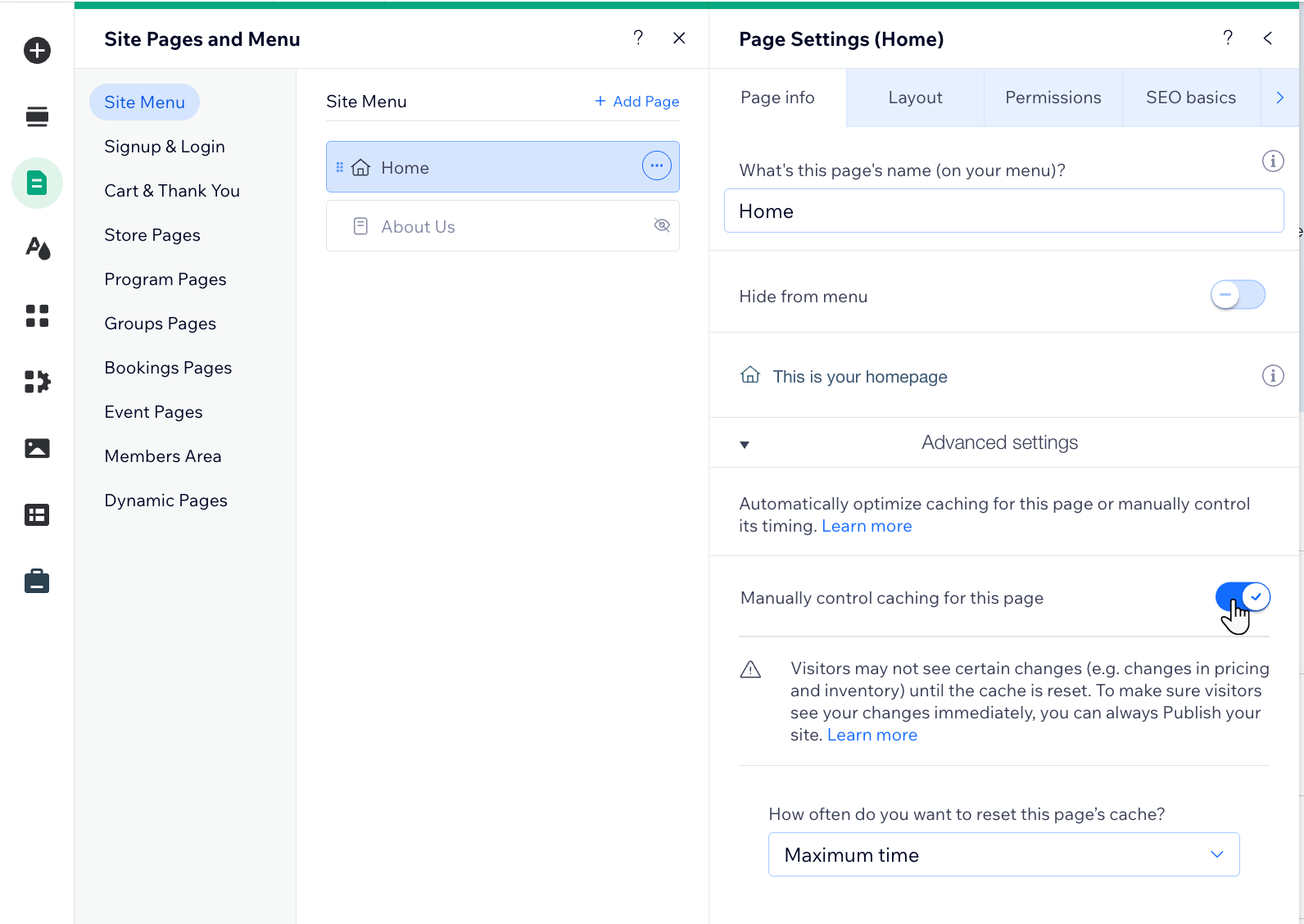
- 前往編輯器。
- 點擊編輯器左側的頁面與選單
。
- 將滑鼠游標懸停在相關頁面上,然後點擊更多操作圖示
。
- 點擊設定。
- 點擊進階設定。
- 點擊手動控制此頁面的快取切換開關,並選擇要執行的操作:
- 已啟用:手動控制此頁面的快取。在您希望多久重設一次此頁面的快取?下方,從下拉式選單中選擇頁面快取重設的頻率,或選擇從不(停用快取)以完全防止頁面被快取。
- 已停用:系統將自動快取頁面。
調整全站效能設定
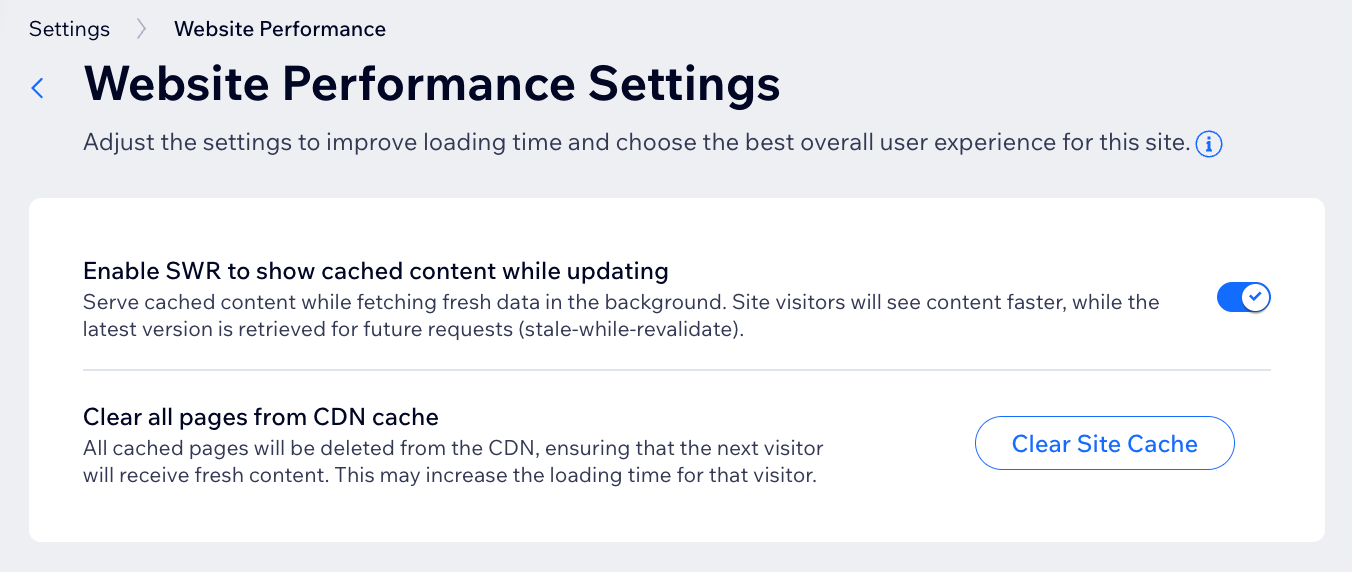
透過調整網站效能設定,縮短載入時間並為網站訪客建立最佳體驗。系統預設啟用 SWR(過期重新驗證),因此網站訪客在背景擷取最新資料並儲存至快取以供未來使用時,會先看到快取內容。
若已升級網站,您可停用 SWR,讓網站載入最新內容而非快取資料。
您也可以清除 CDN 快取中的所有頁面,確保下一位網站訪客接收到的是最新內容而非快取資料。
若要調整全站效能設定:
- 前往網站管理介面的設定。
- 在搜尋列中輸入網站效能設定,然後從結果中選擇該項目。
- 選擇後續操作:
- 啟用或停用 SWR:點擊啟用 SWR 以在更新時顯示快取內容旁的切換開關:
- 已啟用:訪客在背景擷取最新資料時會看到快取內容。這表示訪客可以更快看到內容,同時系統會為未來的請求擷取更新。
- 已停用:訪客不會看到快取內容,這表示他們可能必須等待最新資料載入。
- 清除 CDN 快取中的所有頁面:點擊清除網站快取,確保下一位訪客僅看到最新(非快取)內容。這會從 CDN 中刪除快取頁面。
請留意:清除快取後的首位訪客載入時間可能會稍慢。
- 啟用或停用 SWR:點擊啟用 SWR 以在更新時顯示快取內容旁的切換開關:
常見問題
點擊下方即可閱讀有關頁面快取的常見問題答案。
是否有無法快取的頁面?
快取如何影響包含程式碼的頁面?
何時會清除網站快取?