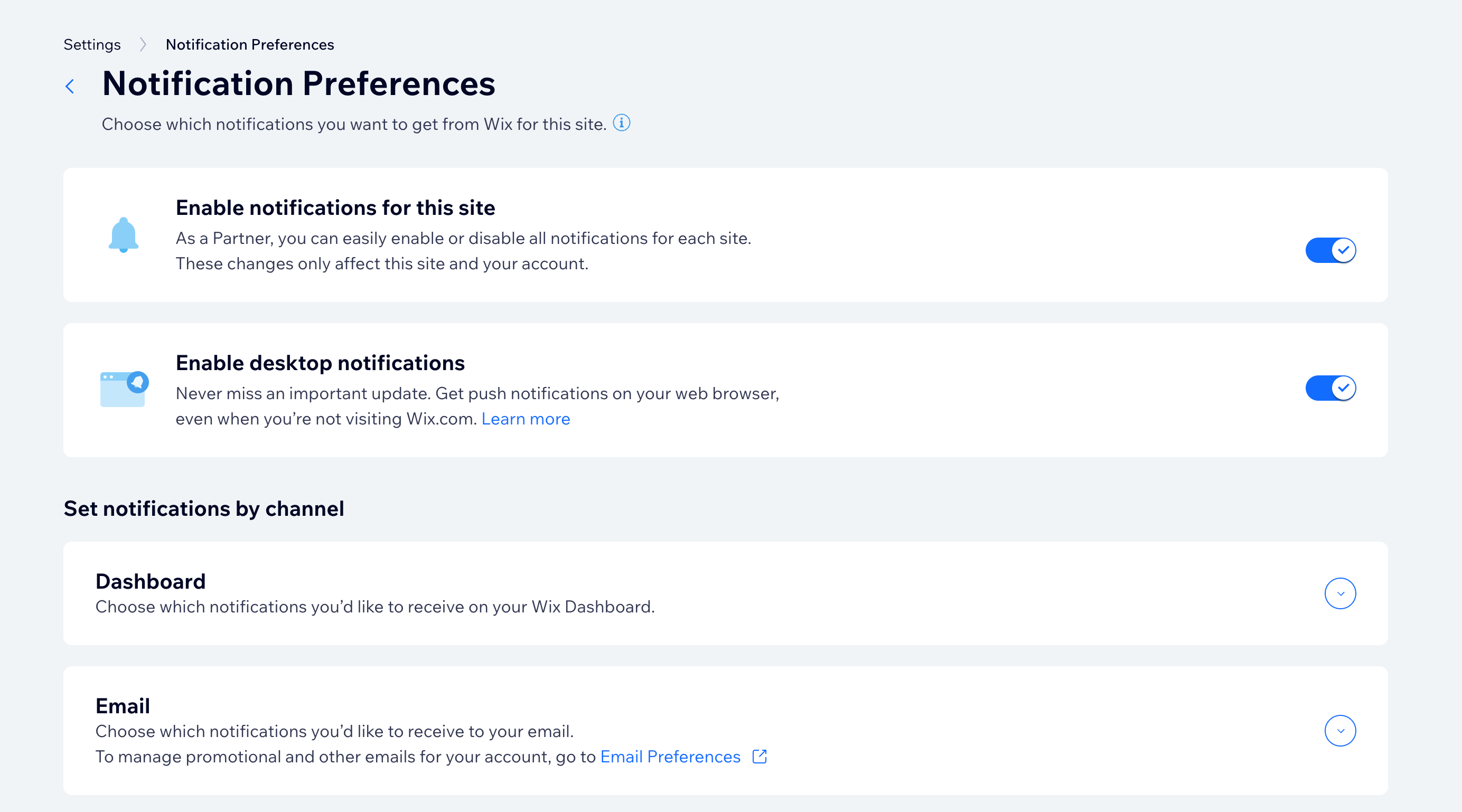
管理網站通知喜好設定
每當有人與網站互動時,您都會收到通知。例如,當網站訪客提交聯絡表單、從網路商店購買產品或在飯店預訂房間時,系統都會發出通知。
您可選擇想要接收的通知以及顯示位置。系統預設會在網站管理介面顯示通知,但您也可選擇直接在桌面網頁瀏覽器或透過手機上的 Wix 應用程式接收推播通知。
啟用桌面通知
啟用桌面推播通知即可確保不漏掉任何更新。即使不在 Wix.com 頁面,桌面推播通知也會在網頁瀏覽器上彈出。
若要啟用桌面推播通知:

管理管理介面通知
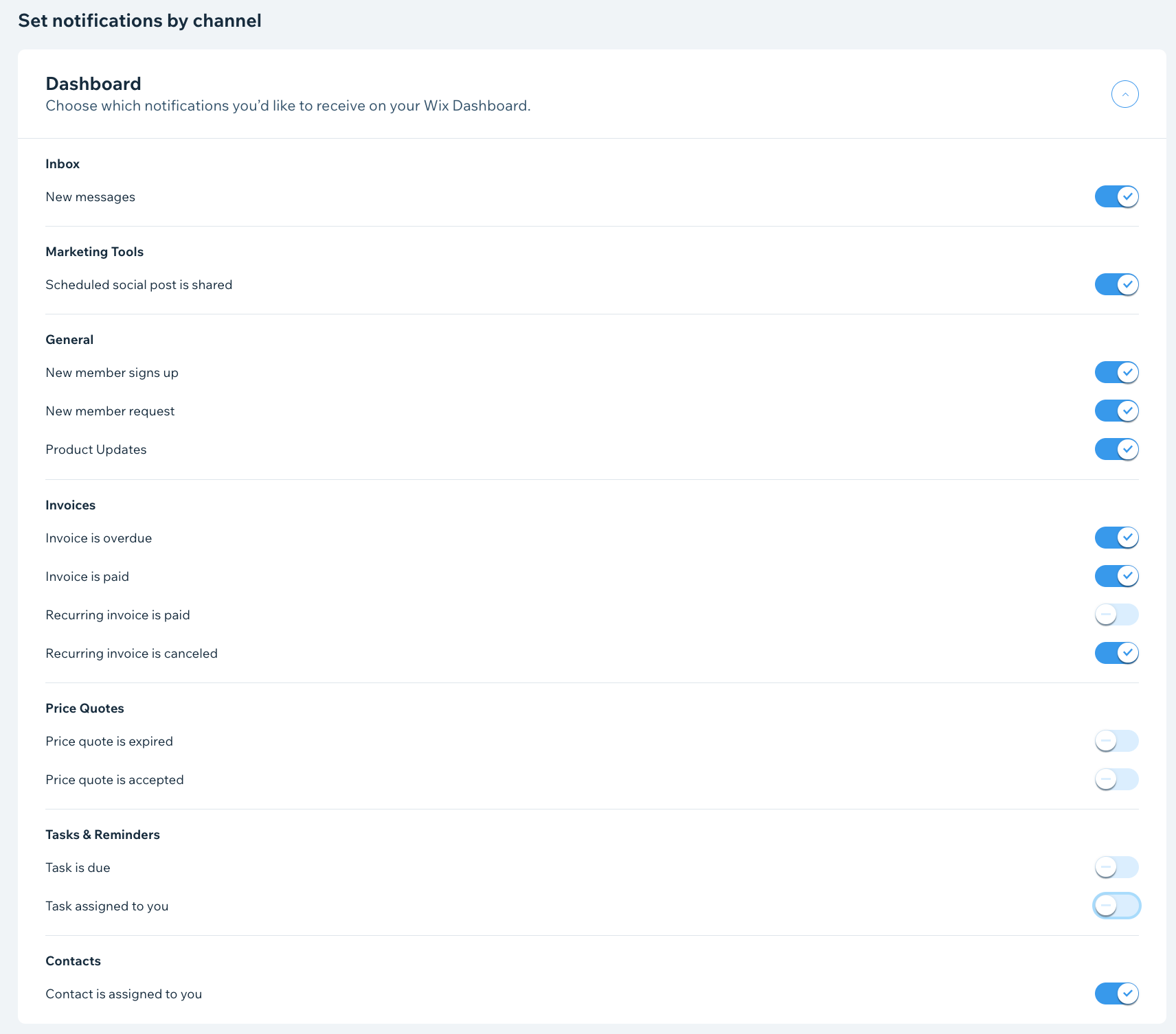
管理介面通知會顯示在網站管理介面頂部。您可選擇想要查看的通知,並忽略不感興趣的內容。
您將看到 3 個通知圖示:
- 收件匣
 :表示有人透過網站與您聯絡。
 - 鈴鐺
 :讓您查看有人與網站互動的時間,例如從商店購買產品或預訂服務。
 - 最新發行
 :顯示與您正在使用的工具和功能相關的產品更新。
當有新通知時,任何圖示上都會顯現紅色警示氣泡。點擊圖示即可檢視通知並重設計數器。

若要啟用或停用管理介面通知:
管理電子郵件通知
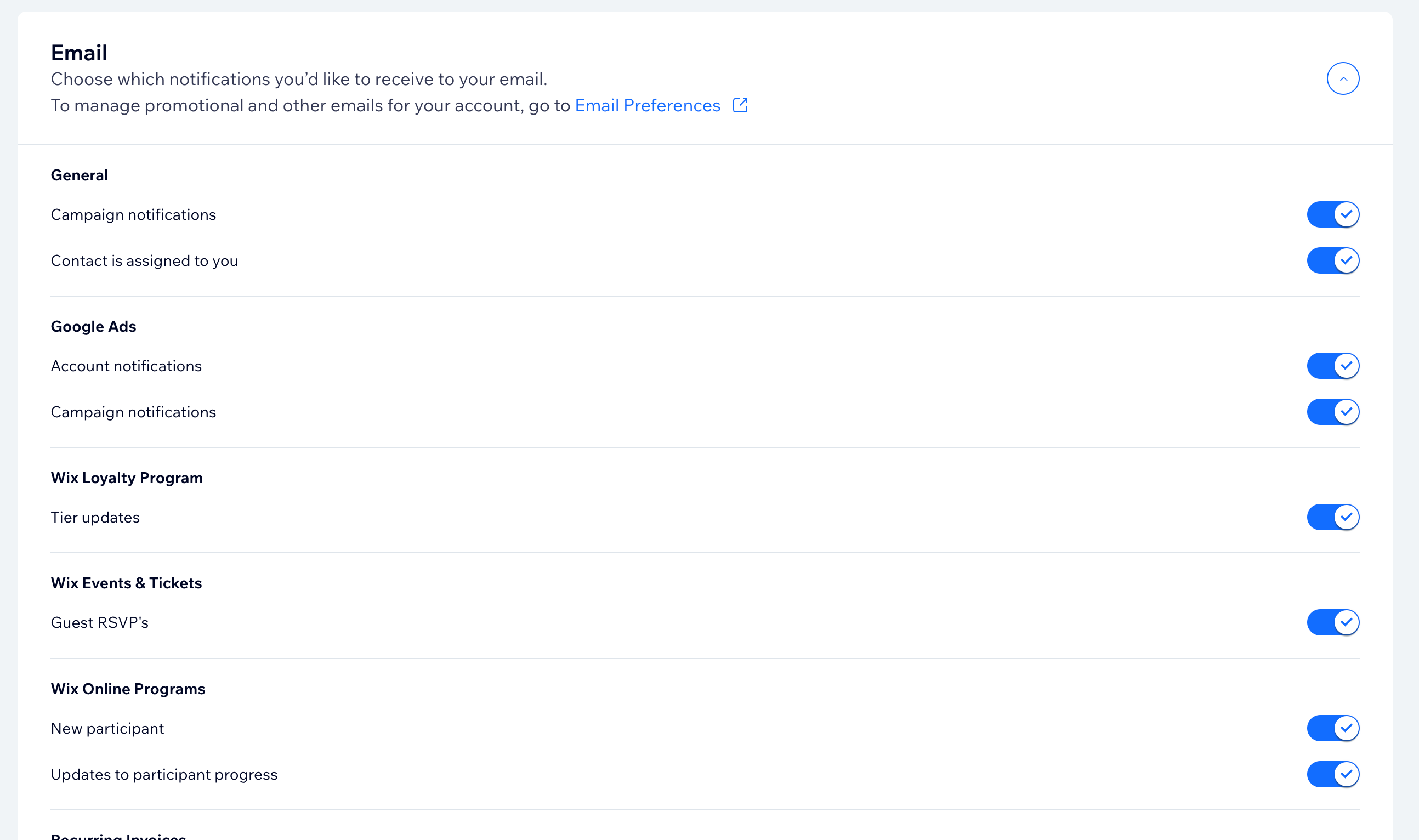
出門在外不方便使用電腦時,電子郵件通知可協助您隨時掌握資訊並保持連結。您可選擇想要獲知的重大網站活動。
若要啟用或停用電子郵件通知:
管理行動裝置通知
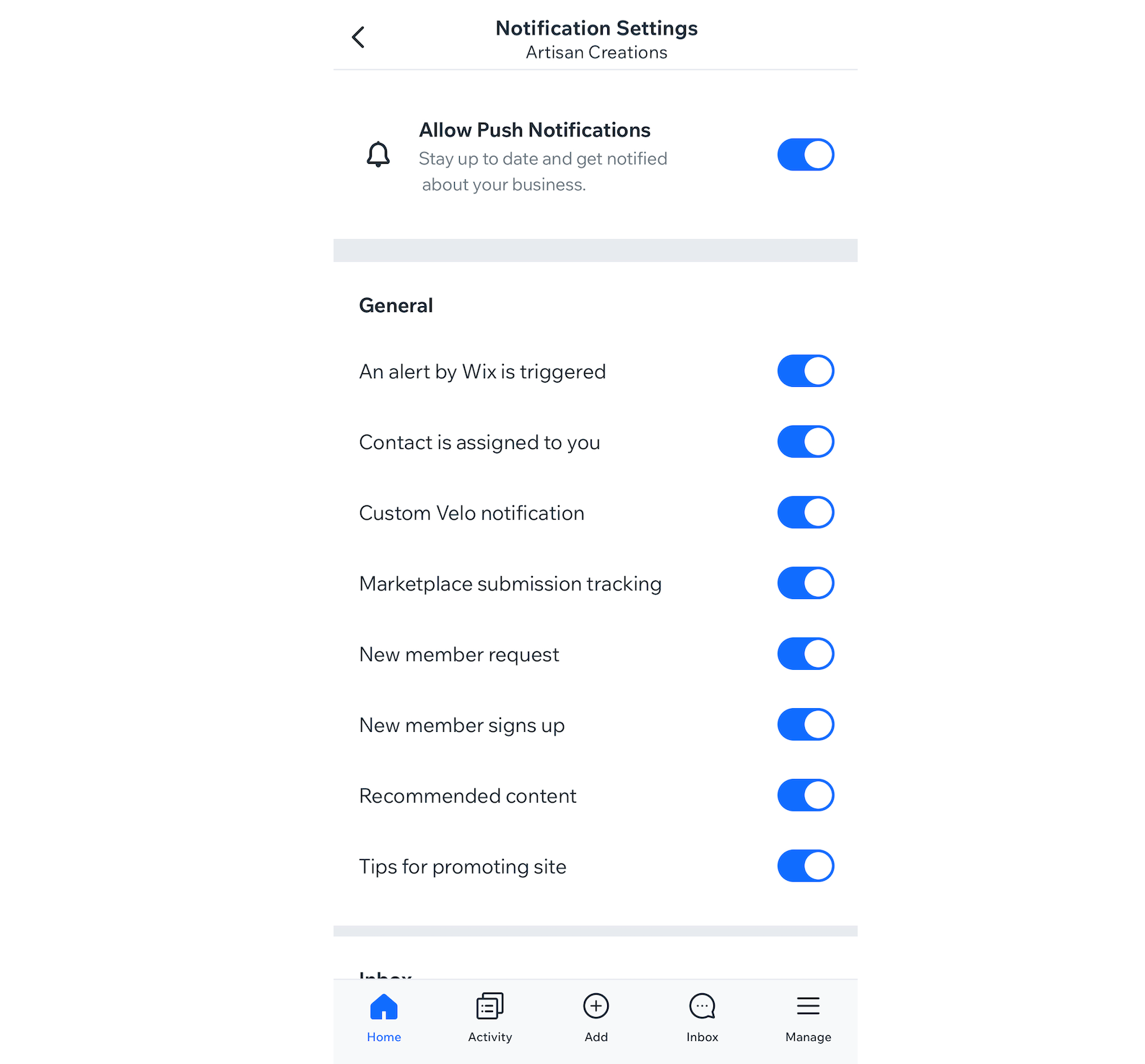
使用 Wix 應用程式直接在手機接收通知。選擇想要接收的通知並停用不需要的項目。您也可決定在特定時間內將所有通知靜音。
若要在行動裝置上管理通知:
- 在 Wix 應用程式中前往網站。
- 點按頂部的 通知 圖示
 。
。 - 點按 更多操作 圖示
 。
。 - 點按 管理通知。
- 點按 允許推播通知 切換開關以啟用或停用通知。
請留意:若無法點按切換開關,必須先從行動裝置設定中啟用 Wix 應用程式通知。 - (若要停用通知)選擇要停用通知的時間長度(8 小時、1 週、1 個月、1 年或永久)。
- 點按各類通知旁的切換開關即可啟用或停用。