


管理產品選項
2 分鐘
變體是產品的不同版本,由產品選擇的所有可能組合而成。例如,具有 2 種尺寸和 2 種色彩的產品共有 4 個變體。範例:
- 小尺寸、綠色
- 大尺寸、綠色
- 小尺寸、藍色
- 大尺寸、藍色
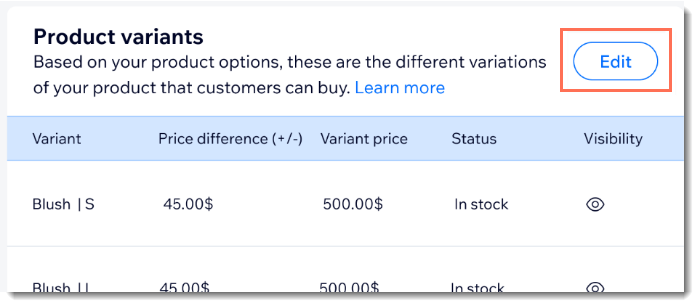
您可分別管理各個變體的庫存、定價及其他資訊。點擊 編輯 即可立即開始。
新增 SKU
建議為每個變體分別管理庫存,並為其設定專屬的 SKU。請在各個變體旁輸入獨特的 SKU。
管理庫存
首先,請選擇適合商店的庫存追蹤樣式:
- 有現貨/缺貨:可手動為產品變體指派「有現貨」或「缺貨」狀態,並視需要更改狀態。
- 追蹤庫存:追蹤特定產品變體的庫存數量。售出產品時,系統會自動更新庫存數量。
接著,若選擇第一個選項,請將各個變體標記為「有現貨」或「缺貨」。若要追蹤庫存,請為各個變體新增庫存數量。

設定不同價格
建立產品時,必須輸入價格。此為基本價格,且預設套用於所有變體。例如,建立一個 50 美元的產品,所有變體的價格都會自動設為 50 美元。
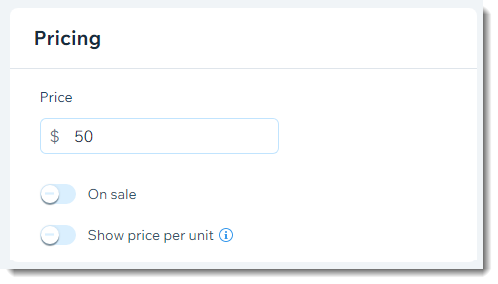
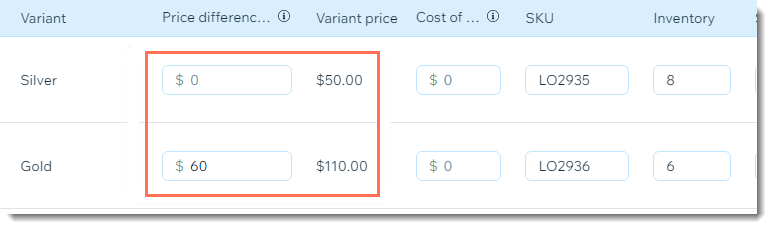
您可透過增加或減少變體成本來更新基本價格。例如,若銷售同一款戒指的銀色和金色版本,可將基本價格設為 50 美元,然後為金色變體增加 60 美元,使其價格顯示為 110 美元。
提示:
若要降低基本價格,請輸入負數(例如:輸入 -10)。
設定各個變體商品成本
商品成本是指製作或購買產品所需的金額。
您可輸入產品的商品成本,並將該成本套用於所有變體。系統會自動計算利潤與邊距。
或者,您也可以為每個變體輸入個別的商品成本。若某些變體的購買或製作成本較高,請執行此操作。
為選項新增重量
若要根據產品重量計算運費,則需為每個產品變體輸入重量。您可為每個變體輸入相同或不同的重量。