


管理 Wix 帳戶中的 DNS 紀錄
2 分鐘
網域系統(DNS)紀錄是告知網際網路在哪裡可以找到網站的指示。DNS 紀錄會將易於閱讀的網域名稱(例如網站網址)連結至電腦可讀取的資訊(例如網站的獨特 IP 位址)。
若更換網站主機或設定新電子郵件帳戶,可能需要更新 DNS 紀錄。
前往 Wix 帳戶的「網域」區段,即可新增、編輯或刪除網域的 DNS 紀錄。您可管理網域的所有紀錄,包括 A 紀錄、CNAME 紀錄、TXT 紀錄等。
重要:
若網域是透過指向方式連結至 Wix,則必須在網域註冊商(而非 Wix)管理 DNS 紀錄。
管理 DNS 紀錄
- 前往帳戶中的網域頁面。
- 點擊相關網域旁的網域操作圖示
 。
。 - 點擊管理 DNS 紀錄。
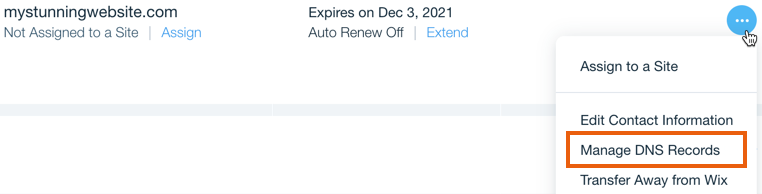
- 選擇後續操作:
新增紀錄

編輯紀錄

刪除紀錄
 。
。
常見問題
點擊下方即可查看管理 DNS 紀錄常見問題的答案。
各種 DNS 紀錄及其功能為何?
我可以更新 Wix 網域的 NS 紀錄嗎?
我的網域正指向 Wix。我可以在 Wix 更新 DNS 紀錄嗎?
我可以將 A 和 CNAME 紀錄重設為預設值嗎?
「Hostname already in use」代表什麼意思?