


管理 Wix API 金鑰
5 分鐘
Wix API keys 是您可以產生的程式碼,用於授權使用者或應用程式並授予其網站和帳戶資料的存取權。
使用 Wix API 金鑰存取訂單、產品和事件等資料,即可建立自訂功能並連結第三方服務。
產生 Wix API 金鑰
您可在帳戶設定中產生 API 金鑰,以存取網站資料。
重要
- 預設情況下,產生的每個 API 金鑰皆可存取帳戶中的所有網站,這是因為 API 金鑰是在帳戶層級產生的。
- 為了增加安全性,產生的每個 API 金鑰代幣僅在建立時顯示一次。
- 關閉您已產生 API 金鑰彈出視窗後,將無法再次檢視 API 金鑰代幣。請務必將代幣儲存在安全的地點,以便未來存取。
產生 API 金鑰:
- 前往帳戶設定中的API 金鑰。
- 點擊產生 API 金鑰。
- 在金鑰詳情下方為新 API 金鑰輸入名稱。
- 選擇要指派給 API 金鑰的權限。
- 系統預設已選擇傳回帳戶中所有網站 ID 的基本權限,且無法取消選擇。
- 基於安全考量,請僅新增需要的權限。瞭解更多
- 點擊產生金鑰。
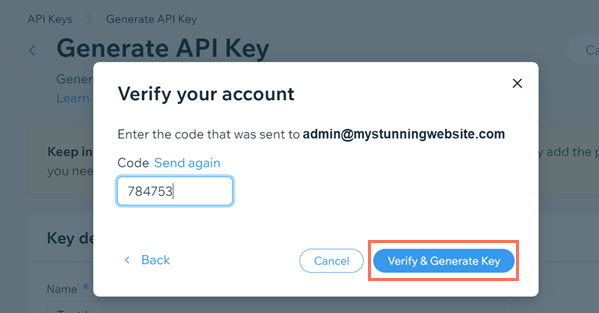
- 點擊寄送驗證碼,系統會將 6 位數驗證碼寄送至帳戶連結的電子郵件地址。
- 從電子郵件中取得驗證碼。
- 在驗證帳戶彈出視窗中輸入驗證碼。
- 點擊驗證並產生金鑰。
- 點擊複製代幣並關閉。
- 將代幣儲存在安全的地點。
輪換 Wix API 金鑰
您可輪換 API 金鑰以建立新的代幣,同時保留相同的姓名、描述和權限。輪換 API 金鑰後,先前擁有存取權的人員將無法再使用該金鑰,您需要與其分享新的代幣。
重要:
- 輪換 API 金鑰後,先前使用該金鑰的任何使用者或應用程式都將立即失去資料存取權。
- 輪換 API 金鑰後即無法復原先前的代幣。
輪換 API 金鑰:
- 前往帳戶設定中的 API 金鑰。
- 點擊欲輪換的 API 金鑰旁「更多操作」圖示
 。
。 - 選擇 輪換。
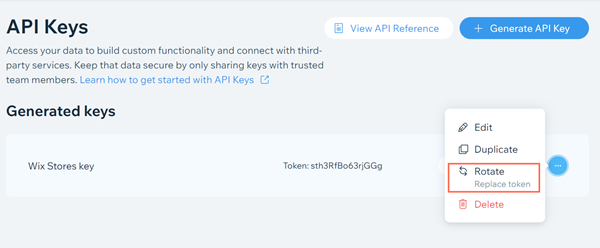
- 點擊彈出視窗中的輪換金鑰。
- 點擊寄送驗證碼,系統會將 6 位數驗證碼寄送至帳戶連結的電子郵件地址。
- 從電子郵件中取得驗證碼。
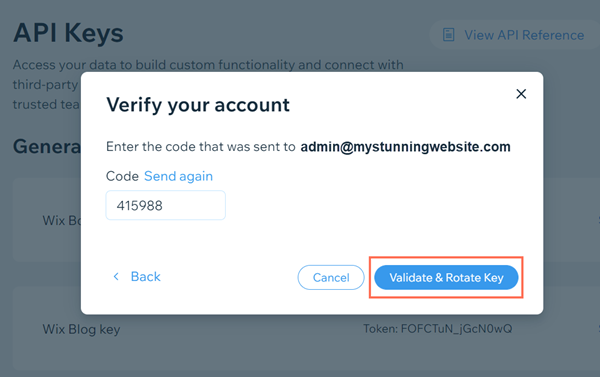
- 在驗證帳戶彈出視窗中輸入驗證碼。
- 點擊驗證並輪換金鑰。
- 點擊複製代幣並關閉。
- 將代幣儲存在安全的地點。
複製 Wix API 金鑰
若需要另一個具有相同權限的 API 金鑰,可以複製現有的金鑰。複製金鑰後,若需進一步自訂,也可以編輯其描述和權限。
重要
- 預設情況下,產生的每個 API 金鑰皆可存取帳戶中的所有網站,這是因為 API 金鑰是在帳戶層級產生的。
- 為了增加安全性,產生的每個 API 金鑰代幣僅在建立時顯示一次。
- 關閉您已產生 API 金鑰彈出視窗後,將無法再次檢視 API 金鑰代幣。請務必將代幣儲存在安全的地點,以便未來存取。
複製 API 金鑰:
- 前往帳戶設定中的 API 金鑰。
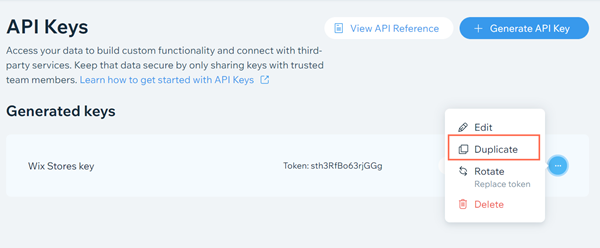
- 點擊欲複製的 API 金鑰旁「更多操作」圖示 。
- 選擇 複製。
- 在金鑰詳情下方為新 API 金鑰輸入新名稱。
- (選填)編輯指派給 API 金鑰的權限。
- 系統預設已選擇傳回帳戶中所有網站 ID 的基本權限,且無法取消選擇。
- 基於安全考量,請僅新增需要的權限。瞭解更多
- 點擊產生金鑰。
- 點擊寄送驗證碼,系統會將 6 位數驗證碼寄送至帳戶連結的電子郵件地址。
- 從電子郵件中取得驗證碼。
- 在驗證帳戶彈出視窗中輸入驗證碼。
- 點擊驗證並產生金鑰。
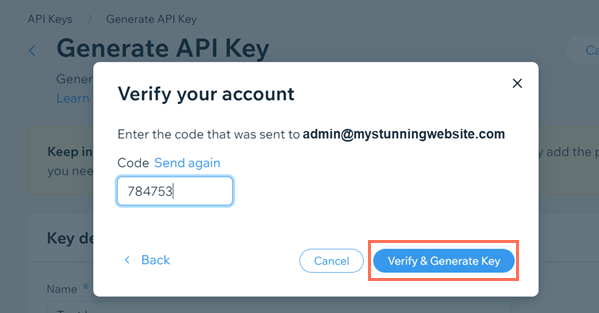
- 點擊複製代幣並關閉。
- 將金鑰儲存在安全的地點。
編輯 Wix API 金鑰
建立 API 金鑰後,您可以在其 編輯 API 金鑰 頁面更新名稱和權限。
編輯 API 金鑰:
- 前往帳戶設定中的 API 金鑰。
- 點擊欲編輯的 API 金鑰旁「更多操作」圖示
 。
。 - 選擇 編輯。
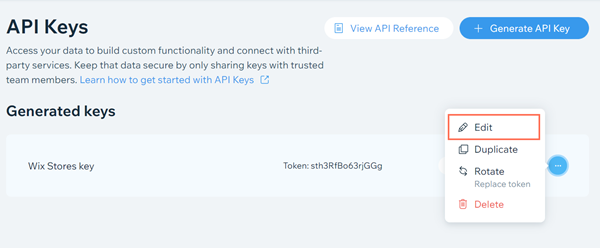
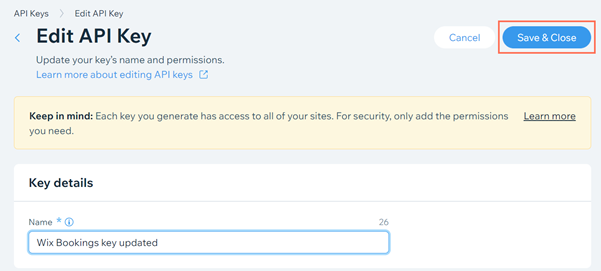
- 編輯 API 金鑰的姓名或權限。
- 點擊儲存並關閉。
- 點擊寄送驗證碼,系統會將 6 位數驗證碼寄送至帳戶連結的電子郵件地址。
- 從電子郵件中取得驗證碼。
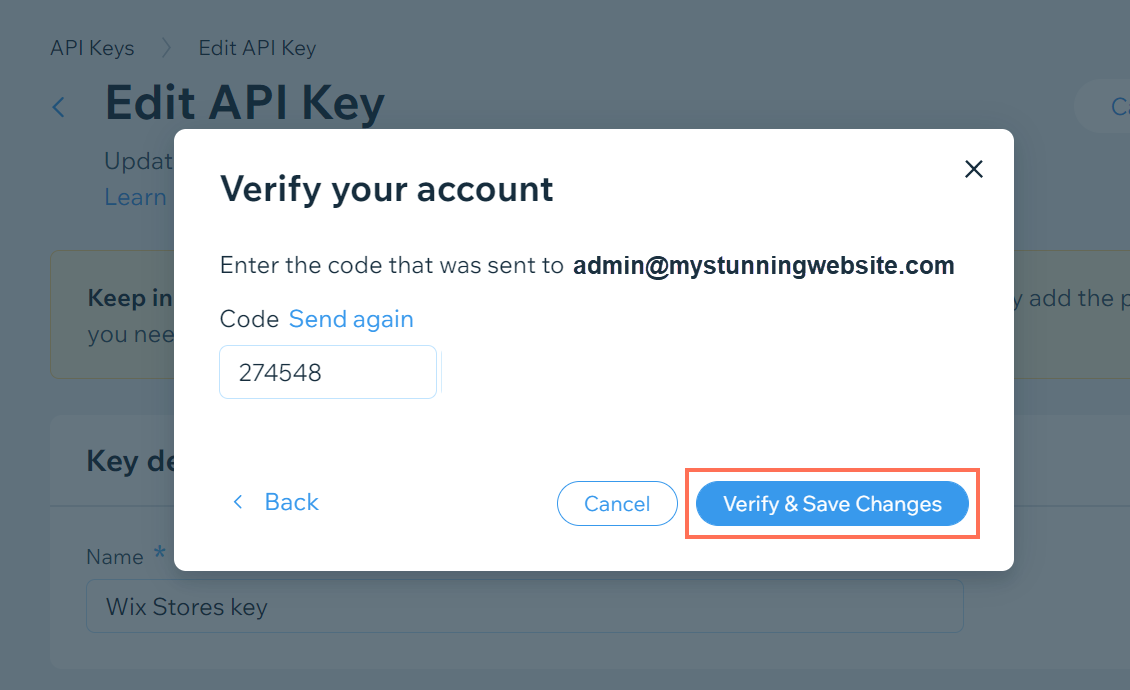
- 在驗證帳戶彈出視窗中輸入驗證碼。
- 點擊驗證並儲存變更。
刪除 Wix API 金鑰
隨時可以刪除不再需要的 API 金鑰。
重要:
- 刪除 API 金鑰後,先前擁有該金鑰存取權的任何使用者或應用程式都將失去資料存取權。
- 刪除 API 金鑰後即無法復原。
刪除 API 金鑰
- 前往帳戶設定中的 API 金鑰。
- 點擊欲刪除的 API 金鑰旁「更多操作」圖示 。
- 選擇 刪除。
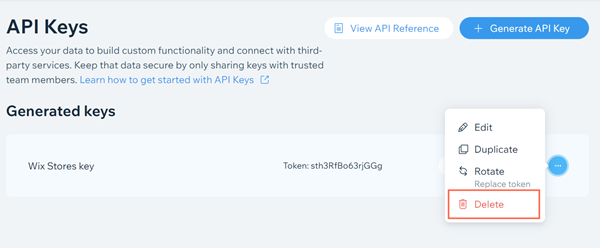
- 點擊彈出視窗中的刪除。
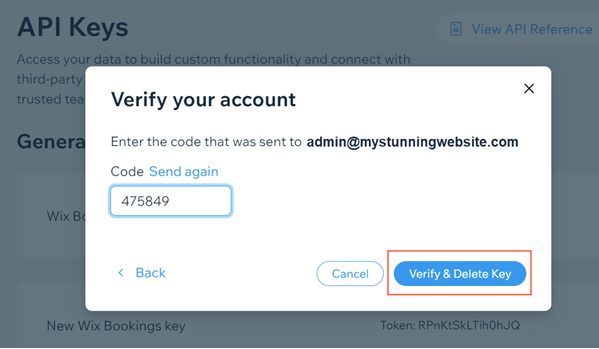
- 點擊寄送驗證碼,系統會將 6 位數驗證碼寄送至帳戶連結的電子郵件地址。
- 從電子郵件中取得驗證碼。
- 在驗證帳戶彈出視窗中輸入驗證碼。
- 點擊驗證並刪除金鑰。
選擇 Wix API 金鑰權限
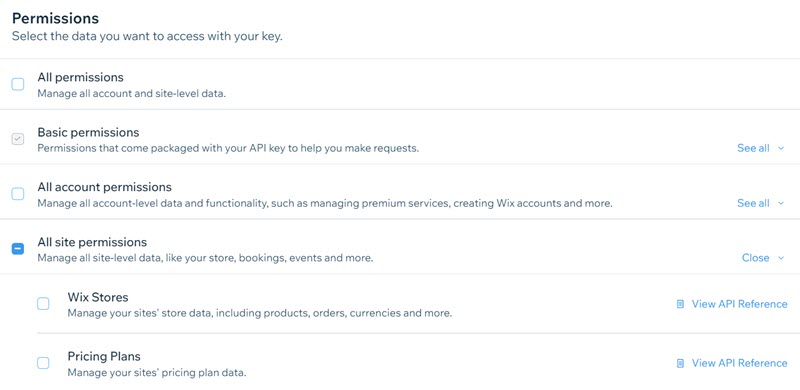
指派給 API 金鑰的權限可控制使用該金鑰進行 API 通話時可存取的資料類型。
例如,您可以選擇 Wix Stores 權限,僅允許存取網站的商店資料,包括產品、訂單和幣別。
重要:
大多數權限會自動授予網站資料的讀取和寫入存取權。請務必僅為 API 金鑰指派所需的權限,以免授予超出必要的網站資料存取權。瞭解更多權限與 API 金鑰安全性資訊
在 API 金鑰 頁面點擊金鑰旁的 顯示權限 即可檢視其權限。

若需要新增或移除權限,您也可以隨時編輯 API 金鑰的權限。
若要編輯金鑰權限:
- 前往帳戶設定中的 API 金鑰。
- 點擊欲編輯的 API 金鑰旁「更多操作」圖示 。
- 選擇 編輯。
- 在 權限 下方選擇欲指派給 API 金鑰的新權限。
- 點擊儲存並關閉。
- 點擊彈出視窗中的是,儲存變更。
- 點擊寄送驗證碼,系統會將 6 位數驗證碼寄送至帳戶連結的電子郵件地址。
- 從電子郵件中取得驗證碼。
- 在驗證帳戶彈出視窗中輸入驗證碼。
- 點擊驗證並儲存變更。
取得帳戶 ID
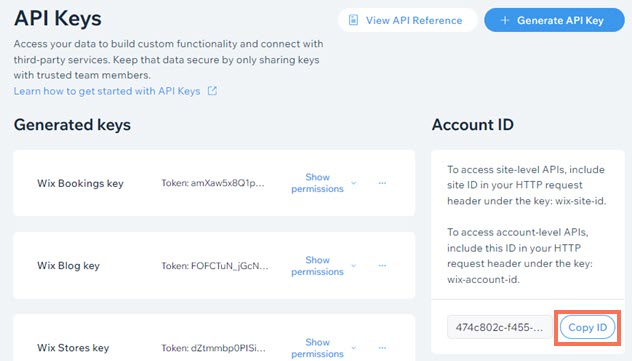
若要使用 網站層級 API,必須在 HTTP 請求頁首中包含 Wix 帳戶 ID。您可在帳戶設定的 API 金鑰頁面中取得帳戶 ID。
若要取得帳戶 ID:
- 前往帳戶設定中的 API 金鑰。
- 點擊 帳戶 ID 下方的 複製 ID。
想瞭解更多關於使用 Wix API 金鑰的資訊嗎?
閱讀關於使用 API 金鑰建立請求的文章。