管理 Google Event Calendar 應用程式
2 分鐘
Google Event Calendar 讓您能在網站上分享行事曆。透過連結 Google 帳戶,即可與網站訪客分享事件和預訂。
關於存取權權限
Google 行事曆的存取權限決定了事件在網站 Google Event Calendar 應用程式中的顯現方式。請從 Google 行事曆設定中的下列存取權限進行選擇:
- 公開: 事件詳細資訊會顯現在網站的 Google Event Calendar 應用程式中
- 公開空閒/忙碌: 事件詳細資訊會在網站的 Google Event Calendar 應用程式中顯示為「忙碌」
- 不公開: 事件資訊在網站的 Google Event Calendar 應用程式中不可見
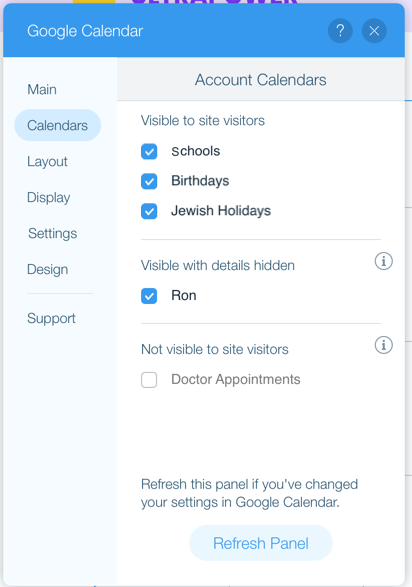
存取權限取決於與 Google Event Calendar 應用程式同步的 Google 帳戶中所連結的行事曆。這代表若 Google 帳戶中只有公開行事曆,則只會看到公開(可見)的設定。您可以在「行事曆」索引標籤中查看已連結的行事曆及其可見度:
變更存取權權限
若要顯示不公開事件或預訂,需將包含該事件或預訂的行事曆設定為公開。請放心,您可選擇隱藏不公開事件,或在行事曆顯示設定中變更顯示的文字。
若要變更存取權權限:
- 開啟 Google 日曆。
- 點擊右上角的設定圖示
 。
。 - 點擊設定。
- 捲動至左側的我的日曆設定。
- 點擊以選擇要分享的日曆。
- 將存取權限變更為以下任一選項:
- 公開:點擊對外公開,並從下拉式選單中選擇查看所有活動詳情。
- 公開空閒/忙碌狀態:點擊對外公開,並從下拉式選單中選擇僅顯示空閒/忙碌狀態(隱藏詳情)。
- 不公開:取消勾選對外公開。
便箋:
- 您只能更改自己擁有的行事曆存取權限。
- 若 Google 帳戶是由機構提供,可能需要聯絡 Google 帳戶管理員以更改分享選項。點擊此處了解更多資訊。
- 每次更改特定行事曆的存取權限時,皆需點擊重新整理按鈕,使其顯現在設定中對應的行事曆類型中。
選擇要顯示的行事曆
若有多個 Google 行事曆,您可選擇要顯示的項目。
若要選擇顯示的行事曆:
- 在編輯器中點擊 Google Event Calendar 應用程式。
- 點擊 設定。
- 點擊 行事曆 索引標籤。
- 點擊相關行事曆旁的核取方塊即可選擇或取消選擇行事曆。
便箋:
- 此設定僅在 Google 帳戶中有兩個或更多行事曆時才會顯示。
- Google Event Calendar 應用程式無法連結至多個 Google 帳戶。
- 您可以在網站的 Google Event Calendar 應用程式上顯示標記為「不公開」的事件或預訂。瞭解更多
新增更多行事曆
您可選擇在 Google Event Calendar 中新增更多行事曆。
若要新增更多行事曆:
- 前往 Google 帳戶行事曆。
- 選擇要新增的相關行事曆。
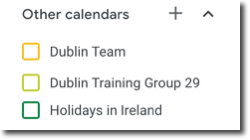
- 點擊 其他行事曆 旁的 新增 圖示。