


無障礙:關於焦點指示器(視覺指示器)
1 分鐘
處理網站無障礙功能時,您可能會看到名為焦點指示器的設定。當訪客使用鍵盤瀏覽已上線網站時,按鈕和連結等互動式元件周圍會顯現藍色矩形。

Wix 從何處取得資訊?
- 我們根據 全球資訊網協會 (W3C) 制定的 《網頁內容無障礙指南》(WCAG) 文件 提供建議。
- 本文內容基於 焦點可見性準則 (2.4.7)。
焦點指示器為何如此重要
部分訪客會使用鍵盤上的 Tab 鍵導覽網站。焦點指示器會顯示 Tab 鍵目前的位置,讓訪客清楚了解自己在頁面中的位置。
若未啟用這些指示器,網站訪客可能無法瀏覽頁面或網站內容。因此,焦點指示器是網站無障礙功能的重要組成部分。
Wix 網站焦點指示器
使用 Wix 建立的所有網站皆會自動啟用焦點指示器。
此指示器設計旨在配合大多數網站色彩組合。然而,在藍色背景上填滿白色的按鈕上,其顯示效果較不明顯。因此,建議檢查網站元件的色彩,確保所有訪客都能看見指示器。
如何測試網站上的焦點指示器?
若要檢查焦點指示器的外觀,請開啟已上線網站或網站預覽,並使用鍵盤上的 Tab 鍵在頁面中導覽。
啟用焦點指示器
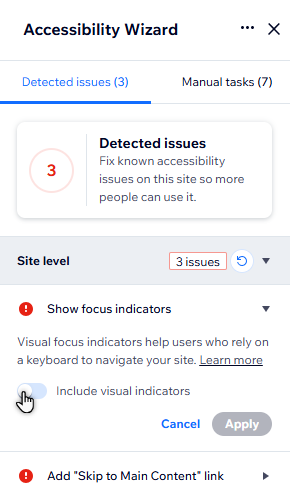
檢查已上線的 Wix 編輯器網站時,您可能會發現焦點指示器並未顯現。若先前曾停用焦點指示器,系統會出現指令提示,您可於無障礙精靈中將其啟用。
正在使用 Studio 編輯器?
Studio 編輯器網站一律會啟用焦點指示器,因此無需檢查此設定。
若要啟用視覺指示器:
- 前往 編輯器。
- 點擊頂部的 設定 並選擇 無障礙精靈。
- 點擊編輯器右側面板中的 掃描網站。
- 點擊 偵測到的問題 索引標籤。
- 開啟 網站層級 下拉選單,然後點擊 顯示焦點指示器。
- 開啟 包含視覺指示器 切換開關。
- 點擊 套用。
請注意:
在 Wix 編輯器網站啟用焦點指示器後,即無法將其關閉。
後續步驟:
返回 無障礙檢查清單 繼續提升網站無障礙功能。