


無障礙:讓影片和音訊符合無障礙標準
2 分鐘
網站訪客可能有一種或多種影響視力、聽力或兩者兼具的情況。這進而會影響他們消費和理解媒體內容(例如影片、音軌)的方式。
因此,檢查網站媒體的無障礙功能並提供其他方式讓訪客存取內容至關重要。請參閱本文以瞭解更多驗證媒體無障礙功能的資訊以及建議的替代方案。
Wix 從何處取得資訊?
- 我們根據 全球資訊網協會 (W3C) 開發的 《網頁內容無障礙指南》(WCAG) 文件 提供建議。
- 本文係根據該文件的時變媒體成功準則編寫。
驗證媒體無障礙功能
您可使用無障礙精靈來檢查並改善網站媒體的無障礙功能。精靈會為您定位這些元件,並根據媒體類型(例如純音訊、純影片等)提供有幫助的建議。
若要在無障礙精靈中驗證媒體:
- 前往編輯器。
- 使用精靈掃描網站:
- Wix Editor:
- 點擊頂部的設定並選擇無障礙精靈。
- 點擊右側無障礙精靈面板中的掃描網站。
- Studio Editor:
- 點擊編輯器左側的網站檢查器
。
- 選擇修復無障礙問題。
- 點擊掃描網站。
- 點擊編輯器左側的網站檢查器
- Wix Editor:
- 點擊偵測到的問題索引標籤。
- 在面板中選擇網站頁面下拉式選單。
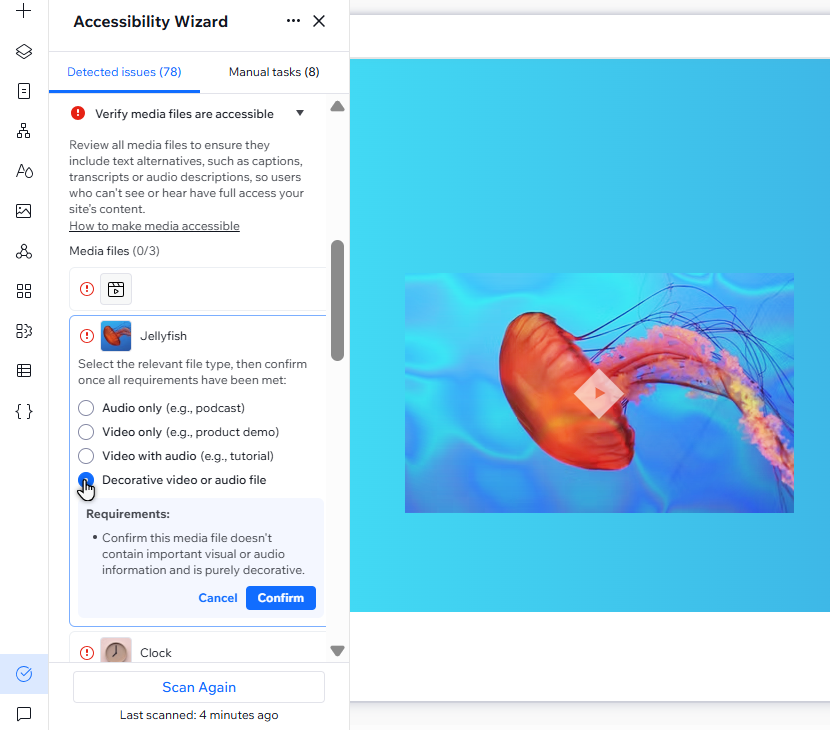
- 點擊驗證媒體檔案是否符合無障礙標準。
- 點擊媒體檔案並從選項中選擇相關檔案類型:
- 僅音訊: 檔案不含視覺元件,純粹為音訊(例如歌曲紀錄)。
- 僅影片: 媒體僅含視覺內容,不含聲音(例如 GIF)。
- 含音訊的影片: 媒體同時包含視覺和聽覺元件(例如影像部落格)。
- 裝飾性影片或音訊檔案: 檔案不提供任何重要資訊,純粹為裝飾用途。
- 檢查需求並根據需要更新元件。
- 完成後點擊精靈中的確認。
文字描述
文字描述提供有關檔案內容的金鑰資訊。通常會新增至純影片和純音訊媒體,這對視力或聽力受損的訪客很有幫助。瞭解更多媒體文字描述資訊。
為無聲影片新增文字描述
若網站包含沒有聲音的 GIF 或影片,視力受損的訪客可能無法存取這些內容。
建議為媒體單品新增文字描述,以描述正在發生的事件。螢幕助讀程式即可向使用者朗讀此文字,告知他們媒體檔案的內容。
例如,此 GIF 的文字描述可為:太陽 GIF,上面閃爍著「New」字樣。

為音訊檔案新增文字描述
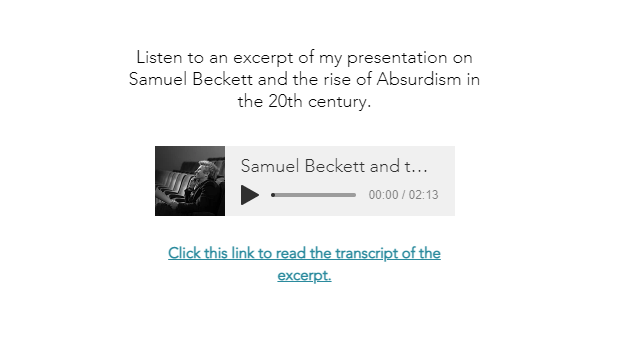
純音訊檔案的文字描述應包含所有口頭通訊的逐字稿,以及任何其他關鍵聲音(例如音樂)的描述。這可確保聽障或重聽訪客能夠存取並享受檔案內容。
您可將內容寫入文件以建立逐字稿,並在音訊檔案上方或下方連結該文件。
語音描述
語音描述是針對不發出聲音的視覺事件(例如動作、面部表情和燈光變化)所做的紀錄描述。例如,天氣預報可能包含語音描述:「氣象學家正指向國家的西北部」。
這對於依賴音訊來存取和理解媒體內容的訪客至關重要,因此建議為有聲和無聲影片新增語音描述。
若影片包含聲音,語音描述應置於對話與任何其他音訊之間,以確保受眾能清楚聽到所有內容。您可在影片本身新增語音描述,或透過新增額外音軌的方式進行。瞭解更多語音描述資訊。
影片字幕
影片圖片標題是讓聽力或認知受損受眾存取內容的重要部分。建議為所有影片內容(無論是預錄還是即時串流)新增圖片標題。
為預錄影片新增隱藏式字幕
已關閉圖片標題不僅是子標題。與文字描述一樣,它們也包含非對話的聲音。例如,下方影片畫面截圖中的已關閉圖片標題包含背景音樂。瞭解更多預錄影片圖片標題資訊。
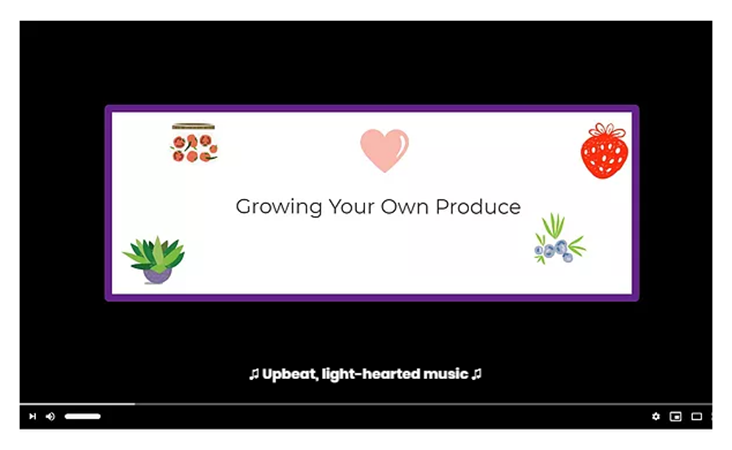
大多數影片寄存網站(例如 YouTube)都具有已關閉圖片標題功能,允許觀眾在檢視影片時開啟圖片標題。若上傳自己的影片,則可使用 Amara 等外部影片編輯軟體新增圖片標題。檢視更多已關閉圖片標題軟體選項。
為即時串流活動新增圖片標題
為即時影片摘要新增圖片標題,可讓聽力受損的訪客更容易參與活動。為網站上串流的即時事件新增圖片標題有兩種方法:透過指令碼或即時圖片標題。瞭解更多即時影片圖片標題資訊。
- 腳本:表演者、主持人或主講人根據預先確定的腳本進行。接著將此腳本內嵌至即時串流中。此方法常用於戲劇等活動。
- 即時:由人員或軟體程式將圖片標題即時新增至活動串流。此方法用於使用極簡腳本或無腳本的活動,例如即時 Podcast 錄製和頒獎典禮。
某些瀏覽器(例如 Chrome)允許訪客從其裝置啟用即時圖片標題。然而,若想從 YouTube 串流活動,則需要將圖片標題內嵌至影片中,或透過可經由 HTTP POST 寄送圖片標題的軟體(例如 StreamText)寄送。
提示:
建議盡可能提供多種語言的圖片標題,因為這對於可能不會說影片中所用語言的觀眾也很有幫助。