


為 Wix 網域啟用 DNSSEC
1 分鐘
向 Wix 購買網域 時,可支付額外費用新增 不公開註冊與 DNSSEC。DNSSEC(網域名稱系統安全性擴充)適用於所有非歐盟國家以及所有 .com 網域。
不公開報名可確保您的姓名和聯絡資訊不會在 Whois 查詢工具中公開顯示。DNSSEC 透過為網域添加安全印章來協助保護網站免受網路攻擊,進而保障網站訪客的私密資訊。
採購網域或手動延長註冊至少一年時,即可使用不公開註冊與 DNSSEC。瞭解更多關於 Wix 網域保護 的資訊。
在延展網域時購買 DNSSEC
若要為現有的網域訂閱新增 DNSSEC,請將網域註冊延長至少一年,並選擇 不公開註冊與 DNSSEC 選項。
若要延長網域註冊並採購 DNSSEC:
- 前往帳戶中的網域頁面。
- 點擊相關網域旁的延展。

- 選擇註冊期限(例如:再延長一、二或三年),然後點擊 繼續。
- 選擇 不公開註冊與 DNSSEC 並點擊 繼續。
- 輸入付款資訊並點擊 提交採購。
為網域關閉 DNSSEC
您可以聯絡 Wix 顧客服務 來關閉隱私權與 DNSSEC 保護。您無法從 Wix 帳戶停用此選項,但在請求關閉選項前,可按照以下步驟檢閱受不公開註冊與 DNSSEC 保護的個人資料。
若要檢閱隱私權與 DNSSEC 資訊:
- 前往帳戶中的網域頁面。
- 點擊相關網域旁的網域操作圖示
 。
。 - 點擊編輯聯絡資訊。
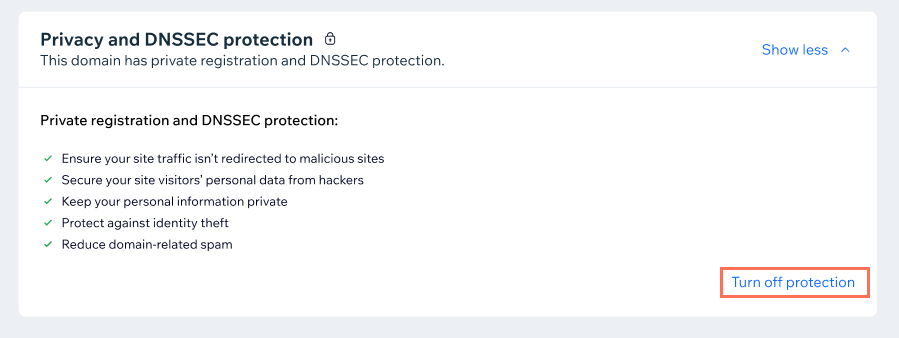
- 點擊頁面底部隱私權與 DNSSEC 保護旁的顯示更多。
- 點擊關閉保護。
- 檢閱畫面上的資訊。
常見問題
點擊下方即可查看關於 DNSSEC 常見問題的答案。
我可以在沒有不公開註冊的情況下採購 DNSSEC 嗎?
若改變主意,是否可以申請退款?
我可以在目前的網域訂閱中套用不公開註冊與 DNSSEC 嗎?