


為 Wix 帳戶使用雙重驗證
4 分鐘
雙重驗證是一項安全性功能,可為登入程序增加一層驗證。每當從無法辨識的裝置登入時,系統會將驗證碼寄送至行動電話或電子郵件地址,或者您也可以透過 Wix 行動應用程式接收通知。這有助於防止他人在您不知情的情況下存取帳戶。
請注意:
若已啟用雙重驗證,使用 Wix 應用程式登入時也需要進行驗證。
啟用雙重驗證
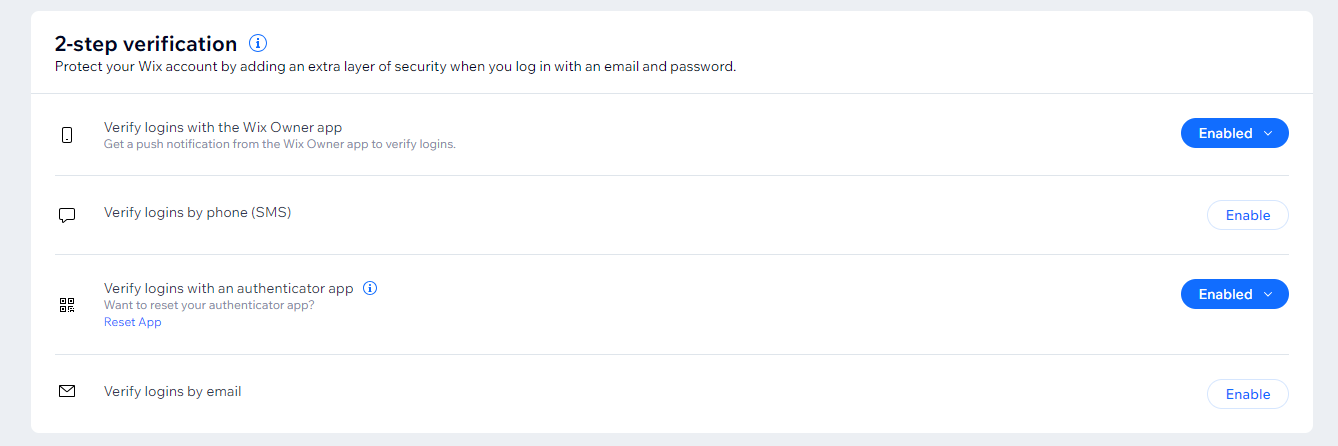
您可透過 Wix 應用程式、簡訊、驗證器應用程式或電子郵件,使用雙重驗證來驗證帳戶。
重要:
您可以同時啟用多個驗證選項。若選擇啟用多個選項,預設指令順序一律為:Wix 應用程式優先,接著是驗證器應用程式,隨後是簡訊,最後則是電子郵件。
啟用雙重驗證方法:
- 前往 Wix 帳戶中的帳戶設定。
- 向下捲動至雙重驗證。
- 點擊偏好驗證方式旁的啟用:
透過 Wix 應用程式驗證登入

透過電話驗證登入 (SMS)


透過驗證器應用程式驗證登入


透過電子郵件驗證登入


電子郵件重要資訊: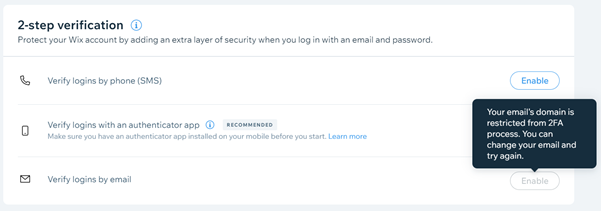
僅最常見的電子郵件網域(例如 Gmail、Outlook、Hotmail 等)符合雙重驗證資格。若系統不支援您的電子郵件,將會顯示訊息告知該電子郵件網域無法用於驗證。
使用雙重驗證登入 Wix 帳戶
啟用雙重驗證並登入 Wix 帳戶時,您需要透過 Wix 應用程式核准登入,或輸入透過簡訊、驗證器應用程式或電子郵件寄送的驗證碼來確認登入。
重要
預設情況下,Wix 會記住登入裝置 30 天。在 30 天逾期前,系統不會要求您在此裝置上使用雙重驗證登入。若不希望 Wix 記住裝置,請取消勾選 記住此裝置 30 天 方塊。
使用雙重驗證登入方法:
- 登入 Wix 登入頁面。
- 請在下方選擇適合您的選項:
透過 Wix 應用程式

透過電話 (SMS)


透過驗證器應用程式


透過電子郵件

請注意:
只有在使用電子郵件和密碼登入時,系統才會寄送雙重驗證碼。若使用社交媒體登入(例如 Google、Facebook),則不需要驗證碼。
編輯雙重驗證電話號碼
更換手機或更新電話號碼時,請編輯電話號碼以保持資料最新。這有助於維持雙重驗證功能,並確保 Wix 帳戶安全。更新號碼後,系統會寄送驗證碼供您確認。
編輯驗證電話號碼方法:
- 前往 Wix 帳戶中的帳戶設定。
- 向下捲動至雙重驗證。
- 點擊電話號碼旁的編輯。
- 輸入電話號碼並點擊確定。

- 查看手機並擷取 6 位數驗證碼。
- 返回 Wix 並輸入驗證碼。

- 點擊確認。
停用雙重驗證
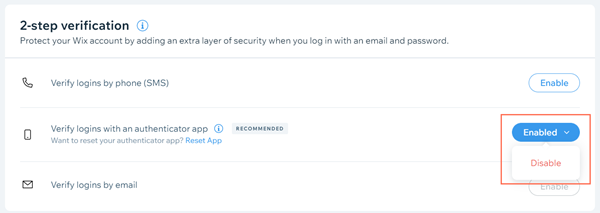
若有需要,隨時可以停用雙重驗證。停用後,登入時即無需輸入額外驗證碼。
停用雙重驗證方法:
- 前往 Wix 帳戶中的帳戶設定。
- 向下捲動至雙重驗證。
- 點擊下拉式選單並點擊停用。
重要:
- 停用雙重驗證代表 Wix 帳戶僅受密碼保護。
- Wix 應用程式驗證需要至少一種備援方式。停用所有其他驗證方式也會同時停用 Wix 應用程式驗證。