


桌面銷售點:設定桌面讀卡機
2 分鐘
重要:
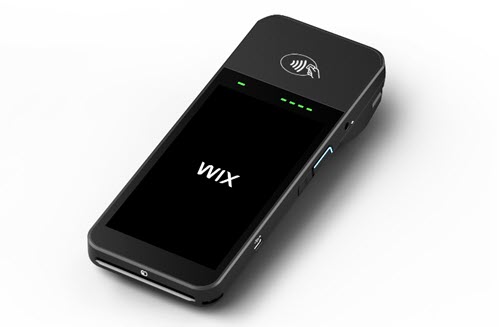
此讀卡機目前已停止販售。或者,您可從 Wix POS 商店 採購我們的 Wix POS Go 讀卡機。
使用桌面讀卡機,即可透過 銷售點結帳系統處理付款,或從管理介面中的訂單數、連絡人、預訂行事曆或餐廳點餐(新)索引標籤收取款項。
請按照以下步驟設定讀卡機,並開始使用電腦收取款項。
步驟 1 | 連結至 Wix Payments
Wix 桌面讀卡機可搭配 Wix Payments 付款服務供應商使用。請先從連結至 Wix Payments 開始。
步驟 2 | 啟用 Wix POS 作為付款方式
將帳戶連結至 Wix Payments 後,請啟用 Wix POS 作為付款方式。
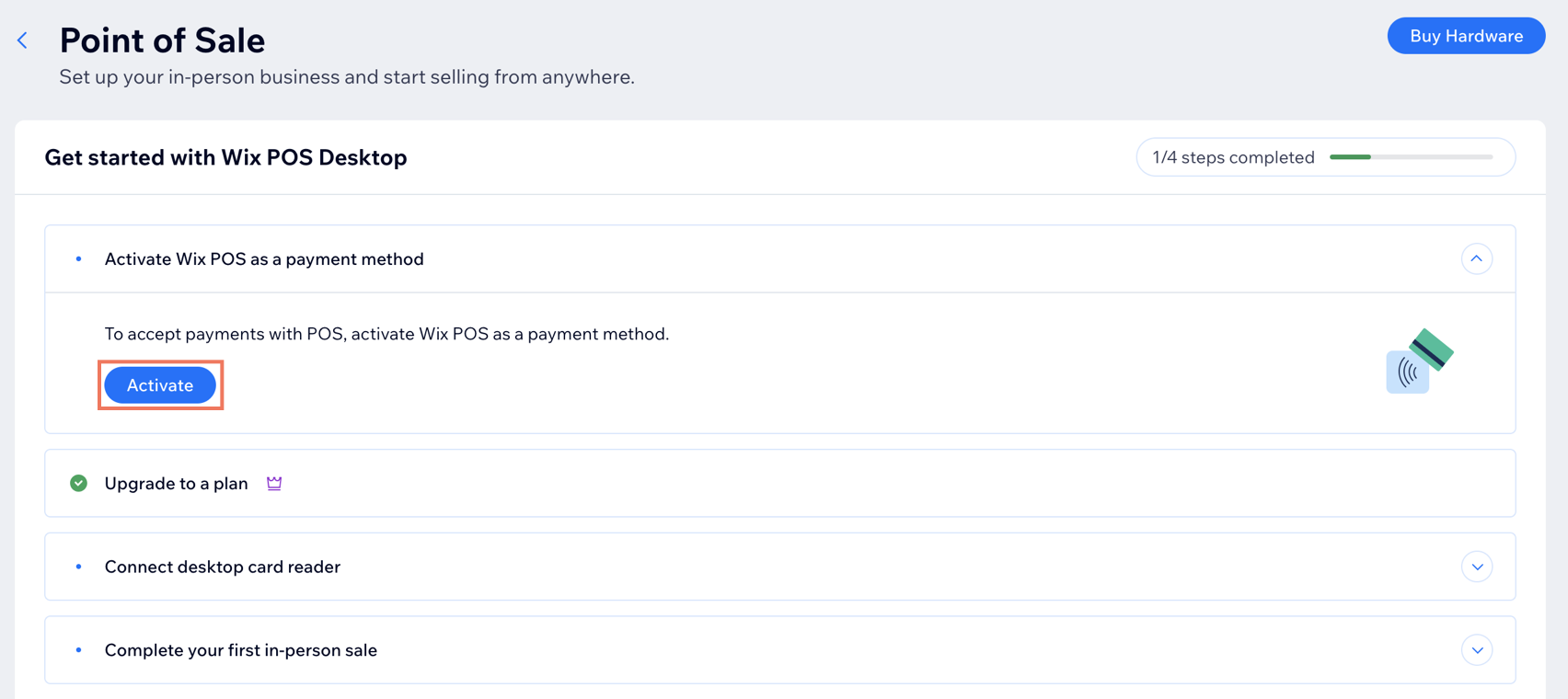
若要啟用 Wix POS 作為付款方式:
- 前往網站管理介面的 銷售點首頁。
- 點擊 啟用。
步驟 3 | 啟動讀卡機並連線至 WiFi
取得讀卡機後,即可將其連線至 WiFi 網路,開始與 Wix 帳戶進行配對。
請注意:
搭配 銷售點結帳系統 或銷售點收銀台解決方案使用讀卡機時,請確保其與電腦或平板連線至相同的 WiFi 網路。
若要開始設定首部讀卡機:
- 拆開讀卡機包裝並裝入電池。
- (如有必要)為讀者充電。
- 前往管理介面中的銷售點首頁。
- 點擊 配對讀者。
請留意: 若這不是您的第一個讀者,請改為 前往銷售點設定 進行配對。 - 開啟讀者並選擇語言和國家/地區。
- (在銷售點首頁彈出視窗中)點擊 下一步。
- 選擇一個選項:
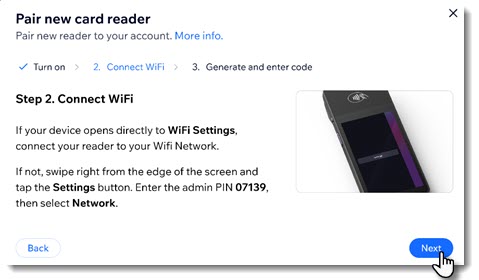
- 裝置自動開啟 WiFi 設定: 選擇您的 WiFi 網路。
- 裝置未開啟 WiFi 設定: 手動存取 WiFi 設定。
- 從畫面邊緣向右滑動,然後點按 設定 按鈕。
- 輸入管理員 PIN 碼 07139,然後選擇 網路。
- 選擇您的 WiFi 網路。
- 點擊裝置上的 繼續。
- (在銷售點首頁彈出視窗中)點擊 下一步。
第 4 步 | 產生並進入程式碼
若要產生並進入程式碼:
- 返回電腦上的快顯視窗。
- 選擇一個選項:
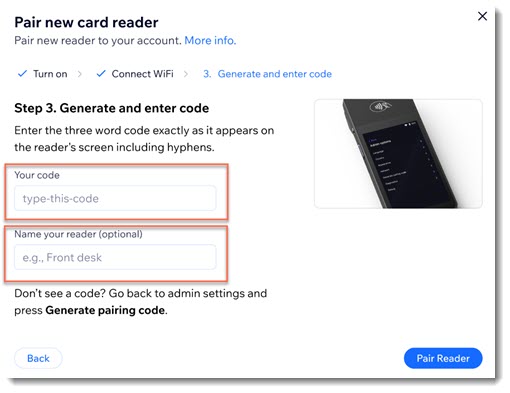
- 顯示程式碼: 在彈出視窗中輸入由三個單字組成的程式碼(包含連字號)。
- 未顯示程式碼: 產生程式碼並輸入:
- 在讀卡機畫面上向右滑動。
- 點按 設定 按鈕。
- 選擇 產生配對碼。
- 在彈出視窗中輸入由三個單字組成的程式碼(包含連字號)。
- (選填)為讀卡機命名。
請留意: 若您計畫使用多個讀者,這將有助於管理。 - 點擊 配對讀者。
後續步驟:
了解方法:
- 使用桌面讀卡機解決方案收取款項。
- 使用銷售點結帳系統解決方案收取款項。
疑難排解
若在設定讀卡機時遇到任何問題,請點擊下方的問題。
為什麼無法將讀卡機與電腦配對?
若電腦在銷售過程中當機,該如何重新連結讀卡機?
 。
。