


新增並設定 Table Master 應用程式
3 分鐘
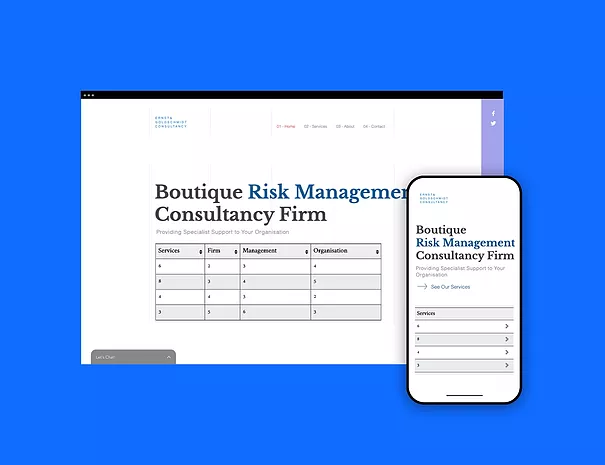
Table Master 應用程式讓您在 Wix 網站上輕鬆建立桌次。您可上傳 Google Sheets 試算表或手動插入桌次資料。網站訪客無需下載即可檢視、排序和篩選桌次資料。
使用表格即可:
- 整理內容
- 建立清單
- 排序聯絡詳細資訊
- 更新資料
- 以及尚有...項
開始之前:
試算表必須先發佈才能上傳。
步驟 1 | 將 Table Master 應用程式新增至網站
將 Table Master 應用程式新增至網站。新增應用程式後,即可透過複製並貼上將應用程式移動至網站的其他頁面。
請留意:
Table Master 應用程式目前尚未支援 Studio 編輯器。
若要新增應用程式:
- 點擊編輯器左側的新增應用程式
 。
。 - 在搜尋列中搜尋 Table Master 應用程式。
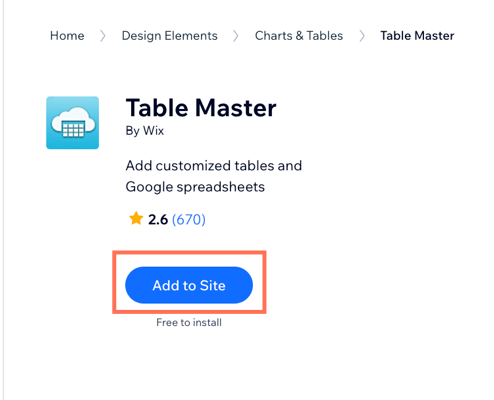
- 點擊新增至網站。
步驟 2 | 進入桌次資料
您可選擇上傳 Google Sheets 試算表,或手動插入桌次資料。
若要新增資料:
- 在編輯器中選擇桌次。
- 點擊「設定」。
- 點擊「資料」索引標籤。
- 手動新增資料或上傳 Google Sheets 試算表。
手動新增資料

上傳 Google Sheets 試算表

步驟 3 | 自訂桌次版面配置與顯示
新增資料後,即可自訂桌次的版面配置和顯示方式。選擇要顯示的資料欄數、桌次高度,以及桌次在行動裝置上的顯示方式。
若要自訂版面配置與顯示:
- 點擊 版面配置 索引標籤。
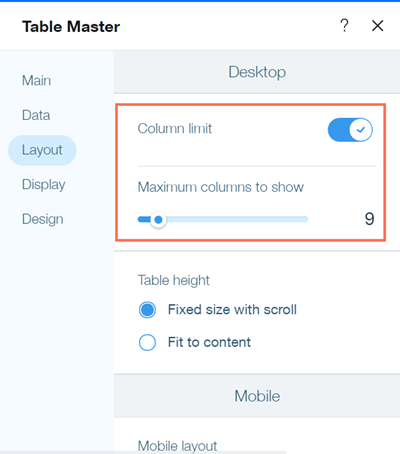
- 點擊 欄限制 切換開關,設定桌次是否顯示有限數量的欄。
- 已啟用:您可在 要顯示的極致欄數 下方選擇要顯示的欄數。拖曳滑桿或在欄位中輸入數字即可進行變更。
- 已停用:桌次顯示的欄數沒有限制。
- 在 桌次高度 下方選擇桌次高度。
- 含捲動的固定大小:桌次不會根據資料調整。若列數超過可視區域所能容納的範圍,桌次將出現垂直捲動軸。
- 最適大小:桌次高度將根據列數進行調整。
- 在 行動裝置版面配置 下方選擇桌次在行動裝置上的行為。
- 展開:桌次將顯示第一欄,訪客可點擊每一列以檢視其內容。
- 捲動:桌次高度固定,並提供捲動軸讓訪客檢視更多資料。
- 點擊 顯示 索引標籤。
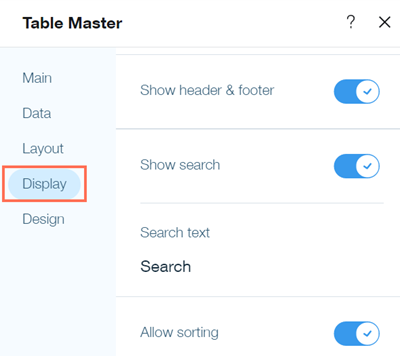
- 點擊 顯示頁首和頁尾 切換開關,設定桌次是否顯示頁首和頁尾。
- 點擊 顯示搜尋 切換開關,設定桌次是否顯示搜尋列。
- (選填)在 搜尋文字 下方自訂搜尋列的預設文字。
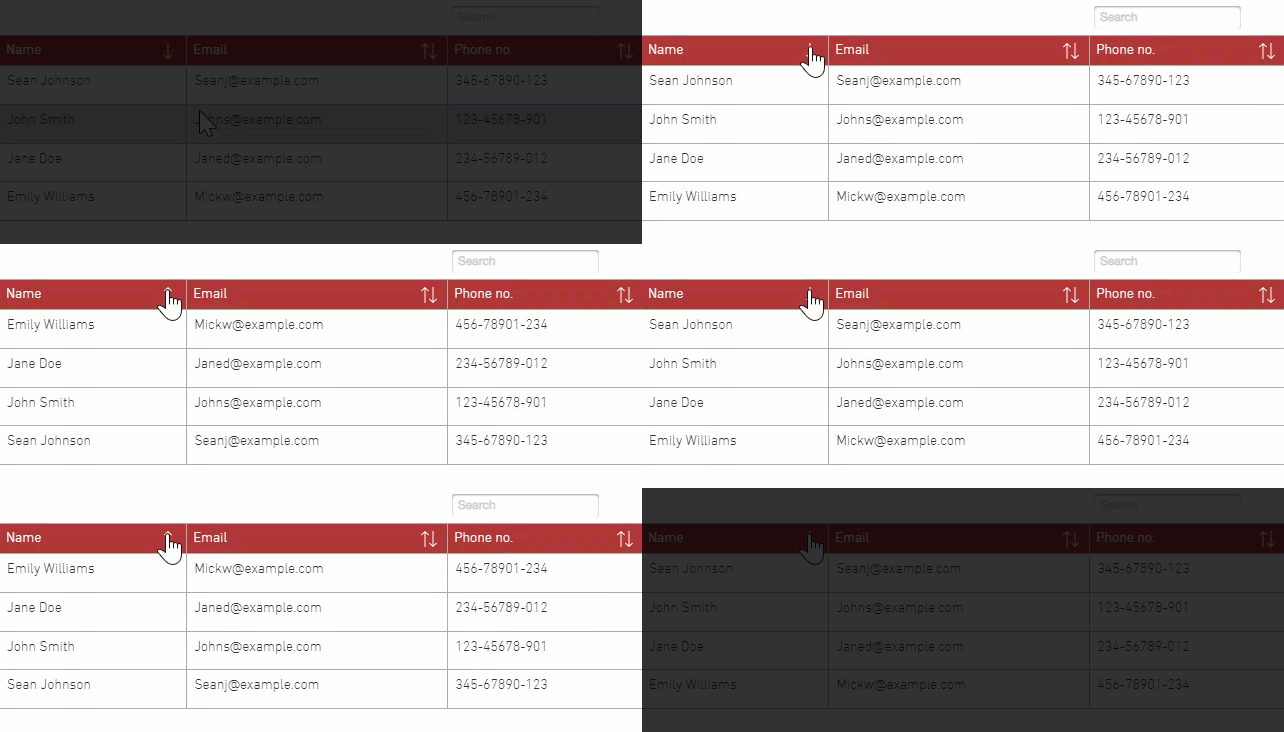
- 點擊 允許排序 切換開關,設定訪客是否可以對桌次中的資料進行排序。
啟用後,訪客即可點擊欄位,按字母或數字的升冪或降冪順序進行排序。
步驟 4 | 自訂桌次文字與色彩
最後一個步驟是在 設計 索引標籤上自訂桌次的字型和文字色彩。您可設定桌次背景、邊框和列的色彩,並自訂桌次文字使用的字型。
- 點擊 設計 索引標籤。
- 點擊 背景色彩。
- 在 主要色彩 下方為桌次背景選擇色彩。
- 點擊 使用漸層 切換開關,設定桌次背景色彩是否使用漸層效果。
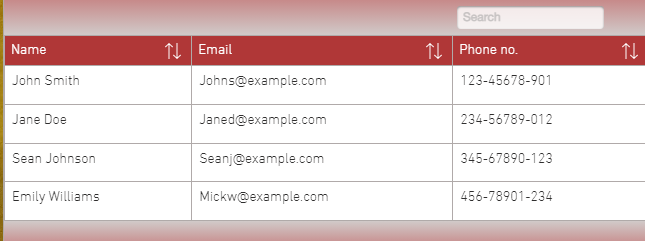
- (選填)在 次要色彩 旁為漸層選擇第二種色彩。
- 在 外邊框 下方選擇邊框色彩、邊框寬度及角落半徑。
- 點擊 返回。
- 點擊 桌次。
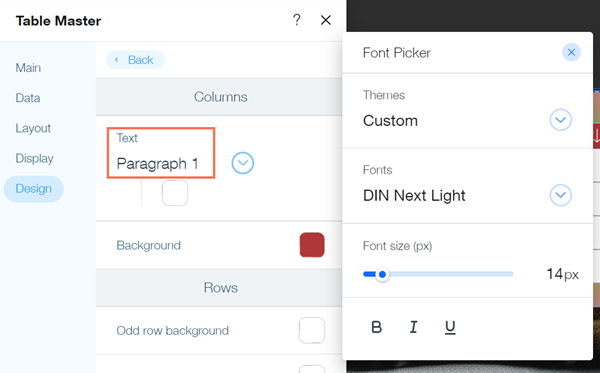
- 點擊 欄 或 列 下方的 文字 以自訂桌次中使用的字型。您可為列和欄選擇個別的文字選項。
- 在 列 下方為列選擇背景色彩。您可為奇數列和偶數列設定不同的色彩,並設定浮動背景色彩。
- 在 內邊框 下方為桌次的內邊框選擇色彩和寬度。
- 發佈網站即可查看已上線的變更。
提示:
您也可以在 Wix 應用市集搜尋其他表格應用程式,或使用 Velo by Wix 建立表格。