


新增並設定 Google Event Calendar
3 分鐘
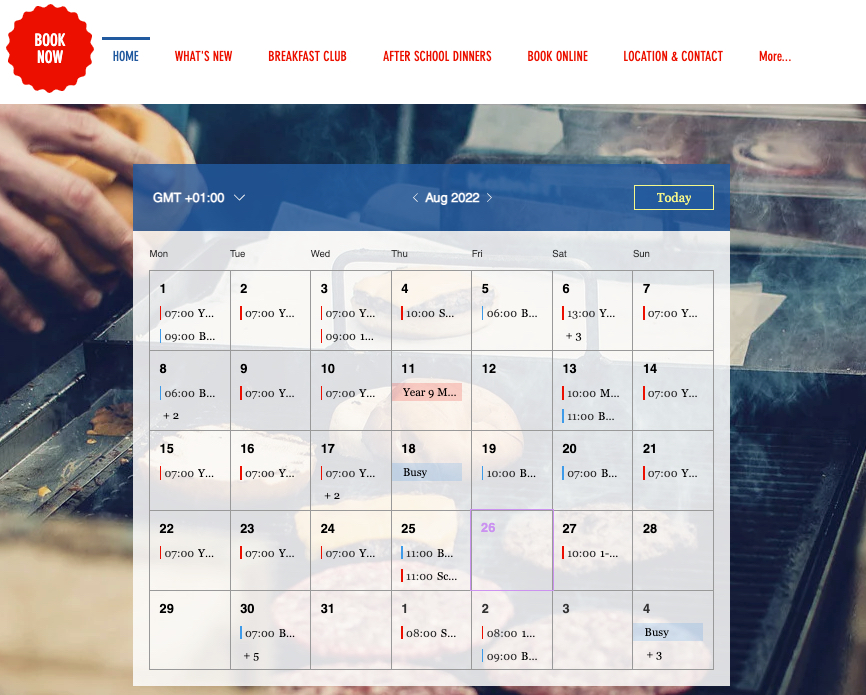
在網站新增 Google Event Calendar 應用程式,讓受眾隨時掌握最新時間表。
透過顯示行事曆,即可展示供應狀況、即將到來的活動以及尚有...項。您可更新行事曆版面配置,以顯示月、週或今天的日程。若要與品牌保持一致,還可自訂行事曆的色彩配置與字型。
步驟 1 | 將 Google Event Calendar 新增至網站
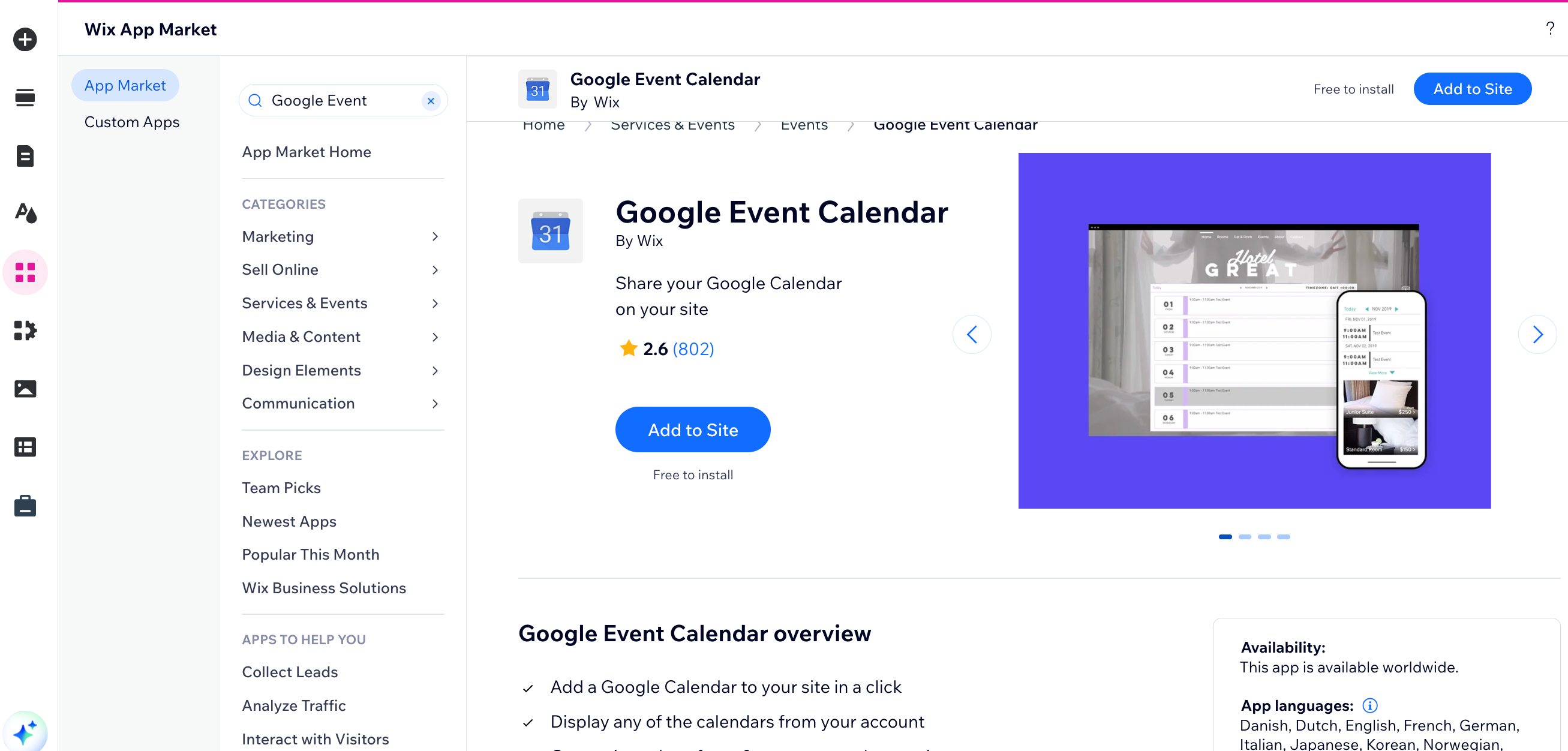
從 Wix 應用市集將 Google Event Calendar 應用程式新增至網站。
Wix 編輯器
Studio 編輯器
- 點擊編輯器左側的 新增應用程式
 。
。 - 在搜尋列中搜尋 Google Event Calendar 應用程式。
- 點擊 新增至網站。
步驟 2 | 連結 Google 帳戶
您可登入任何 Google 帳戶來同步事件行事曆。
連結 Google 帳戶:
- 點擊編輯器中的行事曆。
- 點擊設定。
- 點擊連結帳戶。
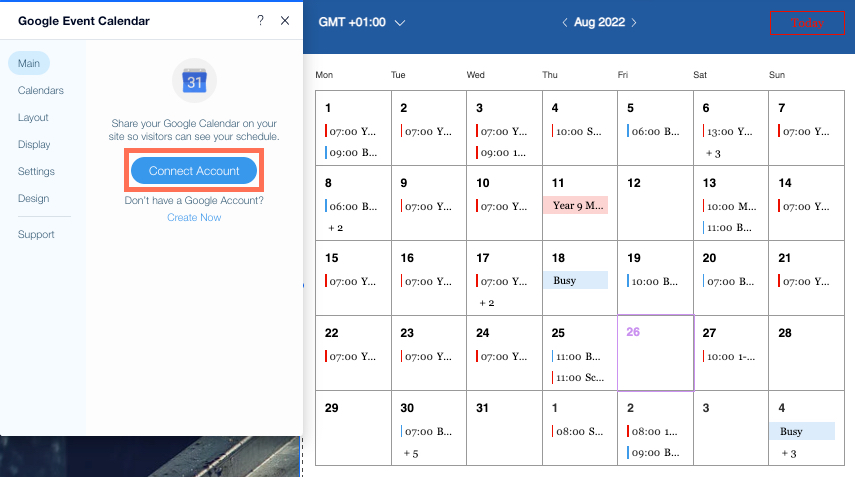
- 輸入想要顯示的帳戶憑證。
- 點擊「允許」以授予 Wix.com 存取權。
步驟 3 | 設定事件可見度
選擇哪些事件要向網站訪客顯示、哪些顯示為忙碌,以及哪些事件為不公開。
若要選擇事件的可見度:
- 點擊編輯器中的行事曆。
- 點擊設定。
- 點擊行事曆索引標籤。
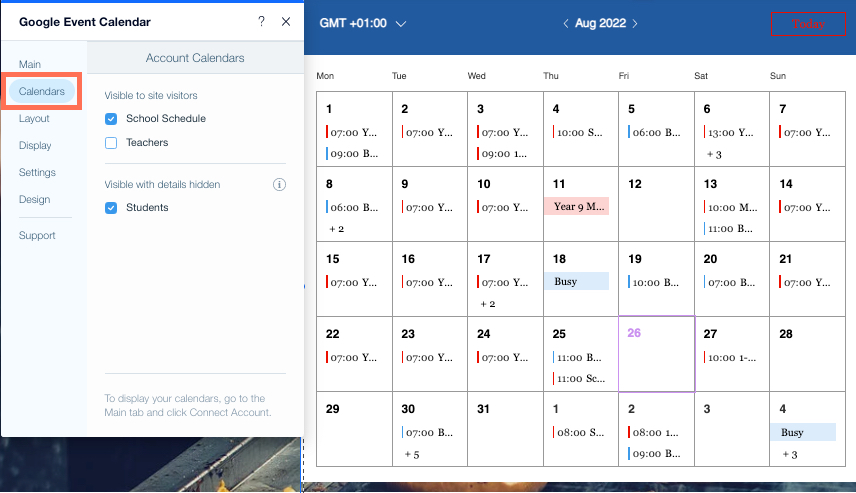
- 勾選您希望對網站訪客顯示,或顯示但隱藏詳細資訊的行事曆旁的核取方塊。
重要:
如果行事曆索引標籤顯示訊息 「網站訪客不可見」,則您的事件資訊在網站的 Google Event Calendar 應用程式中將不可見。若要顯示事件詳細資訊,請更改您的存取權權限。
步驟 4 | 變更版面配置、顯示和設定
自訂行事曆格式以及事件詳細資訊在網站訪客面前顯現的方式:
- 在 版面配置 中,您可以更改行事曆以顯示月份、週或日子日程。
- 在 顯示 中,您可以選擇顯示時區、事件開始時間,以及如何顯示不公開事件。
- 在 設定 中,您可以選擇 12 或 24 小時制、行事曆從一週中的哪一天開始,以及行事曆是否顯示網站訪客的時區或自訂時區。
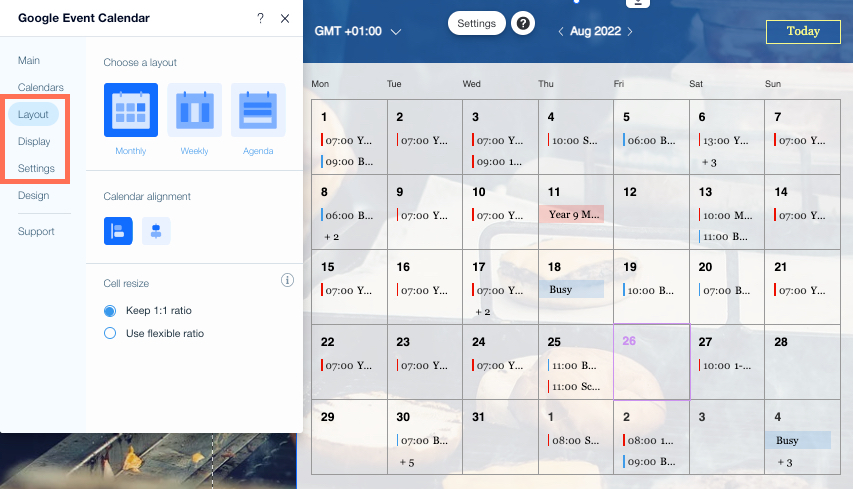
若要自訂版面配置、顯示和設定:
- 點擊編輯器中的行事曆。
- 點擊設定。
- 點擊即可展開自訂版面配置、顯示和設定的步驟:
為行事曆選擇版面配置
更新顯示設定
變更應用程式設定
步驟 5 | 設計行事曆
您可自訂行事曆以襯托網站、配合字型並符合品牌的調色盤。
設計行事曆:
- 點擊編輯器中的行事曆。
- 點擊設定。
- 點擊設計索引標籤。
- 選擇想要自訂的元件:
頁首與背景
活動行事曆格線
活動
按鈕
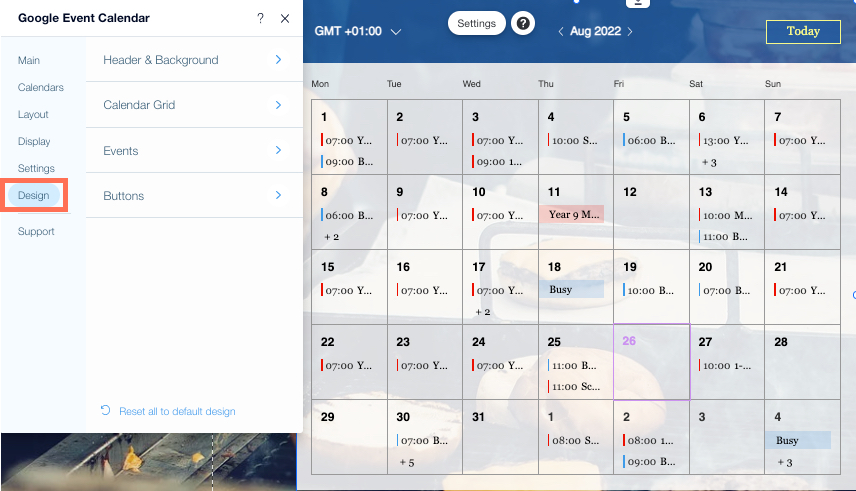
後續操作
瞭解更多 管理 Google Event Calendar 的資訊。