


指派標籤至網站
3 分鐘
為網站指派標籤即可輕鬆整理網站清單。您可建立自訂標籤,根據客戶、商務類型或任何符合需求的標準為網站分類。
範例:若正在管理多個客戶專案,可將網站標籤設為「進行中」、「已完成」或「待檢閱」,以便更好地定位與管理網站。
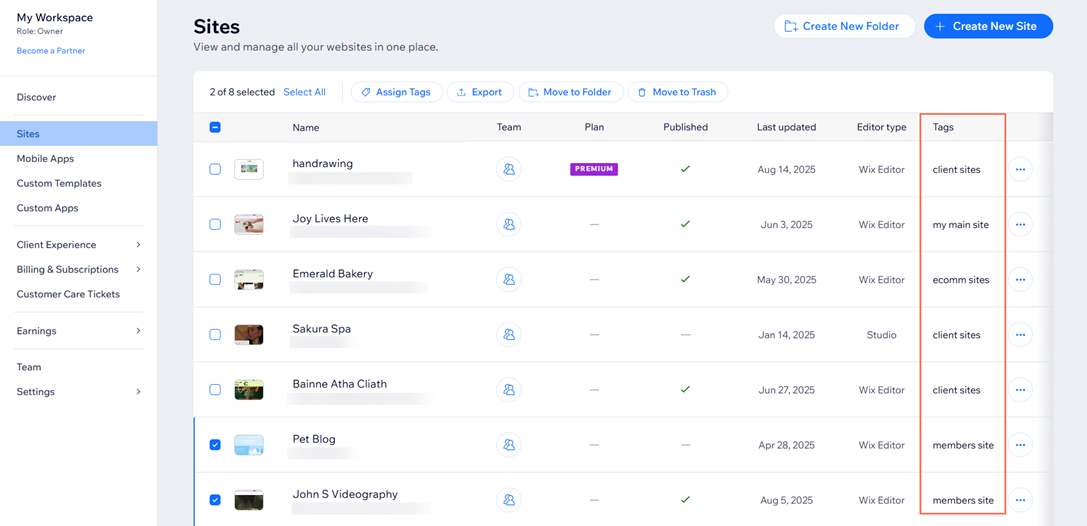
指派標籤至網站
建立並指派標籤為網站分類,讓網站更易於尋找和處理。您可根據需求為網站指派多個標籤。
指派標籤至網站:
- 登入 Wix 帳戶。
- 點擊右上角的清單檢視圖示
 。
。 - 點擊欲指派標籤的網站旁之核取方塊。
- 點擊清單頂部的指派標籤。
- 在文字欄位中輸入標籤姓名,然後點擊+ 建立。
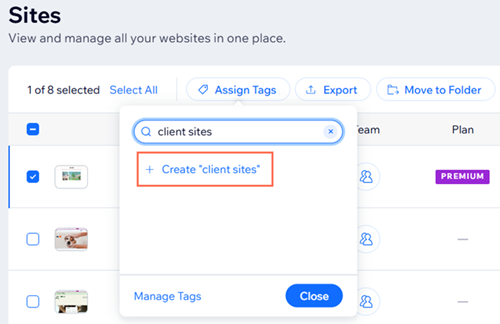
- 點擊套用。
提示: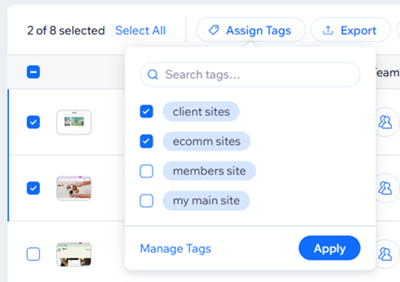
點擊指派標籤後,點擊各標籤旁的核取方塊,即可為網站指派多個標籤。
管理網站標籤
重新命名或刪除標籤,讓網站清單保持整潔並即時更新。
管理網站標籤:
- 登入 Wix 帳戶。
- 點擊清單頂部的清單檢視圖示 。
- 點擊任何網站旁的核取方塊。
- 點擊指派標籤。
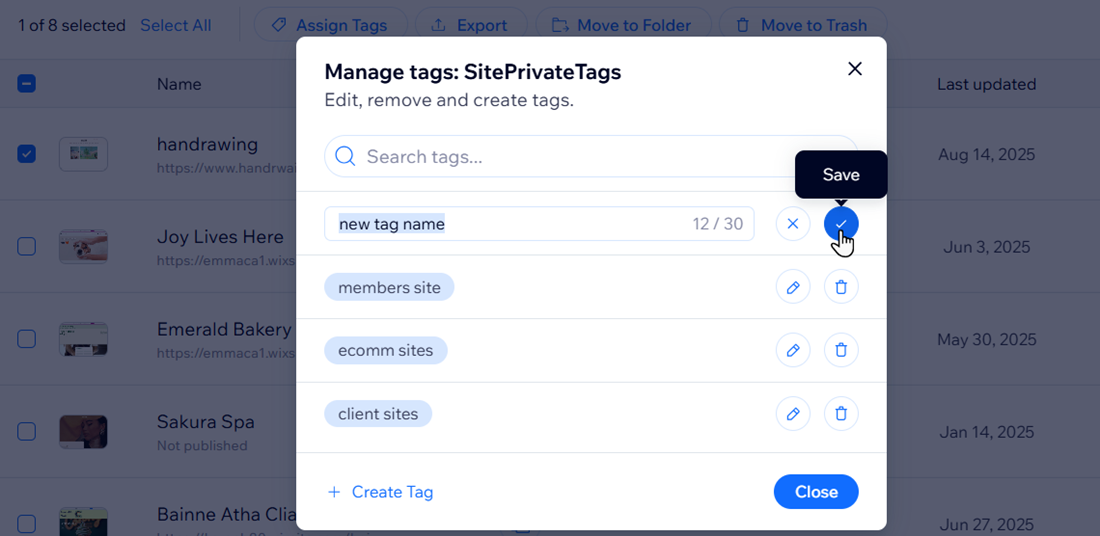
- 點擊管理標籤。
- 選擇後續操作:
重新命名
 。
。
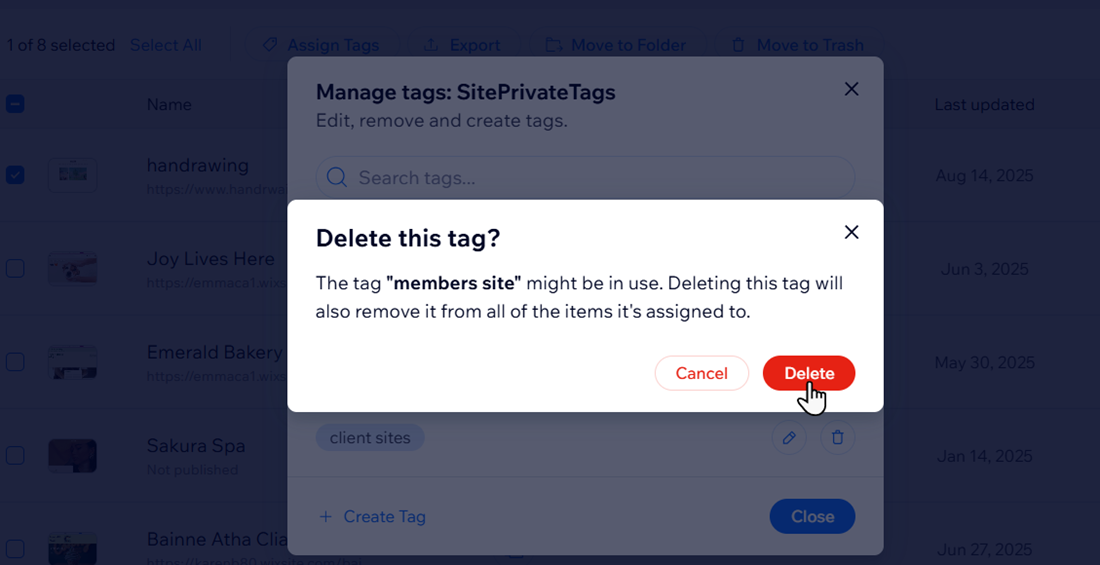
刪除
 。
。
依標籤篩選網站清單
依標籤篩選網站清單,協助您根據指派的標籤快速定位特定網站。
依標籤篩選網站清單:
- 登入 Wix 帳戶。
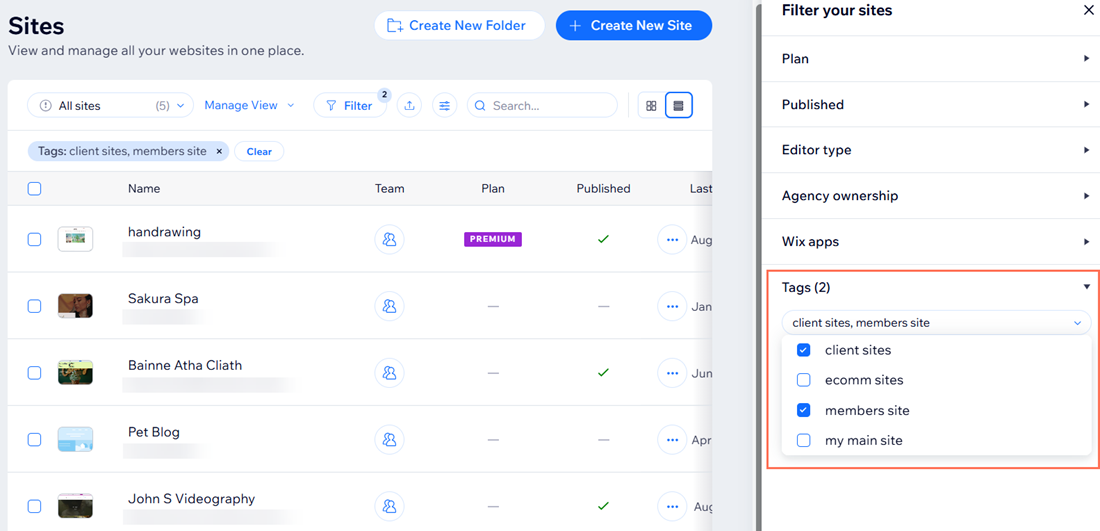
- 點擊頂部的篩選條件。
- 點擊標籤。
- 點擊選擇標籤,然後點擊欲在網站清單中顯示的標籤旁之核取方塊。
提示:
點擊右上角的格線檢視圖示  ,即可將網站清單以格線而非清單形式檢視。
,即可將網站清單以格線而非清單形式檢視。常見問題
點擊下方問題以瞭解更多指派標籤至網站的相關資訊。
我可以為單一網站指派多個標籤嗎?
刪除標籤會影響已指派該標籤的網站嗎?
若刪除已指派給多個網站的標籤,會發生什麼事?
其他團隊成員是否可以看到並使用我建立的標籤?