將網站整理至資料夾
1 分鐘
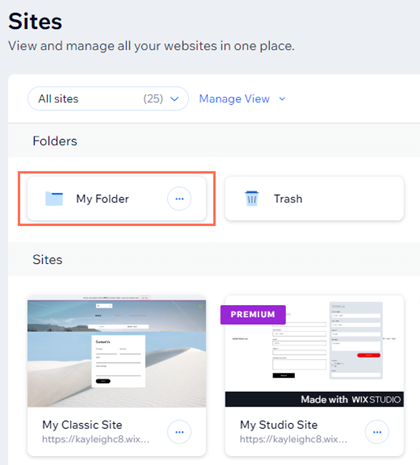
登入擁有多個網站的 Wix 帳戶時,首先會進入「網站」頁面。您可在此選擇想要編輯或管理的網站。
若帳戶中有多個網站,建議將其整理至資料夾和子資料夾中。這對設計師或任何管理多個網站的人員來說,都是非常實用的工具。
建立新網站資料夾
從頭開始建立全新資料夾。以對您、品牌或商務有意義的方式為資料夾命名。建立資料夾後,即可將網站加入其中。
若要建立新網站資料夾:
- 前往 Wix 帳戶中的網站。
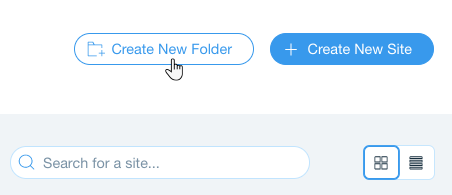
- 點擊右上角的建立新資料夾。
- 輸入資料夾名稱並點擊建立。
提示:
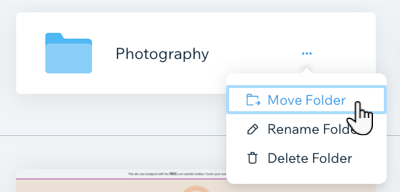
您可以將一個資料夾移入另一個資料夾以建立子資料夾。
將網站移至資料夾
建立資料夾後,即可將網站加入其中。將網站整理並組成群組至一個或多個資料夾中。
若要將網站移至資料夾:
- 前往 Wix 帳戶中的網站。
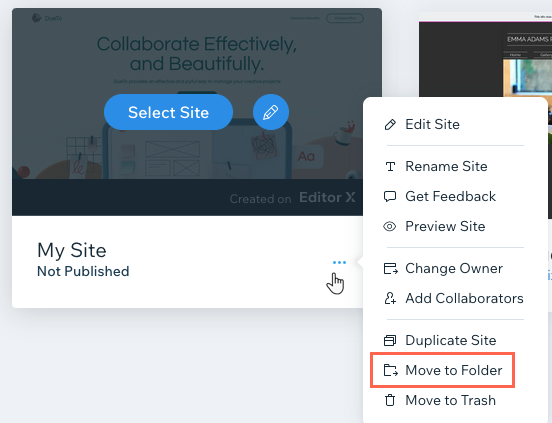
- 點擊欲移動網站旁的網站操作圖示
 。
。 - 選擇移至資料夾。
- 選擇相關資料夾。
提示: 點擊新資料夾即可當場建立新資料夾。 - 點擊移至此處。