


將子網域連結至 Wix 網站
2 分鐘
使用子網域將網頁組成群組,歸納在一個主要且具辨識度的網域下。您可將帳戶中的任何 Wix 網站設定為另一個自有網站的子網域,無論該網站位於 Wix 還是其他平台。
例如,若部落格是獨立的 Wix 網站,即可為其建立子網域「blog.example.com」──「example.com」是主網域,而「blog」則是自訂的子網域。

開始之前:
必須將網站升級至進階方案即可連結子網域。
將子網域連結至 Wix 網站
首先,決定帳戶中哪個 Wix 網站要重新包裝為子網域。接著,輸入要指派給該網站的新網址。
輸入的網址取決於:
- 自訂子網域(例如:blog.mywebsite.com)
- 要連結的主網域(例如:blog.mywebsite.com),即您已擁有的網域。
要將子網域連結至外部網站嗎?
了解將子網域連結至外部來源(例如 WordPress 部落格)的方法。
若要將子網域連結至 Wix 網站:
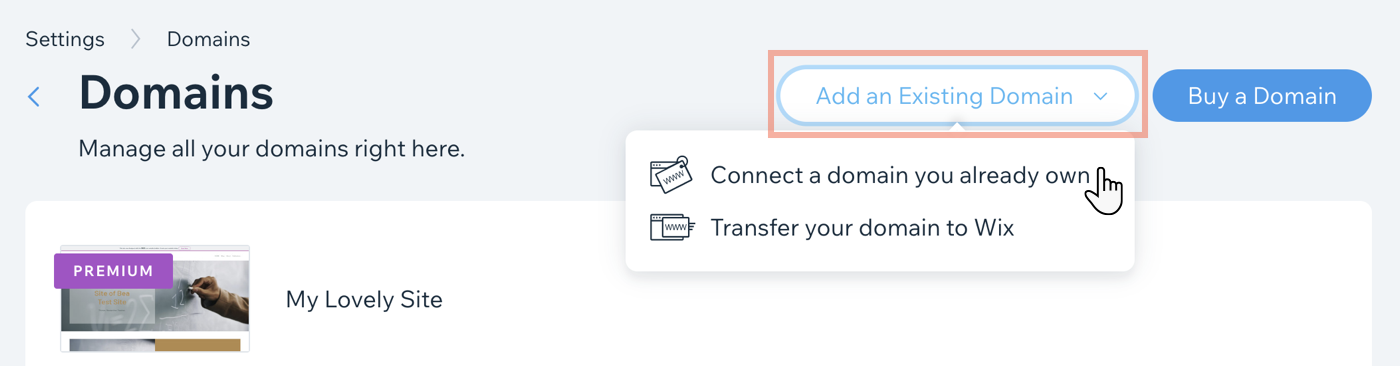
- 前往 Wix 帳戶中的網域頁面。
- 點擊新增現有網域。
- 選擇連結您已擁有的網域。
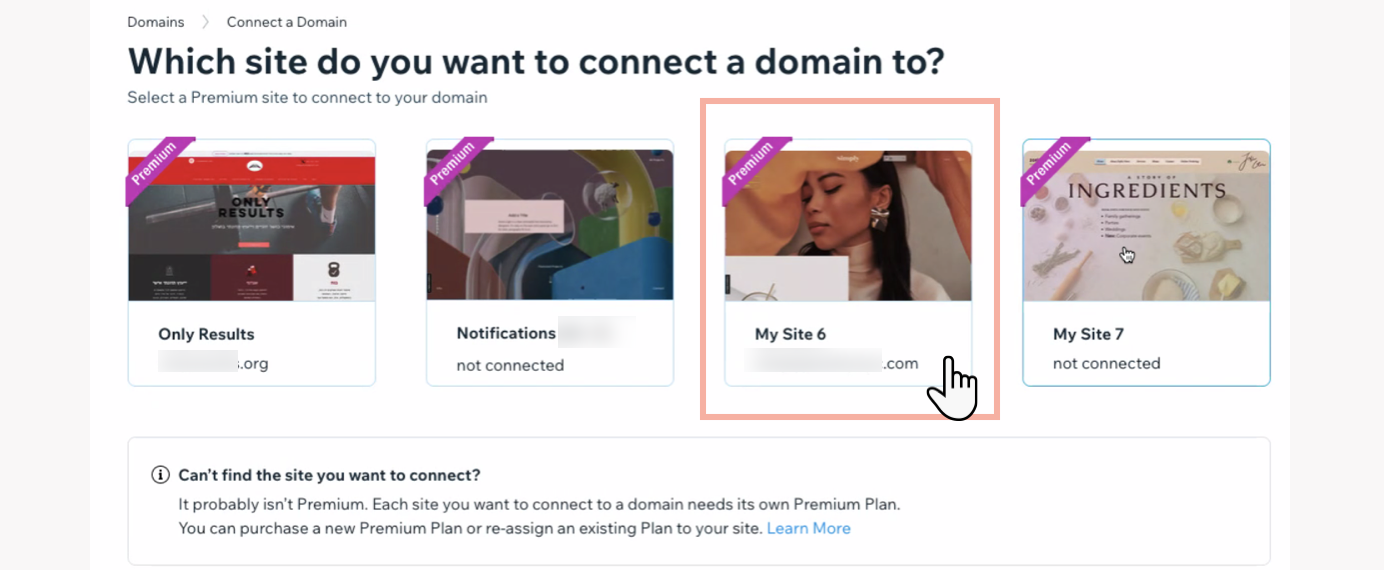
- 選擇要重新包裝為子網域的網站。
- 點擊下一步。
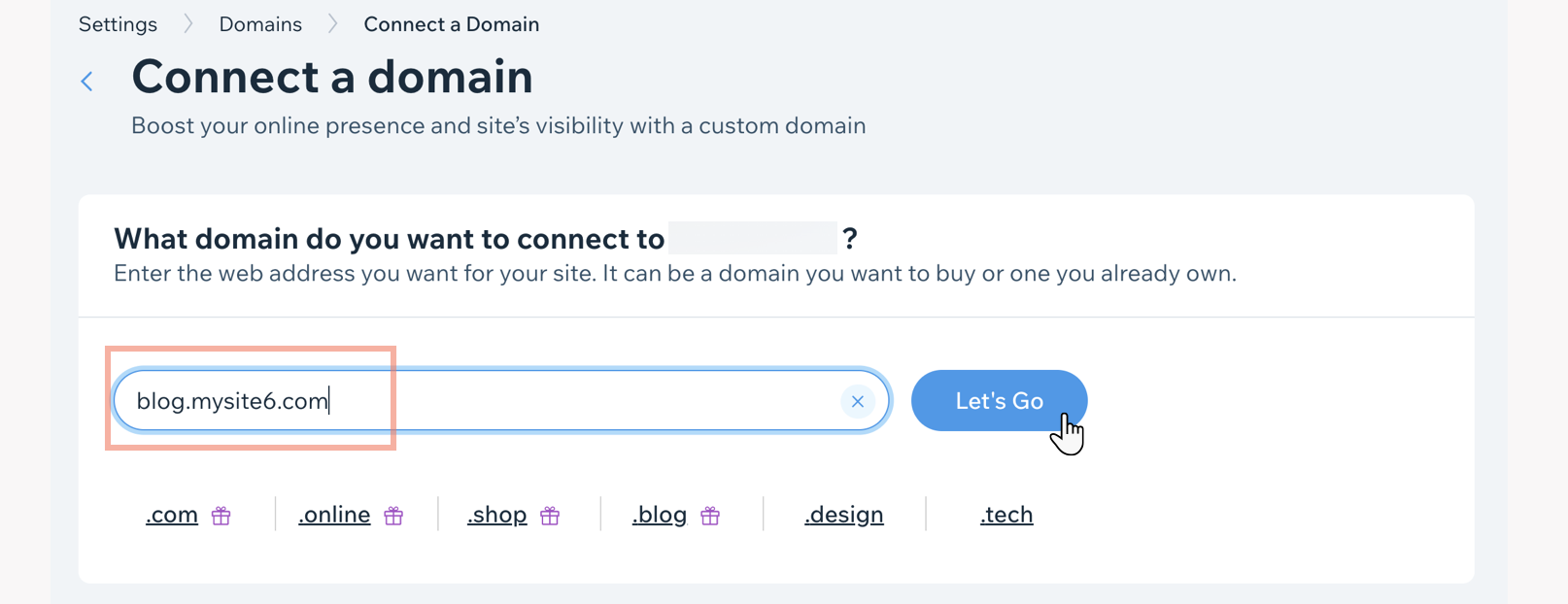
- 輸入所選網站的新子網域網址(例如:「blog.mysite6.com」)。
提示: 網址應由主網域(例如:「mysite6.com」)與自訂子網域(例如:「blog.」)組成。 - 點擊開始吧。
- 根據主網域的連線類型執行以下步驟:
- 若主網域為 Wix 網域或透過名稱伺服器連結:無需執行任何操作。子網域將位於同一個 Wix 帳戶中,且系統會自動新增任何 DNS 紀錄。
- 若網域透過指向方式連結或尚未連結至 Wix:請按照畫面上的指示,在網域註冊商處新增 CNAME 詳細資料。
請留意:請務必將兩組 CNAME 紀錄皆新增至 DNS 紀錄中。
請注意:
子網域可能需要長達 48 小時才能在全球範圍內顯示。子網域連線正式上線後,系統將寄送電子郵件通知。進一步瞭解網域傳播資訊。
常見問題
點擊下方問題以瞭解更多此主題的相關資訊。
什麼是子網域?
如何新增帶有國家/地區代碼前綴的子網域?(例如 www.fr.example.com)
可以將子網域連結至 Wix 網站的特定頁面(而非首頁)嗎?
可以將商務電子郵件連結至子網域嗎?