


將商店產品新增至 Facebook 目錄
2 分鐘
將 Facebook 目錄新增至網路商店,即可輕鬆與 Facebook 行銷活動整合。
在 Meta 商業管理員中設定 Facebook 目錄後,產品的所有重要資訊(如姓名、描述和價格)都會在 Facebook 目錄中自動更新。
重要:
- 使用此服務即代表直接與第三方服務供應商合作。建議在使用此類第三方服務前,先檢閱服務供應商的隱私權政策和使用條件。您承認我們對於因使用此類第三方服務而導致的任何損失或損害不承擔任何責任,包括因您與該第三方之間換貨的任何個人資料而產生的任何責任。
- 必須先設定 Wix 網路商店即可建立 Facebook 目錄。
步驟 1 | 建立 Facebook 目錄
若要開始使用,請先在 Meta 商業管理員中為產品建立 Facebook 目錄。
建立目錄方法:
- 前往 Meta 商業管理員。
- 點擊「立即開始」。
- 選擇「建立目錄」。
- 選擇 Ecommerce。
- 點擊「下一步」。
- 選擇「上傳產品資訊」。
- 從「目錄負責人」下拉式選單中選擇目錄負責人。
- 在「目錄姓名」欄位中輸入目錄姓名。
- 點擊「建立」。
- 點擊「檢視目錄」。
步驟 2 | 將產品上傳至 Facebook 目錄
下一個步驟是上傳想要新增至 Facebook 目錄的實體商品。
上傳產品方法:
- 點擊「目錄」下方的「資料來源」。
- 選擇「資料摘要」。
- 點擊「下一步」。
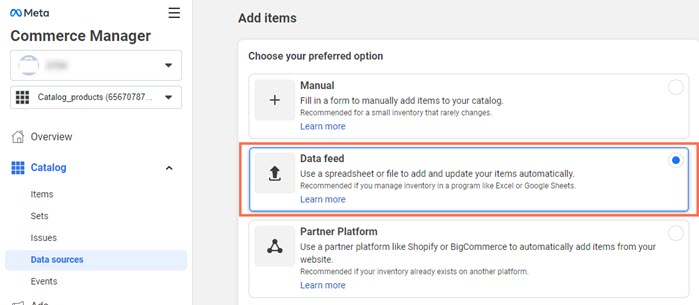
- 在「準備好上傳試算表了嗎?」下方選擇「是」。
- 點擊「下一步」。
- 在「選擇檔案上傳方式」下方選擇「使用網址」。
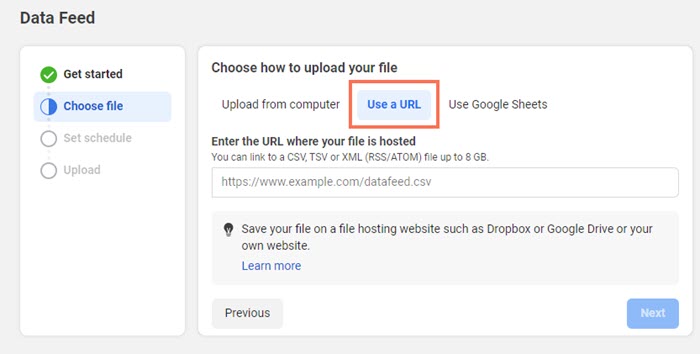
請注意:
進行下一步時,請保持此索引標籤開啟。完成設定程序需要同時開啟 2 個索引標籤。
步驟 3 | 將 Facebook 目錄連結至 Wix 網站
最後一個步驟是將 Facebook 目錄連結至 Wix 網站中的行銷整合功能。
連結目錄方法:
- 在新的索引標籤中前往「行銷整合」。
- 點擊「Facebook 目錄」下方的「連結」。
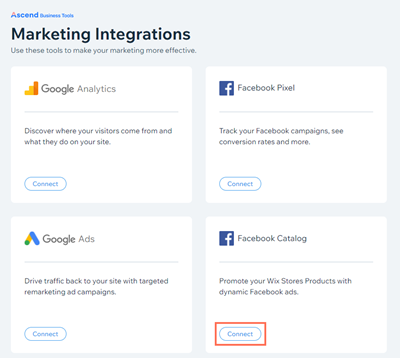
- 點擊「獲取資料摘要」。
- 點擊「複製」以複製「這是您的 Facebook 目錄摘要」彈出視窗中的網址。
- 點擊「關閉」。
- 返回 Meta 商業管理員,並將網址貼至「輸入網址」下方。
- 點擊「下一步」。
- 設定資料摘要更新頻率的時間表。
- 點擊「下一步」。
- 為資料來源新增姓名並選擇預設貨幣。
- 點擊「上傳」。
常見問題
點擊問題即可瞭解更多 Facebook 目錄資訊。
什麼是 Facebook 目錄?
如何最佳化 Facebook 廣告並收集相關資料?
數位產品可以透過 Facebook 目錄摘要新增至 Facebook 商店嗎?