


將免費網站轉移至另一個 Wix 帳戶
1 分鐘
您可隨時將免費網站的轉移所有權至其他 Wix 帳戶。
免費網站網址的格式為 siteprefix.wixsite.com/siteaddress。由於網站前綴為帳戶專用,因此轉移網站至其他帳戶時,網站網址也會隨之變更。
將免費網站轉移至另一個 Wix 帳戶
若要執行網站轉移,需要收件者的電子郵件地址。寄送轉移邀請後,收件者有 3 個日子可透過電子郵件接受邀請。
開始之前:
轉移網站後,網站所有權即會轉移 且 未來所有訂閱付款均由新負責人管理。您可選擇將他人新增為共同作業者,而非轉移所有權。瞭解更多 身分與權限 資訊。
若要轉移網站:
- 前往網站管理介面。
- 點擊頁面頂端的網站操作圖示
 。
。 - 選擇轉移網站。
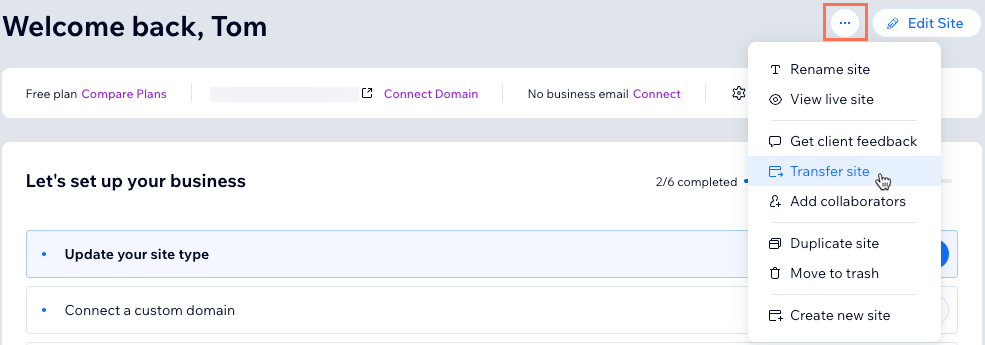
- 輸入收件者的電子郵件地址。如有需要,請選擇收件者是客戶、經紀商或自由業者,還是其他人。
提示:若轉移對象尚未擁有帳戶,系統會在接受轉移時提示其建立帳戶。 - 點擊繼續。
- (選填)勾選相關選項旁的核取方塊:
- 轉移後保留我作為此網站共同負責人的身分:轉移後成為網站的共同作業者。您將擁有管理員(共同負責人)身分,新網站負責人可隨時移除此身分。
- 建立此網站的複本並保留在我的帳戶中:轉移後在帳戶中建立網站的複本。
- 點擊繼續。
- 確認網站轉移詳情正確無誤,然後點擊轉移所有權。
- 點擊知道了。
注意:收件者有 3 份日子可以接受邀請。若對方接受,轉移完成後您將收到電子郵件。
常見問題
點擊下方問題即可瞭解更多轉移免費網站的相關資訊。
為什麼網站轉移失敗?
若將網站轉移至另一個帳戶,上傳的檔案(圖片、影片等)會如何處理?
將網站轉移至新帳戶時,網站連絡人會如何處理?
轉移網站時,Velo 中的組件會如何處理?
網站會員對會員專屬頁面的存取權會如何處理?
Wix 電子郵件行銷活動會轉移至新帳戶嗎?
是否可以將網站轉移至多個帳戶?
若網站上設有 Wix 商店,會如何處理?
我可以將採購的標誌轉移至其他帳戶嗎?
轉移網站後,部落格是否會受到影響?