


將 TikTok Pixel 連結至 Wix 網站
2 分鐘
TikTok Pixel 是一段 HTML 程式碼單品,可新增至網站以追蹤訪客小部件,例如檢視頁面或進行採購。
您可以使用 Wix 的 TikTok Pixel 整合功能將 Pix 新增至網站,並獲取受眾深入解析。為您的 TikTok 廣告行銷活動追蹤網站轉換,並取得可用於最佳化廣告及改善再行銷的資料。
想要瞭解更多?
檢查 TikTok 關於 Pixel 運作方式 的文章。
第 1 步 | 在 TikTok 帳戶中建立 Pixel
首先,您需要在 TikTok Ads 經理管理介面的「事件」區段建立 Pix。建立後,您會看到 Pix 的 ID,請將其新增至 Wix 網站。
若要建立 Pixel:
- 前往 TikTok Ads 經理管理介面。
- 將滑鼠游標浮動在 資產 上。
- 選擇 事件。
- 點擊 網站事件 下方的 管理。
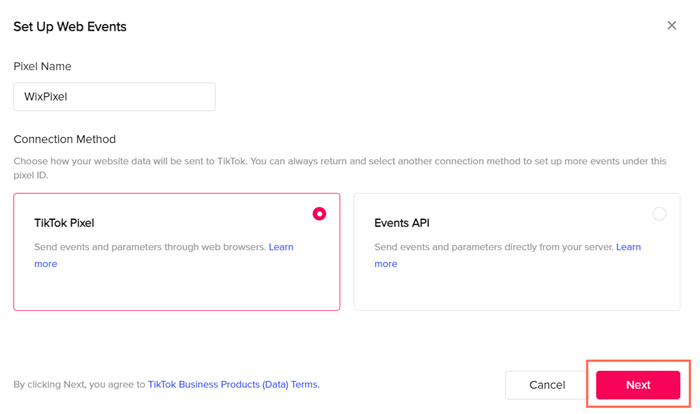
- 點擊 建立 Pixel。
- 輸入 Pix 的姓名。
- 選擇 連線方式 下方的 TikTok Pixel。
- 點擊 下一步。
- 選擇手動安裝像素程式碼。
- 點擊下一步。
- 選擇事件建立器。
- 點擊複製像素程式碼。
第 2 步 | 將 Pixel 連結至 Wix 網站
接下來,您需要在網站管理介面的「行銷整合」區段連結新 Pix。這讓您可以在 TikTok 管理介面中追蹤訪客小部件。
若要連結 Pixel:
- 前往 行銷整合。
- 點擊 TikTok Pixel 下方的 連結。
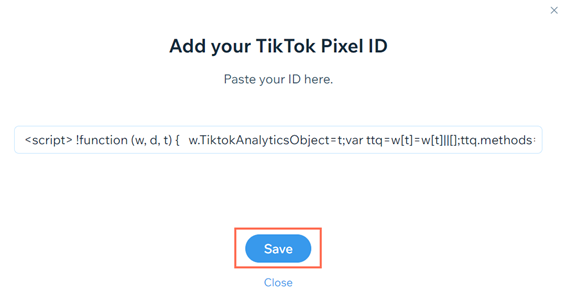
- 點擊 新增 TikTok ID。
- 在彈出視窗中貼上您的 Pix 程式碼。
- 點擊 儲存。
第 3 步 | 驗證 Pixel 連線
連結 Pix 至網站後,建議確認其是否正常運作。您可以使用 Chrome 瀏覽器中的 TikTok Pixel Helper 擴充功能進行確認。
驗證連結:
- 前往 TikTok Pixel Helper 頁面。
- 點擊 在此下載 Pixel Helper。
- 點擊 加到 Chrome。
- 點擊 新增擴充功能。
- 在另一個索引標籤中開啟網站首頁。
- 開啟 TikTok Pixel Helper。您應該會看到一則訊息,告知系統已找到您的 Pix。
管理 TikTok Pixel
若不再需要,您可以在網站管理介面的「行銷整合」區段編輯或刪除 TikTok Pixel。
若要管理 Pixel:
- 前往 行銷整合。
- 點擊 TikTok Pixel 下方的 檢視。
- 點擊右上角的尚有...項操作圖示
 。
。 - 選擇您要執行的操作:
- 若需要新增不同的 Pix 程式碼,請選擇 編輯。
- 選擇 停用 以暫時停止 Pix 追蹤小部件。
- 選擇 刪除 以從網站刪除 Pix。
可透過 TikTok Pixel 追蹤的訪客操作
您可以在下表中查看可使用 Pix 在網站上追蹤的事件類型。
事件 | 描述 |
|---|---|
加入購物車 | 訪客將網站品項新增至購物車時 |
完成付款 | 訪客完成採購時 |
完成報名 | 訪客註冊為網站會員時 |
聯絡 | 訪客透過聯絡表單聯絡時 |
發起結帳 | 訪客開啟結帳頁面時 |
訂閱 | 訪客使用訂閱表單訂閱網站時 |
檢視內容 | 訪客開啟產品頁面時 |