


定價方案:在結帳時收集額外資訊
3 分鐘
在客戶購買定價方案時向其詢問額外資訊(例如:T-shirt 尺寸)。您可從多樣化的選項中選擇相關表單欄位:下拉式選單、多重選項問題以及更多。
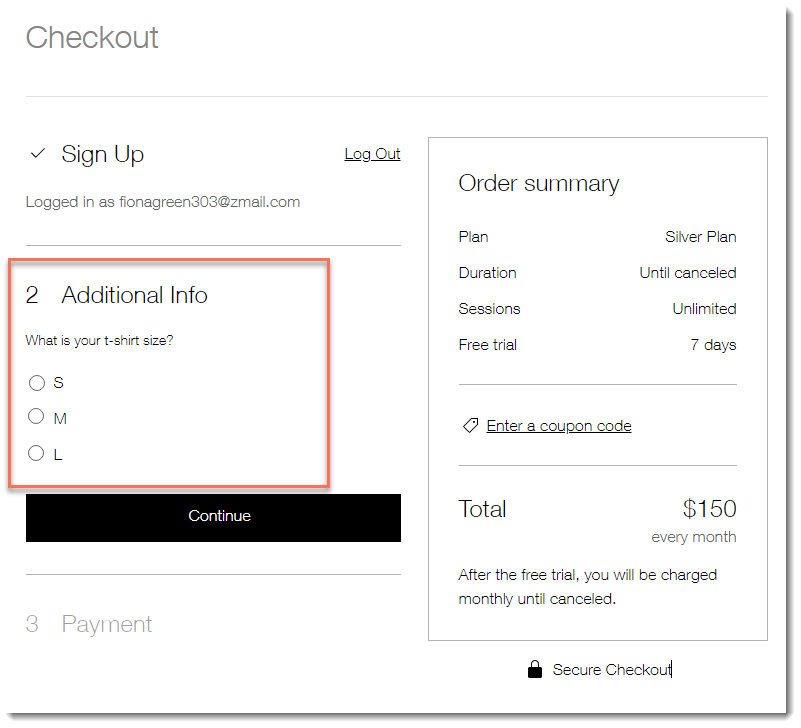
步驟 1 | 建立自訂表單
若要立即開始,請建立包含想要收集之資訊的自訂表單。為表單設定易於辨識的標題,並拖放相關欄位。您可點擊各個欄位來進行自訂標題、設為必填、新增字數限制以及執行尚有更多項操作。
建立自訂表單:
- 前往網站管理介面的定價方案設定。
- 點擊頂部的「結帳」索引標籤。
- 向下捲動至「在結帳時收集額外資訊」區段。
- 點擊「+ 建立表單」。
- 編輯左上角的預設標題「我的表單」,然後點擊「儲存」圖示
 。
。
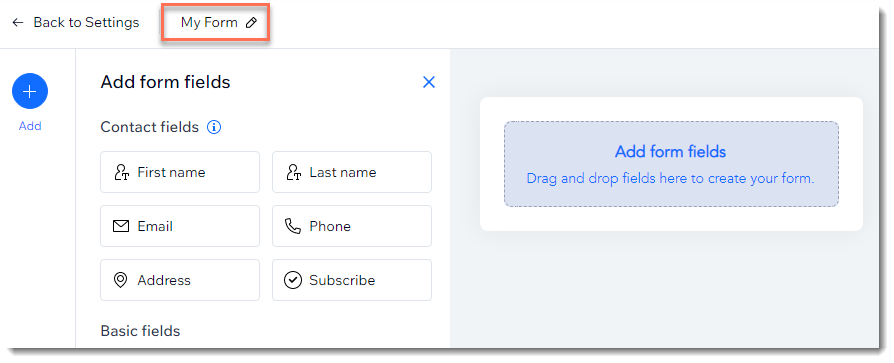
- 將表單欄位拖曳至新增表單欄位方塊。
- (選填)自訂欄位:
- 點擊剛新增的欄位。
- 點擊設定。
- 使用右側的可用選項自訂欄位。
請留意:具體的自訂選項視新增的欄位而定。
- 重複上述步驟 6-7 以新增並自訂更多欄位。
- 表單準備就緒後,點擊右上角的儲存。

步驟 2 | 將表單連結至一或多個方案
建立表單後,請將其連結至一個或多個定價方案。表單將顯現在結帳過程中,以便客戶在採購定價方案時填寫資訊。
將表單連結至定價方案:
- 前往網站管理介面的定價方案設定。
- 點擊頂部的「結帳」。
- 點擊相關表單旁的「更多操作」圖示
 。
。 - 點擊「管理連結的方案」。
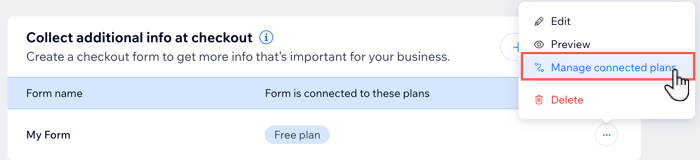
- 點擊即可啟用每個要連結至自訂表單的方案旁切換開關。
- 點擊「完成」。
常見問題 (FAQ)
點擊下方問題以瞭解更多資訊。
如何檢查顧客在自訂表單中填寫的資訊?


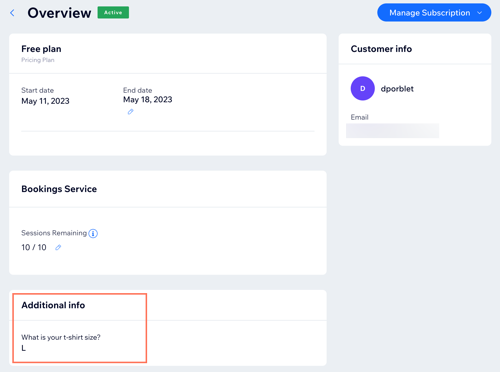
我是否可以編輯現有的自訂表單?
