


在 Wix 設定 Google 代碼管理工具
2 分鐘
開始之前:
使用 Google 代碼管理工具(GTM)屬於進階功能,需要具備專業知識與技能。若先前沒有實施標籤管理系統的經驗,建議使用 Google Analytics,即可直接處理所有建議的 Google 事件。
使用 Google 代碼管理工具實施標籤管理系統,即可在同一個便利的地點更新並整理標籤與第三方程式碼片段。
每當使用者造訪網站上的新頁面時,Wix 都會確保將頁面檢視事件傳送至 Google 代碼管理工具資料層。請按照以下步驟設定 Google 代碼管理工具標籤以收集頁面檢視。
步驟 1 | 將 Google 代碼管理工具連結至 Wix 網站
若要為 Wix 設定 Google 代碼管理工具,請先按照本文中的步驟將網站連結至 Google 代碼管理工具。在網站管理介面的「行銷整合」中進行連結,即可開始追蹤網站上的訪客事件。
請注意:
請勿使用自訂程式碼連結 Google 代碼管理工具。
將 Google 代碼管理工具連結至 Wix 網站後,請繼續閱讀本文的步驟 2。
步驟 2 | 在 Google 代碼管理工具中設定代碼
下一步是在 Google 代碼管理工具中設定 Google 代碼。這包括新增設定代碼,然後為該設定代碼新增觸發條件。
a | 新增設定標籤
- 在 Google 代碼管理工具帳戶頁面,點擊左側選單中的 標籤。
- 點擊 新增。
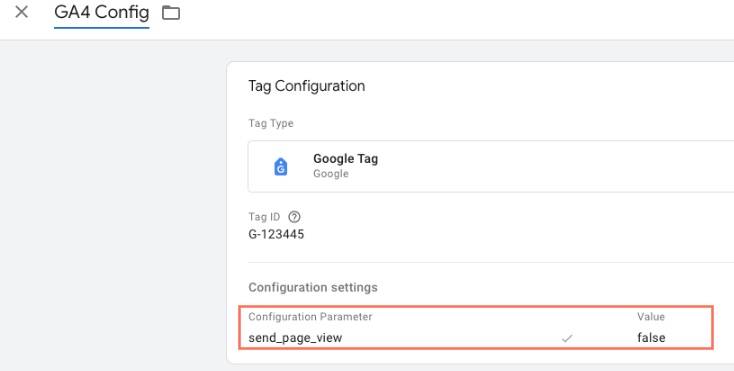
- 輸入標籤名稱(例如:GA4 Config)。
- 點擊 標籤設定 下方的 選擇標籤類型以開始設定。
- 選擇 Google 代碼。
- 新增標籤 ID。建議建立包含標籤 ID 的常數變數。
- 點擊 設定設定。
- 在 設定參數 下點擊 新增參數。
- 在 設定參數 欄位中輸入「send_page_view」,並在 金額 欄位中輸入 false。
b | 為設定標籤新增觸發條件
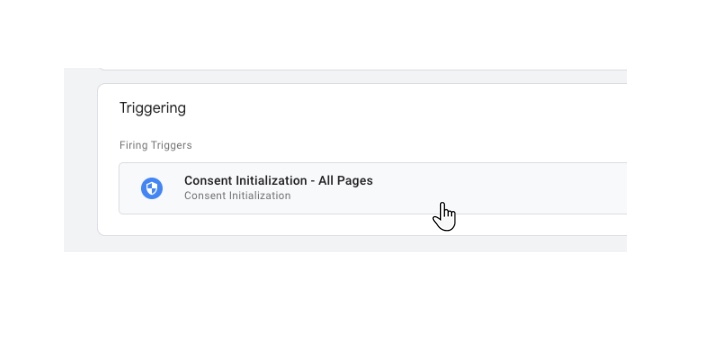
- 在「觸發條件」區段中,點擊「選擇觸發條件以啟動此標籤」。
- 選擇「Consent Initialization - All Pages」。瞭解更多關於同意的資訊。
- 點擊「儲存」。
步驟 3 | 在 Google 代碼管理工具中設定頁面檢視
最後一個步驟是設定頁面檢視,包括建立頁面檢視代碼並新增設定代碼。最後則是將頁面檢視設定為觸發條件。
a | 建立頁面瀏覽標籤並新增設定標籤
b | 設定頁面檢視觸發條件
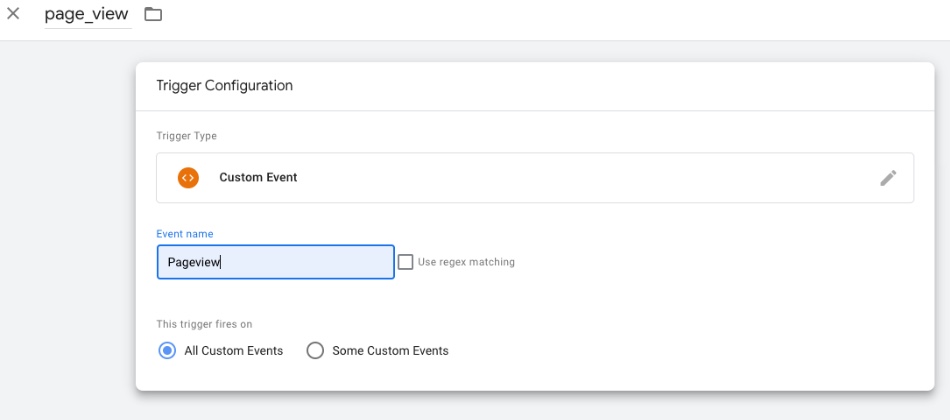
- 新增 custom type 的觸發條件,並將觸發條件姓名設為「Pageview」(請勿使用內建的「All Pages」觸發條件,因為其與單頁應用程式不相容)。
- 點擊「儲存」。
- 提交變更。
使用 Google 代碼管理工具的重要資訊
重要:
使用此服務即代表直接與第三方服務供應商合作。建議在使用此類第三方服務前,先檢閱服務供應商的隱私權政策和使用條件。您確認我們對於因使用此類第三方服務而導致的任何損失或損害不承擔任何責任,包括因您與該第三方之間交換的任何個人資料而產生的任何責任。
- 此功能僅適用於已連結網域的網站。
- 無法追蹤商務解決方案頁面(例如 Wix Restaurants、Wix 預訂等)的事件。
- 若先前已使用 Google 代碼管理工具設定預設追蹤程式碼(例如 Facebook 像素),則必須停用 Wix 帳戶中的追蹤程式碼。在 Google 代碼管理工具和 Wix 網站上執行相同的程式碼,可能會導致程式碼回報錯誤或運作異常。
- Wix 屬於單頁應用程式(Single page application)。這代表使用 Google 代碼管理工具的追蹤設定會與您熟悉的其他平台有所不同。
- Wix 不針對第三方程式碼片段的技術問題提供支援。若程式碼片段有任何問題,請直接聯絡供應商。