


在 Wix 帳戶中新增或更新 MX 紀錄
2 分鐘
郵件交換 (MX) 紀錄是 DNS 紀錄的一種,用於指定郵件應導向的郵件伺服器。網域必須將電子郵件供應商的 MX 紀錄新增至其 DNS 紀錄中,電子郵件才能正常運作。
開始之前:
若網域已連結至 Wix 帳戶,請確保是透過名稱伺服器連結,而非透過指向連結。若是透過指向連結,您必須聯絡網域註冊商(而非 Wix)來設定電子郵件供應商的 DNS 紀錄。
若要新增或更新 MX 紀錄:
- 前往 Wix 帳戶中的網域頁面。
- 點擊相關網域旁的網域操作圖示

- 選擇編輯 MX 紀錄。
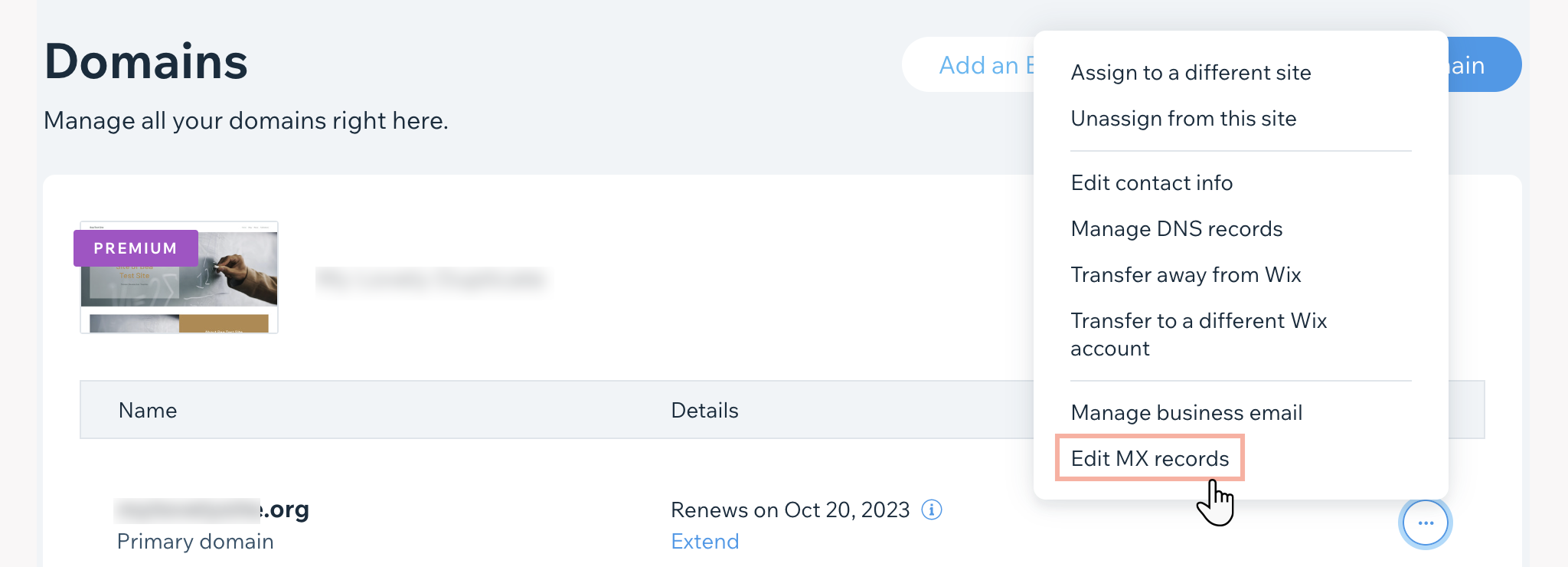
- 點擊下拉式選單,檢查您的電子郵件供應商是否在清單中:
- 若電子郵件供應商在清單中:從清單中選擇該供應商,然後點擊開始連結。您已成功新增供應商的 MX 紀錄,無需繼續執行後續步驟。
- 若電子郵件供應商不在清單中:點擊其他(供應商不在清單中)並繼續執行下一步。
- 取得電子郵件供應商的 MX 紀錄(以及任何其他必要的 DNS 紀錄)。
點擊此處即可取得聯絡電子郵件提供商時使用的電子郵件範本:
5. 新增 MX 紀錄:
了解操作方法

6. (若電子郵件提供商有此要求)新增 DNS 紀錄:
了解操作方法
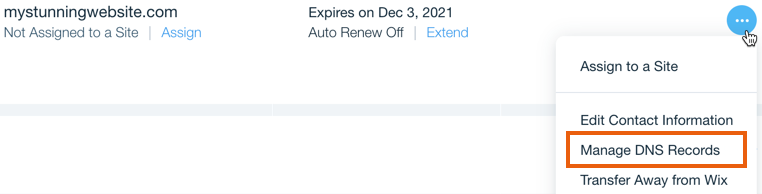

常見問題
點擊下方問題,深入了解在 Wix 帳戶中新增或更新 MX 紀錄的相關資訊。
什麼是 DNS 紀錄?
什麼是 MX 紀錄?
什麼是「電子郵件提供商」?