


在 Facebook 驗證網域
若要在 2021 年 2 月 iOS 14 發布後使用 Meta 像素追蹤網站上的事件,必須先在 Facebook 驗證網域。
重要:
使用此服務即表示直接與第三方服務供應商往來。建議先檢閱服務供應商的隱私權政策和使用條款,再使用此第三方服務。使用此第三方服務所造成的任何損失或損害,包括與第三方交換個人資料所衍生的任何責任,本公司概不負責。
步驟 1|在 Facebook 確認網站網域的擁有權
- 使用中繼標記方法在 Facebook 驗證網域。注意:無法透過上傳 HTML 檔案來確認網域擁有權。
- 複製中繼標記。
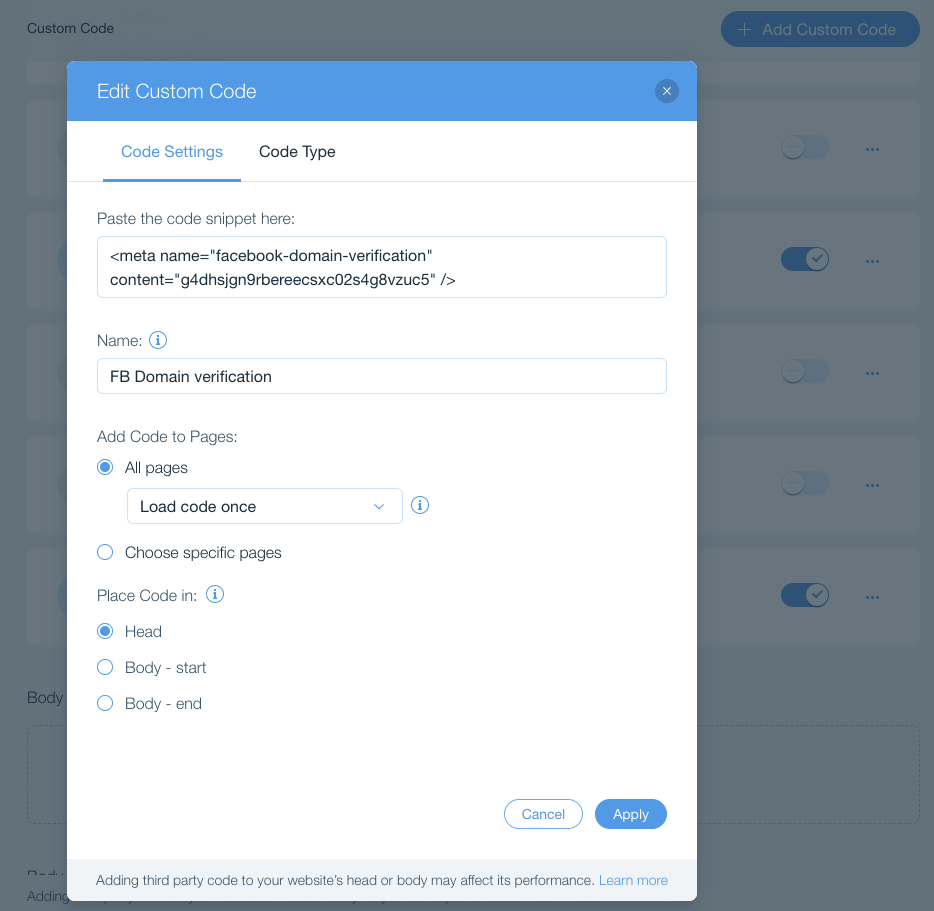
步驟 2|將 Facebook 中繼標記新增至網站
- 前往網站管理介面的「設定」。
- 點擊「進階設定」下方的「自訂程式碼」。
- 點擊右上方的「新增自訂程式碼」。
- 將 Facebook 中繼標記貼到文字方塊中。
- 輸入容易辨識的程式碼名稱,方便日後需要時快速找到。
- 在「將程式碼新增至頁面」中,選擇「所有頁面」。
- 在「放置程式碼的位置」中,選擇「Head(頁首)」。
- 點擊「套用」。
步驟 3|返回 Facebook 完成驗證
按照 Meta 的指示,將 Facebook 專頁與已驗證的網域建立關聯。