


單一影片播放器:新增與設定
2 分鐘
使用單一影片播放器在網站上顯示影片。這款簡潔且易於使用的播放器可讓您自訂播放選項、影片控制和播放器邊框。
上傳自有影片,或從 YouTube、Vimeo、Facebook、Dailymotion 或 Twitch 內嵌影片。
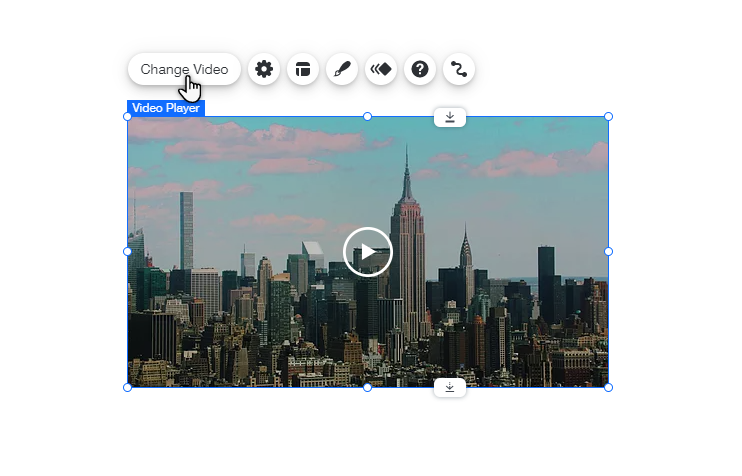
若要新增並設定單一影片播放器:
Wix 編輯器
Studio 編輯器
- 前往編輯器。
- 點擊編輯器左側的新增元件
 。
。 - 點擊影片和音樂。
- 從單一影片播放器區段點擊並拖曳影片,將其新增至頁面。
- 點擊變更影片。
- 選擇要新增的影片類型:
- 上傳自有影片:點擊您的電腦圖示
 並選擇影片。影片上傳限制為 4GB。
 - 內嵌社交網路影片:點擊相關社交網路圖示並輸入網址。
- 上傳自有影片:點擊您的電腦圖示
- 自訂播放選項:
- 自動播放:
- 已啟用:頁面載入時影片會自動開始播放。
請留意: 受瀏覽器限制,設定為自動播放時影片會以靜音播放。不過,訪客可隨時開啟聲音。 - 已停用:訪客需要點擊播放圖示才能播放影片。
- 已啟用:頁面載入時影片會自動開始播放。
- 循環播放:
- 已啟用:影片會不斷重複播放。
- 已停用: 訪客必須點擊播放圖示才能再次觀看影片。
- 自動播放:
- 在影片內容為何?欄位中輸入描述,即可提升頁面在搜尋結果中的排名。
請留意:
iPhone 具有無法移除或停用的原生影片控制。這表示即使在 Wix 網站上停用了影片控制,在 iPhone 上仍可能處於啟用狀態。
想讓影片發揮更多作用嗎?
若要使用更多高級功能,例如在渠道中顯示多部影片或透過影片營利,請新增 Wix Video。