


使用關鍵字研究工具最佳化網站 SEO
3 分鐘
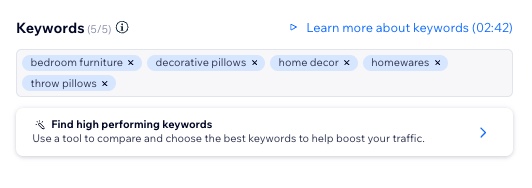
關鍵字研究工具運作方式
關鍵字(也稱為搜尋詞組)是使用者進入搜尋引擎以尋找所需內容時輸入的字詞。搜尋引擎會將使用者與其認為與關鍵字相關的內容進行配對。在網站頁面上有效使用關鍵字 有助於提升網站於搜尋結果中的排名。
想瞭解更多關鍵字資訊嗎?
前往 SEO 學習中心檢查 這段關於選擇正確關鍵字的影片。
請先從 SEO 設定檢查清單中選擇偏好的供應商。連結供應商並選擇關鍵字與地區後,所選供應商會分析關鍵字的熱門程度,並與其資料庫進行比較。接著,系統會建立一份包含關鍵字相關選項桌次的報告。
桌次包含這些關鍵字選項的相關資訊,例如受歡迎程度、受歡迎趨勢以及排名難度。您可使用此報告協助識別網站搜尋引擎最佳化(SEO)的最佳目標關鍵字。
找到想要使用的關鍵字後,即可選擇並新增。
閱讀下方報告各個面向的詳細資訊。
關鍵字選項
這是與您搜尋的關鍵字相關的搜尋字詞清單。顯示的選項數量取決於關鍵字的熱門程度。關鍵字選項會根據搜尋量由高到低列出。
搜尋量
這是使用者每月搜尋特定關鍵字的平均次數 。您可使用此數字了解若網站針對該關鍵字進行排名,可能帶來的潛在流量。然而,搜尋量較高的關鍵字,其排名競爭通常也較為激烈。
趨勢
趨勢欄以圖表呈現特定關鍵字在 12 個月內的搜尋量變化。您可使用此圖表查看該關鍵字的熱門程度正在增加還是減少。
排名難度
此欄顯示關鍵字的競爭程度以及排名難度。關鍵字排名難度取決於多種因素,包括競爭者、其建立的內容品質、各個競爭頁面擁有的 反向連結 以及使用者的意圖。
難度分為三個等級:簡單、中等 和 困難。這些等級讓您了解在關鍵字搜尋結果首頁取得排名所需的精力。
搜尋者意圖
意圖顯示使用者搜尋特定關鍵字的原因。搜尋者意圖分為四個類別:
- 資訊型:尋找特定問題的答案。例如:「如何改善網站 SEO」。
- 導航型:嘗試尋找特定頁面、網站或實體地點。
- 商務型:尋找特定品牌或服務的資訊,通常帶有未來採購某物的意圖。
- 交易型:使用者想要完成某項小部件,例如採購。例如:「購買新相機」。
您可使用意圖來協助決定如何撰寫頁面內容。
為網站頁面尋找關鍵字
您可使用所選的關鍵字研究工具,在兩個位置為網站頁面尋找關鍵字:透過網站管理介面中的 SEO 設定檢查清單,或使用 SEO 助手。
SEO 檢查清單
SEO 助手
SEO 檢查清單最多可選擇 5 個關鍵字,且必須新增至少 1 個關鍵字。
注意:若在 Wix Blog 部落格貼文頁面使用 SEO 助手,則僅能選擇 1 個關鍵字。
注意:若在 Wix Blog 部落格貼文頁面使用 SEO 助手,則僅能選擇 1 個關鍵字。
- 前往網站管理介面的 SEO 設定檢查清單。
- 點擊頁面頂端 關鍵字 旁的 編輯 圖示
 。
。

- 點擊尋找高效能關鍵字。
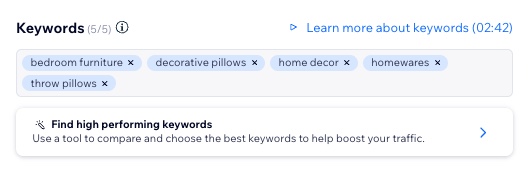
- 從清單中選擇關鍵字提供商並將其新增至網站(使用現有憑據登入或註冊帳戶)。
- 連結提供商後,在關鍵字欄位中輸入關鍵字。現有關鍵字會顯現在下拉式選單中,您也可以輸入新關鍵字。
- (選填)從下拉式選單中選擇要搜尋的國家/地區。
- 點擊分析。
- 勾選欲用於檢查清單的關鍵字旁已選擇下方的方塊。
- 點擊套用。
- 點擊儲存。
請注意:
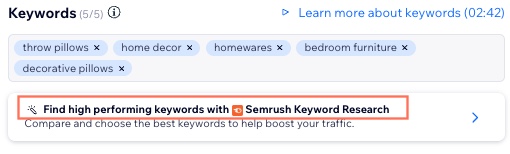
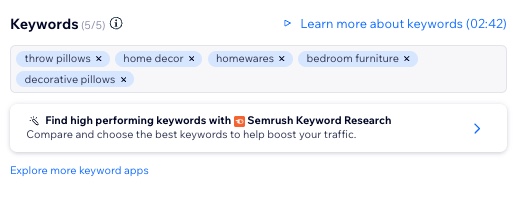
連結關鍵字研究供應商後,您將在 關鍵字下方看到 使用 [您選擇的供應商] 尋找高表現關鍵字。點擊此選項即可開啟關鍵字研究工具。
升級或取消連結所選的供應商
您可以升級已連結的供應商,或將其從 SEO 設定檢查清單中取消連結。
若要升級或取消連結所選的供應商:
- 前往網站管理介面的 SEO 設定檢查清單。
- 點擊 關鍵字 旁的 編輯 圖示 。
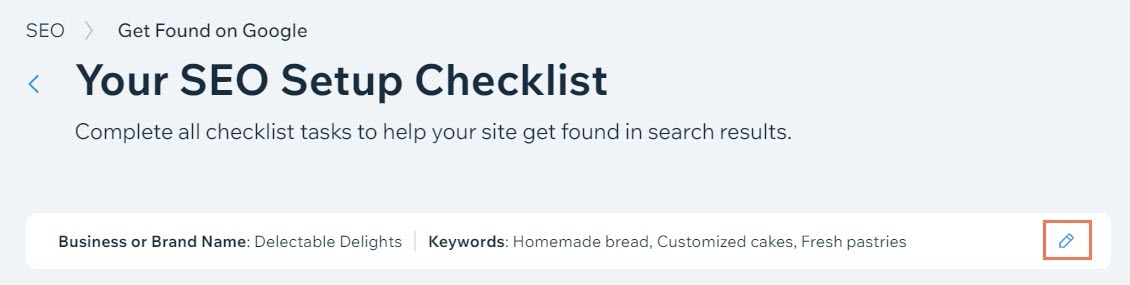
- 點擊 使用 [您連結的供應商] 尋找高表現關鍵字(例如:使用 Semrush Keyword Research 尋找高表現關鍵字)。
提示:您也可點擊 探索更多關鍵字應用程式來查看全部關鍵字研究供應商並連結其他供應商。
- 點擊底部已連結供應商(例如:由 Semrush 關鍵字研究提供技術支援)旁的 應用程式設定。
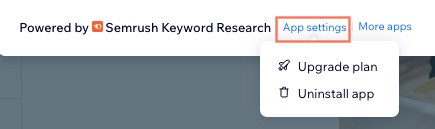
- 選擇想要執行的操作:
- 升級方案:這會開啟新索引標籤並顯示網站的升級選項。
- 解除安裝應用程式:這會將所選供應商從 SEO 檢查清單中取消連結。
重要:
取消連結供應商會移除網站中的整合功能,且會遺失先前完成的所有搜尋記錄。
常見問題
點擊下方問題即可瞭解更多關於使用關鍵字研究工具最佳化網站 SEO 的資訊。
是否可使用多個關鍵字供應商?
使用 Semrush 可進行多少次免費關鍵字搜尋?
應多久更新一次關鍵字?
若關鍵字競爭力過強,該如何處理?
多個頁面可以使用相同的關鍵字嗎?
什麼是關鍵字堆砌?為什麼應該避免這種做法?