


使用手動稅金方法建立稅金組成群組
請注意:
- Wix Stores 和 Wix 餐廳點餐(新)提供稅金組成群組功能。
- Wix Bookings 目前不提供稅金組成群組功能。
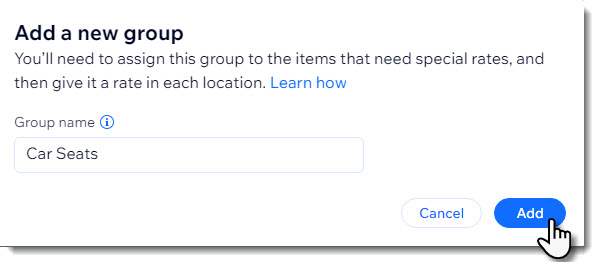
建立稅金組成群組只需為其命名並點擊
新增即可。
提示:
在套用稅金組成群組之前,您需要執行另外兩項操作:
- 新增稅率(在各地點)
- 將商店產品和/或餐廳選單品項指派至稅金組成群組。
在每個地點輸入稅率
建立稅金組成群組後,請在各個課稅地點為其指派稅率。
例如,若您需要在英格蘭和蘇格蘭收稅,但只有英格蘭對該稅金組成群組設有特殊稅率,則在英格蘭輸入特殊稅率,並在蘇格蘭輸入固定稅率。
或者,若英格蘭和蘇格蘭都有不同的特殊稅率,您可將稅金組成群組新增至英格蘭並指派相關稅率(例如:5%)。接著選擇蘇格蘭,在該處新增稅金組成群組,並新增相關稅率(例如:8%)。
重要:
建立新的稅金組成群組時,系統會將其新增至各個地點,並將預設稅率設為 0%。請確保為每個地點輸入正確的稅率。
進入稅金組成群組價格:
- 前往網站管理介面的 稅金 。
- 選擇地點。
- 輸入為所建立組成群組(例如:汽車座椅)設定的稅率。
- 點擊儲存。
- 選擇其他所有地點並為此組成群組輸入稅率。
請注意:若未輸入稅率,稅金組成群組中的品項將按 0% 課稅。
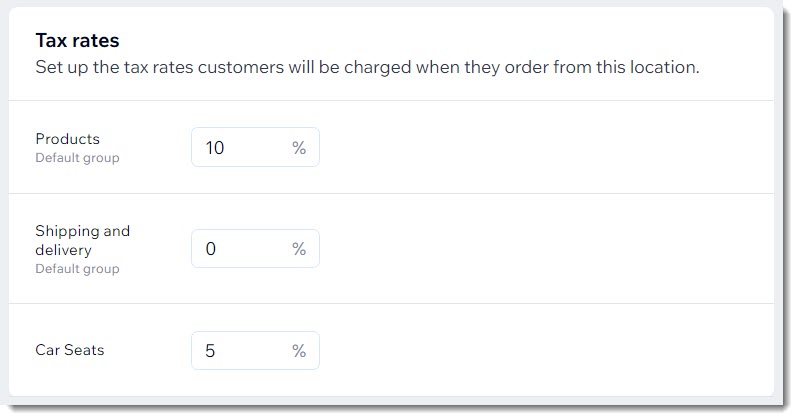
設定完成後,選擇地點時可能會看到如下方範例圖片所示的內容。該地點的預設稅率設定為 10%。此外,還有一個汽車座椅稅金組成群組,稅率為 5%。
將品項指派至稅金組成群組
稅金組成群組設定完成後,即可將品項指派至組成群組。例如,若您為童裝建立了稅金組成群組,請將銷售的所有相關童裝產品新增至該組成群組。
若要將品項新增至稅金組成群組:
選擇要新增至稅金組成群組的品項:
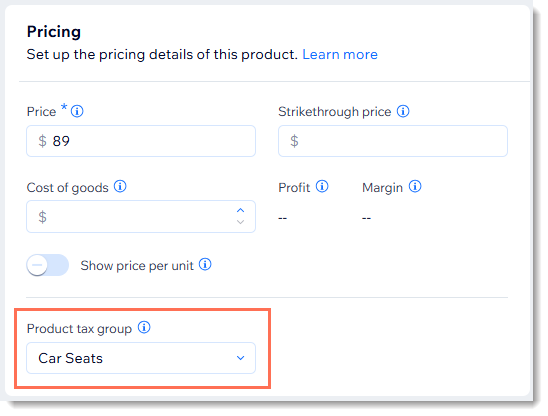
將商店產品新增至組成群組

將餐廳選單品項新增至組成群組

